
A Meta Orçamentária é uma versão do orçamento definida como referência para o acompanhamento do período. Uma vez definida, ela serve como base de comparação para análises entre o planejado e o realizado.
Com essa funcionalidade, o aprovador do orçamento pode tornar uma versão como meta, substituir a meta vigente por outra versão, ou desfazer a meta quando necessário.
Dica! Para que serve a meta orçamentária?
Definir uma versão como meta permite que o sistema utilize aquela versão como base de comparação nas análises orçamentárias do período. Sem uma versão definida como meta, não é possível gerar comparações entre o que foi planejado (meta) e o que está sendo realizado no Dashboard de Orçamentos.Pré-requisito
Para definir, substituir ou desfazer uma meta orçamentária, o usuário precisa:
- Ter perfil de aprovador do orçamento; Configurado em Suporte à Decisão > Apoio > Área Organizacional;
- O orçamento deve ter ao menos uma versão com situação Aprovada ou Substituída.
Passo a passo
Parte 1 — Tornar uma versão como meta
Há dois caminhos para tornar uma versão como meta: pela listagem do Orçamento Empresarial ou pela tela de Detalhes do orçamento.
- Pela listagem do Orçamento Empresarial
1) Acesse Suporte à Decisão > Orçamento Empresarial > Orçamento Empresarial;
2) Através da consulta, localize o orçamento desejado;
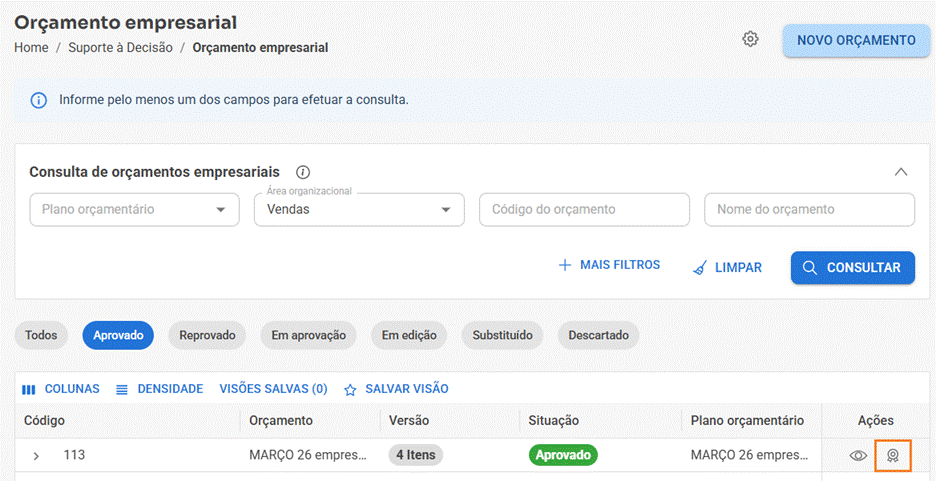
3) Na linha da versão com situação Aprovada ou Substituída, verifique o ícone de tornar meta (medalha), na coluna Ações;
4) Selecione a opção "Tornar meta";
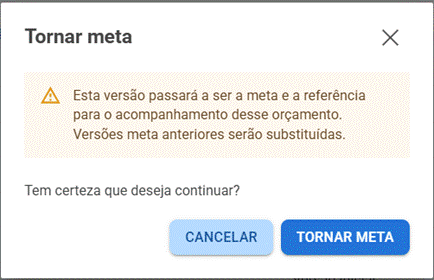
5) Confirme no modal de confirmação clicando em "Tornar meta".
- Pela tela de Detalhes do orçamento
1) Acesse Suporte à Decisão > Orçamento Empresarial > Orçamento Empresarial;
2) Através da consulta, localize o orçamento desejado;
3) Na listagem, clique no ícone de visualização de detalhes (ícone do olho) do orçamento para abrir os Detalhes;
4) Na seção "Dados da versão", localize a versão desejada;
5) Certifique-se que a situação é Aprovada ou Substituída;
6) Clique no botão "Tornar meta";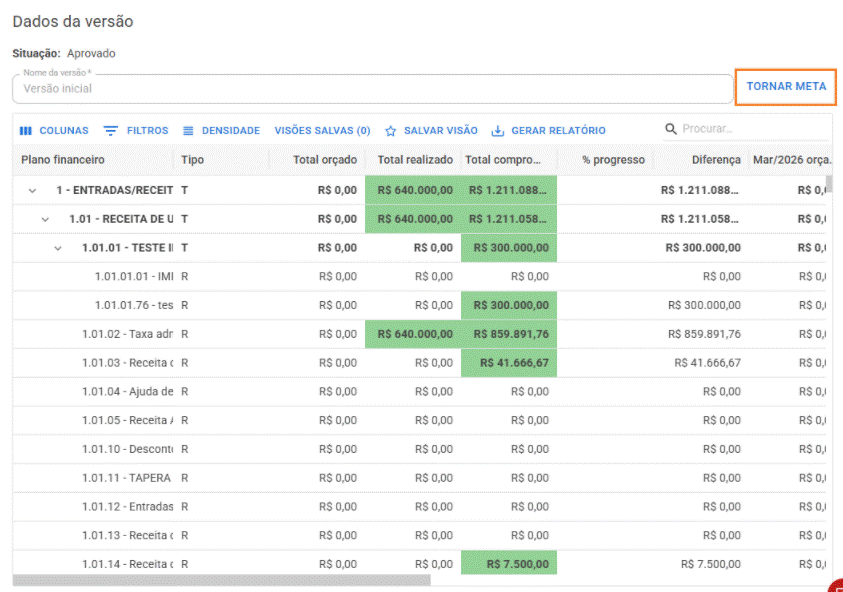
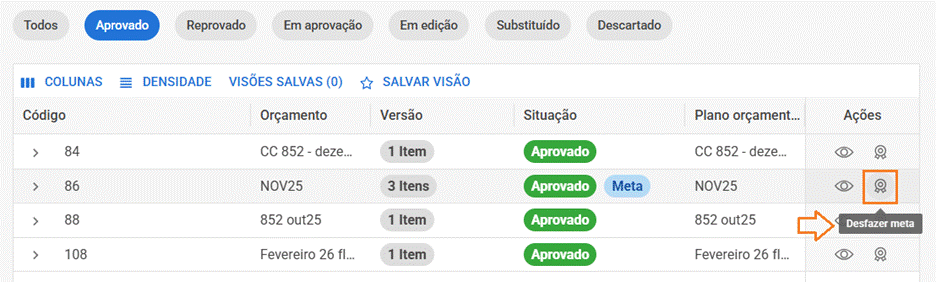
Após a confirmação, a versão recebe o chip "meta" exibido junto à situação, indicando que é a versão de referência para o período.
Nota! Apenas uma versão do orçamento pode estar definida como meta por vez.
Parte 2 — Substituir a meta vigente
Quando já existe uma versão definida como meta e o aprovador deseja trocar por outra, o fluxo é o mesmo de "Tornar meta". O sistema identifica automaticamente que já existe uma meta e apresenta o modal de substituição.
1) Localize a versão que deseja definir como nova meta (deve estar com situação Aprovada ou Substituída);
2) Clique em "Tornar meta" (pela listagem ou pelos Detalhes);
3) O sistema exibirá o modal confirmando que a meta anterior será substituída;
4) Confirme clicando em "Tornar meta".
Após a substituição:
- A versão anterior perde o chip "meta" da situação;
- A nova versão recebe o chip "meta" e passa a ser a referência para as análises.
Parte 3 — Desfazer a meta
Quando a meta vigente precisa ser removida sem que outra versão a substitua, utilize a opção “Desfazer meta”.
1) Localize a versão que está definida como meta (identificada pelo chip "meta" na situação);
2) Pela listagem: clique em "Desfazer meta", na coluna de Ações;
3) Confirme no modal de confirmação:
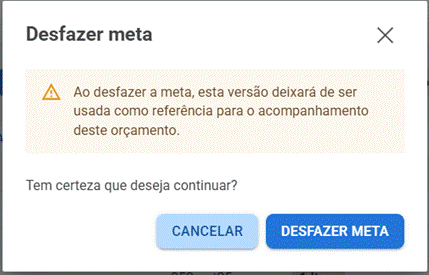
Após desfazer, o chip "meta" é removido da situação da versão. O orçamento fica sem meta definida até que uma nova versão seja designada.
4) Pelo detalhamento da versão, clique em Remover meta, nos Dados da versão:
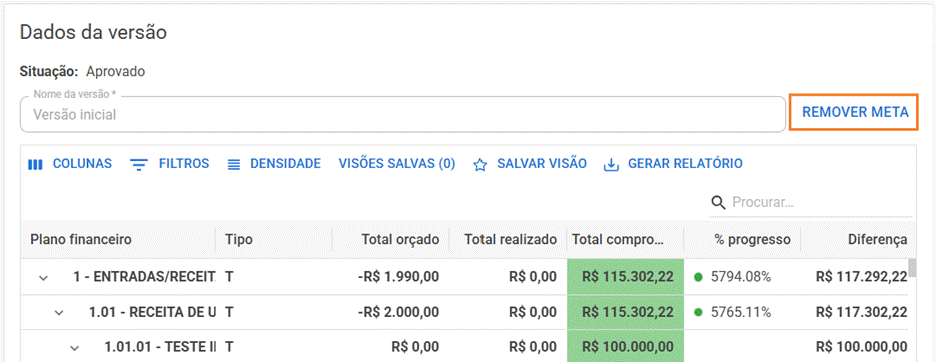
Atenção! Ao desfazer a meta, o orçamento fica sem versão de referência. Isso pode impactar análises e comparações que dependem da meta definida. Certifique-se de que essa remoção é intencional antes de confirmar.
Cenários comuns
Definindo a meta no início do período
O orçamento foi aprovado e o controlador deseja definir a versão inicial como referência para o ano. Basta localizar a versão aprovada e clicar em "Tornar meta". A partir daí, os relatórios de acompanhamento poderão comparar o realizado com essa meta.
- Revisando o orçamento e atualizando a meta
Durante o ano, um ajuste significativo foi aprovado e a nova versão passa a ser a referência mais adequada para o acompanhamento. O aprovador localiza a nova versão aprovada e seleciona "Tornar meta", então o sistema substitui automaticamente a meta anterior, mantendo apenas uma versão como referência.
- Removendo uma meta desatualizada
A versão definida como meta foi revisada e o time decidiu que nenhuma versão deverá ser usada como referência enquanto o novo orçamento não é aprovado. O aprovador usa "Desfazer meta" para remover o chip e evitar análises com dados desatualizados.
Esperamos que este artigo tenha ajudado!