
Introdução
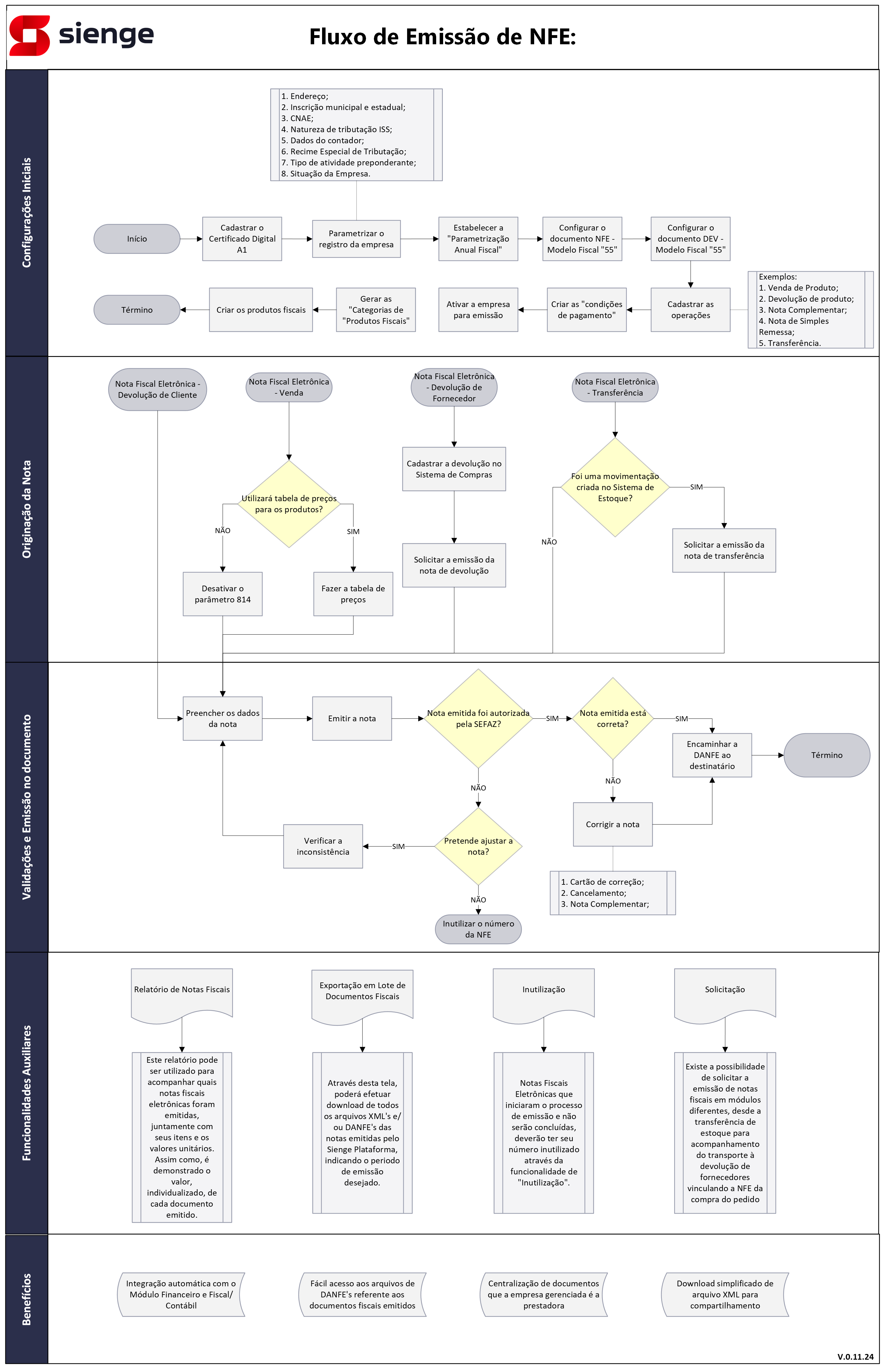
Este artigo apresenta o fluxo de Emissão de Nota Fiscal Eletrônica (NFE) no Sienge, detalhando as etapas de configuração inicial, originação da nota, validações e emissão do documento. O objetivo é fornecer uma visão clara e didática sobre como o processo de emissão de notas fiscais eletrônicas é estruturado e gerenciado no sistema.
Pré-requisitos
- Módulo Nota Fiscal adquirido e ativo no Sienge.
- Certificado Digital A1 válido cadastrado para a empresa.
- Cadastros básicos realizados: empresa, clientes, fornecedores.
- Cadastros fiscais devidamente registrados: produtos/serviços, CFOP, operações.
- Documento credenciado para emissão de NFE (modelo 55).
Passo a passo
1. Configurações Iniciais
- Cadastre o Certificado Digital A1: Apoio > Certificados Digitais > Cadastro.
- Parametrize o registro da empresa com as seguintes informações:
- Endereço
- Inscrição municipal e estadual
- CNAE
- Natureza de tributação ISS
- Dados do contador
- Regime Especial de Tributação
- Tipo de atividade preponderante
- Situação da Empresa
- Estabeleça a "Parametrização Anual Fiscal".
- Configure o documento NFE – Modelo Fiscal "55" e o documento DEV – Modelo Fiscal "55" (para devoluções).
- Cadastre as operações: Venda de Produto, Devolução de Produto, Nota Complementar, Nota de Simples Remessa, Transferência.
- Ative a empresa para emissão.
- Crie as "Condições de Pagamento".
- Gere as "Categorias de Produtos Fiscais".
- Crie os Produtos Fiscais.
- Verifique se utilizará tabela de preços para os produtos:
- Sim: faça a tabela de preços.
- Não: prossiga para a emissão da nota.
2. Emissão da Nota
- Defina o tipo de NFE a ser emitida:
- NFE de Venda: preencha os dados da nota e prossiga para emissão.
- NFE de Devolução de Fornecedor: cadastre a devolução no Sistema de Compras e solicite a emissão da nota de devolução.
- NFE de Devolução de Cliente: solicite a emissão da nota de devolução.
- NFE de Transferência: verifique se foi uma movimentação criada no Sistema de Estoque:
- Sim: solicite a emissão da nota de transferência.
- Não: prossiga com a solicitação normalmente.
3. Validações e Emissão do Documento
- Preencha os dados da nota.
- Emita a nota.
- Verifique se a nota foi autorizada pela SEFAZ:
- Não foi autorizada: verifique a inconsistência e avalie se pretende ajustar a nota:
- Sim: corrija a nota por meio de Cartão de Correção, Cancelamento ou Nota Complementar.
- Não: inutilize o número da NFE.
- Foi autorizada: verifique se a nota emitida está correta:
- Sim: encaminhe a DANFE ao destinatário.
- Não: corrija a nota.
- Não foi autorizada: verifique a inconsistência e avalie se pretende ajustar a nota:
Funcionalidades Auxiliares
- Relatório de Notas Fiscais: acompanhamento das notas fiscais eletrônicas emitidas, itens, valores unitários e valor individualizado de cada documento.
- Exportação em Lote de Documentos Fiscais: download de arquivos XMLs e/ou DANFEs das notas emitidas, indicando o período de emissão desejado.
- Inutilização: NFEs que iniciaram o processo de emissão e não serão concluídas devem ter seu número inutilizado.
- Solicitação: possibilidade de solicitar emissão de notas fiscais em módulos diferentes, como transferência de estoque ou devolução de fornecedores.
Fluxo
Artigos relacionados
Esperamos que este artigo tenha ajudado!