
Através da funcionalidade Movimentos de Estoque, é possível gerenciar e controlar o estoque de almoxarifados centrais e de obras, registrando movimentações de entrada e saída, consumo e transferência entre obras.
Ao realizar um Movimento de Estoque, você pode inserir múltiplos insumos, utilizando a opção de importação de um arquivo em Excel com os dados dos insumos. Confira neste artigo como realizar esse procedimento.
Pré-requisito
- O insumo deve estar cadastrado no Sienge e vinculado à obra no sistema de Orçamento;
- Ao usar detalhes do insumo, deve ter uma linha de preço informada para esse detalhe no insumo na obra em Engenharia > Orçamento > Insumos > Cadastro > aba Preço, ou Suprimentos > Apoio > Insumos > Insumos das Obras > Cadastro > aba Preço;
- A planilha a ser importada deve ser do tipo 'XLS' ou 'XLSX' (Excel), sem cabeçalhos, fórmulas e mescla de células.
Passo a passo
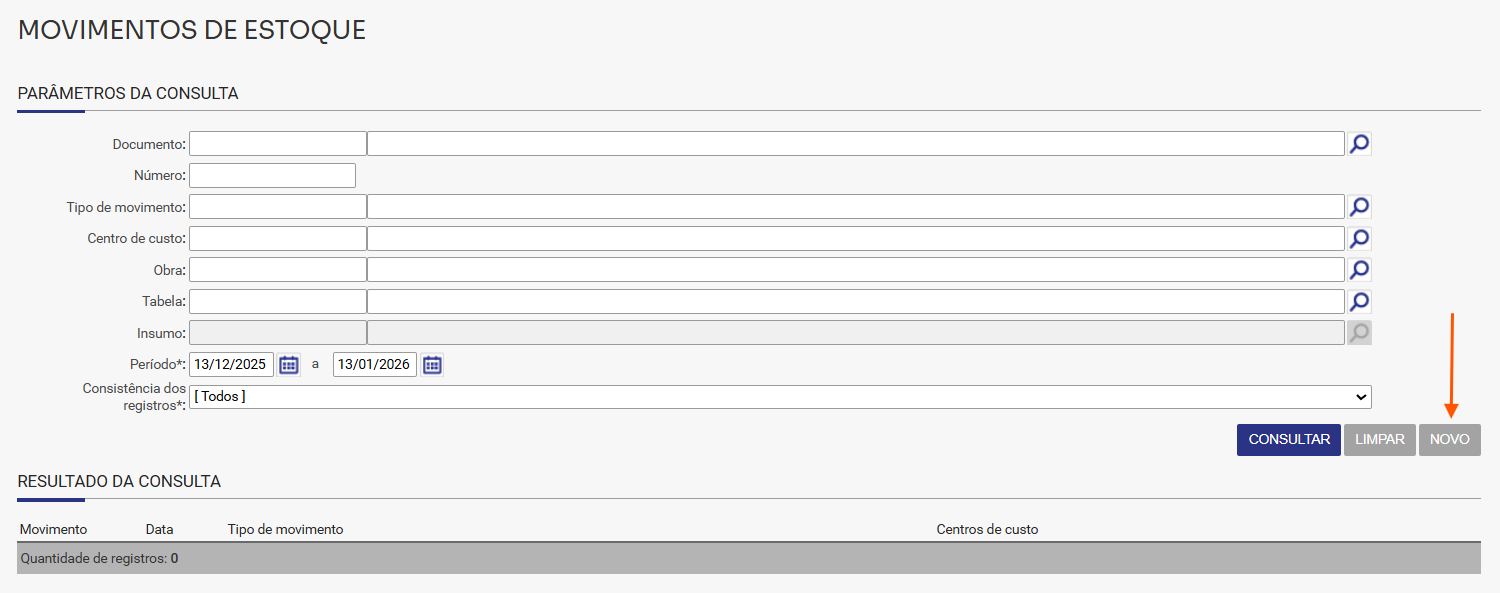
1. Para iniciar o cadastro do movimento de estoque por importação, acesse Suprimentos > Estoque > Movimentos de Estoque > Cadastros, e clique no botão NOVO:
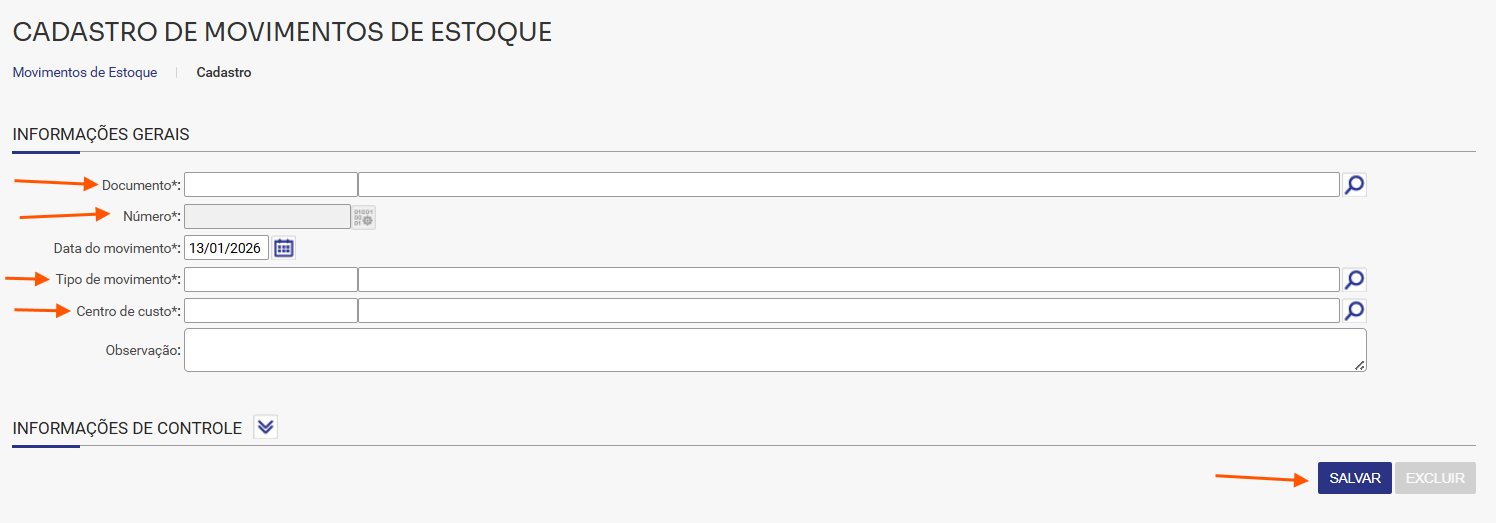
2. Selecione o documento, preencha o número do documento ou clique em  para que o sistema gere um número automaticamente. Selecione o tipo de movimento, o centro de custo, e clique em SALVAR:
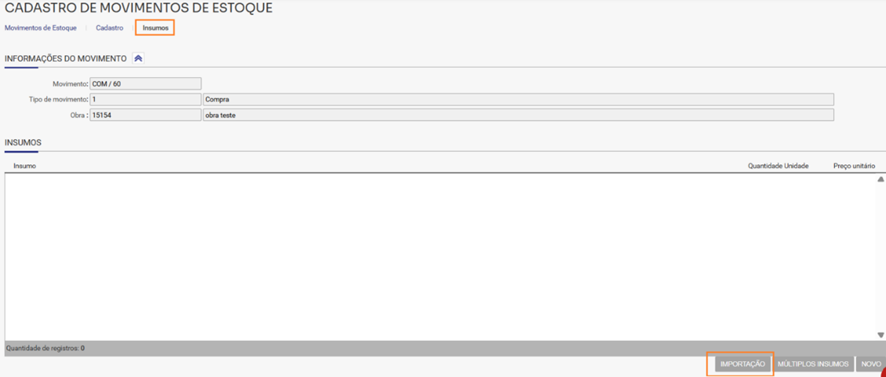
3. Para completar o movimento, é preciso inserir os insumos, portanto, acesse a aba Insumos, e clique em IMPORTAÇÃO:
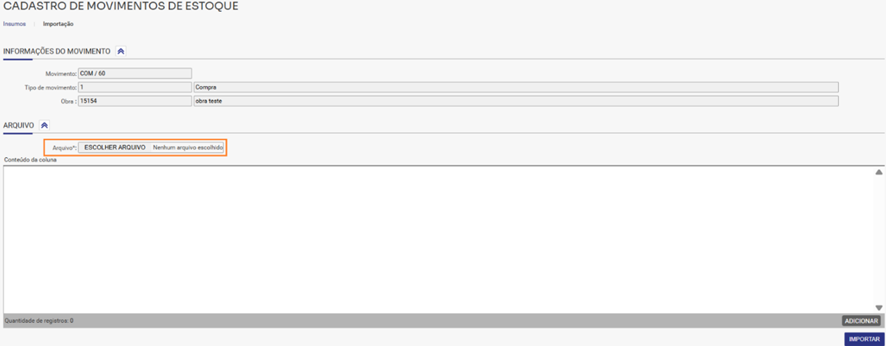
4. Selecione o arquivo em Excel clicando no botão ESCOLHER ARQUIVO
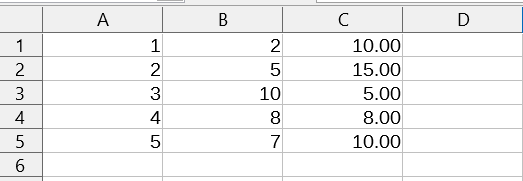
Atenção! O arquivo deve conter ao menos as colunas correspondentes ao código do insumo ou o código de barras, quantidade e preço unitário do insumo. No exemplo a seguir, na coluna A temos o código do insumo, na coluna B temos a quantidade, e na coluna C é informado o preço unitário. É importante que o preço seja preenchido com ponto ( . ), ao invés de vírgula ( , ).
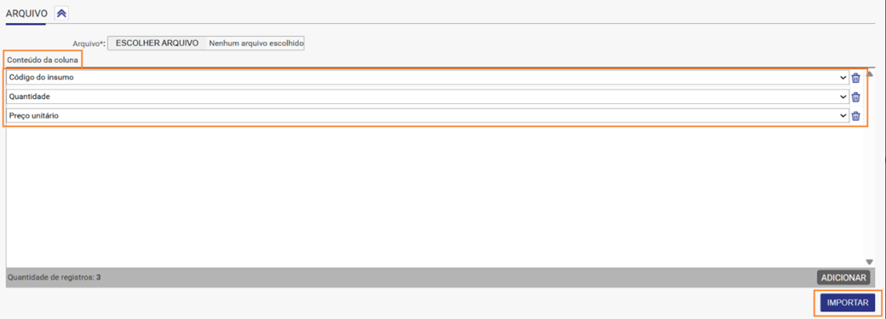
5. No campo Conteúdo da Coluna, adicione as colunas conforme ondem das colunas no arquivo, indicando a sequencia das colunas e o que contêm em cada uma delas, clicando em ADICIONAR, e após clique em IMPORTAR:
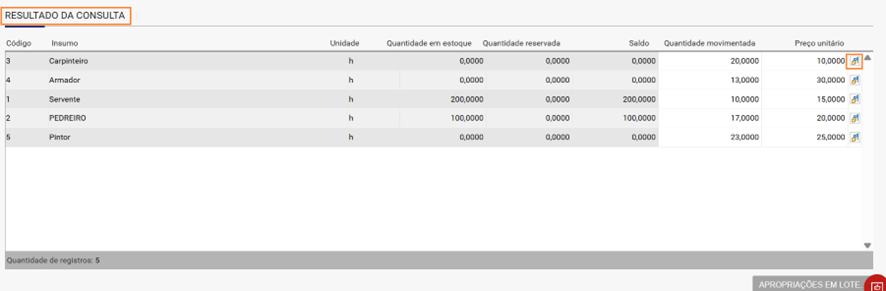
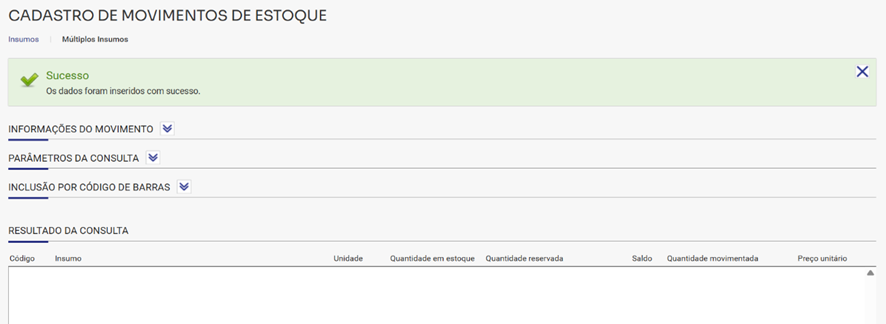
6. Caso a importação tenha ocorrido com sucesso, será apresentada a tela abaixo, onde em RESULTADO DA CONSULTA, o sistema apresentará informações sobre os insumos importados, para confirmação:
7. Caso haja a obrigatoriedade de apropriação de obra, o próximo passo é informar a apropriação de obra nos insumos, tendo duas opções possíveis:
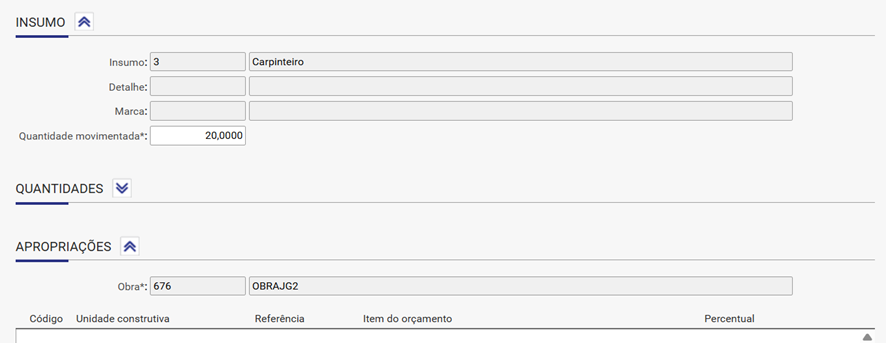
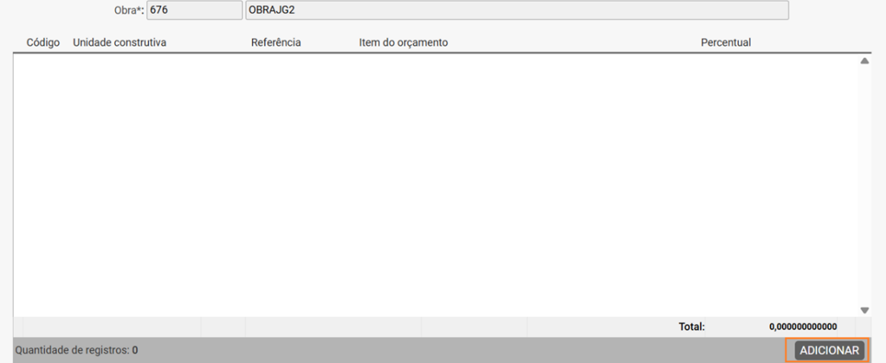
Informando a apropriação de obra por insumo: clicando em  , será aberta a tela abaixo onde deve-se informar a unidade construtiva, item de orçamento, percentual apropriado nesse item pelo botão Adicionar:
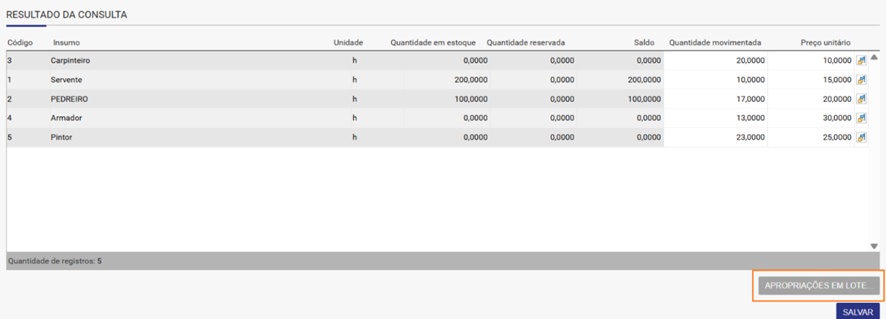
Informando a apropriação de obra em lote: clicando no botão APROPRIAÇÕES EM LOTE, será aberta a tela abaixo, com isso basta selecionar os insumos, adicionar a apropriação, confirmar e salvar:
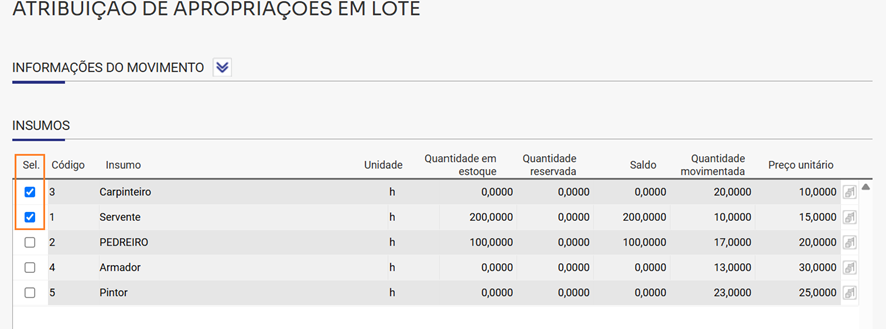
Caso opte por essa, ao clicar no botão Apropriação em Lote será aberta a tela abaixo, com isso basta selecionar os insumos, adicionar a apropriação, confirmar e salvar:
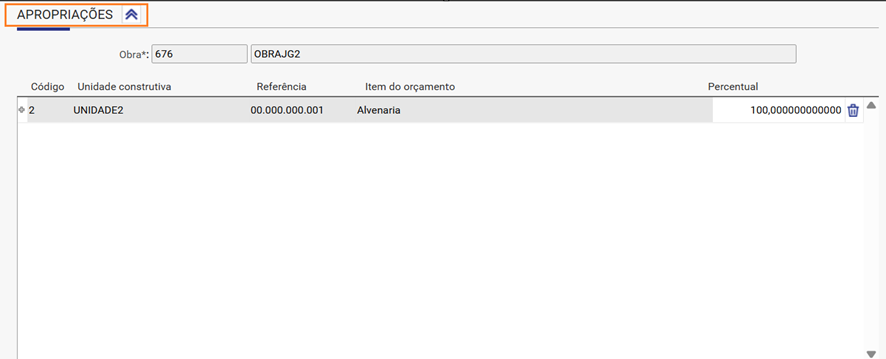
8. Após informar todas as apropriações de obra, retorne para aba Múltiplos Insumos e clique em Salvar.
Dica! Confira também estes artigos relacionados:
- Como cadastrar Tipos de Movimento de Estoque e quais as suas aplicações?
- Tipo de Movimento não aparece para seleção no cadastro de Movimentos de Estoque. Como resolver?
- Como realizar um movimento de realocação no estoque?
- Como cadastrar movimentos de transferência de estoque entre obras que utilizam tabelas diferentes?
Esperamos que este artigo tenha ajudado!