
A funcionalidade Acordo de Preços para Pedidos permite cadastrar e gerenciar acordos de preços com fornecedores, definindo as condições comerciais que serão utilizadas na geração de Pedidos de Compra.
Além de centralizar as informações dos acordos, a funcionalidade possibilita automatizar a geração de pedidos a partir de Solicitações de Compra autorizadas, garantindo que as condições negociadas sejam aplicadas durante o processo.
Neste artigo, você aprenderá como cadastrar um acordo de preços, acompanhar seus status e etapas, realizar a aprovação dos acordos, configurar a automação da geração de Pedidos de Compra e rastrear os pedidos gerados.
Fluxo da Funcionalidade Acordo de Preços
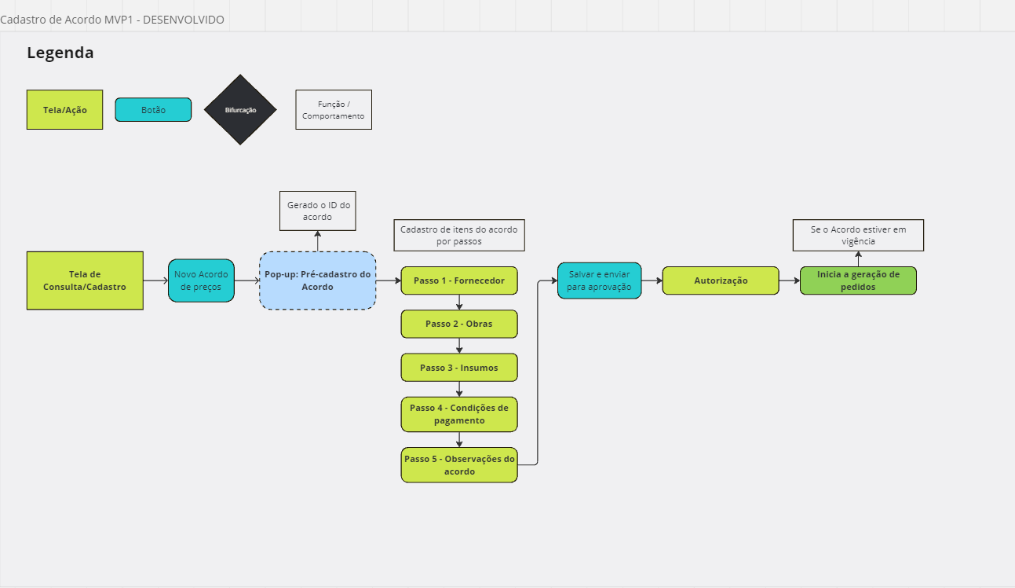

Visão Completa do Acordo de Preços - Pedidos
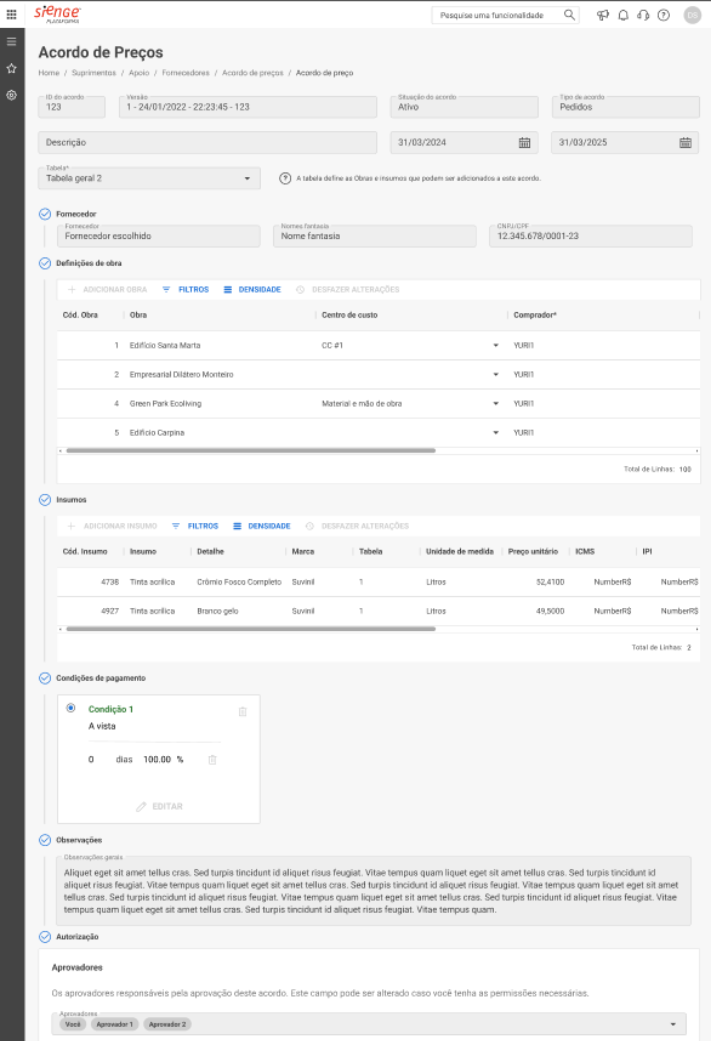
Consulta de Acordos de Preço
Confira o vídeo que preparamos para você sobre nova tela de Consulta de Acordo de Preços e aproveite ainda mais esta novidade.
As ações disponíveis de Acordos de Preços são:
- Edição: Permite alterar os detalhes de um acordo existente.
- Visualização: Permite visualizar os detalhes de um acordo.
- Aprovação: Permite aprovar ou reprovar um acordo.
- Exportação PDF: Permite exportar o acordo em formato PDF (ainda não disponível nessa versão).
- Duplicar: Permite criar uma cópia do acordo existente (ainda não disponível nessa versão).
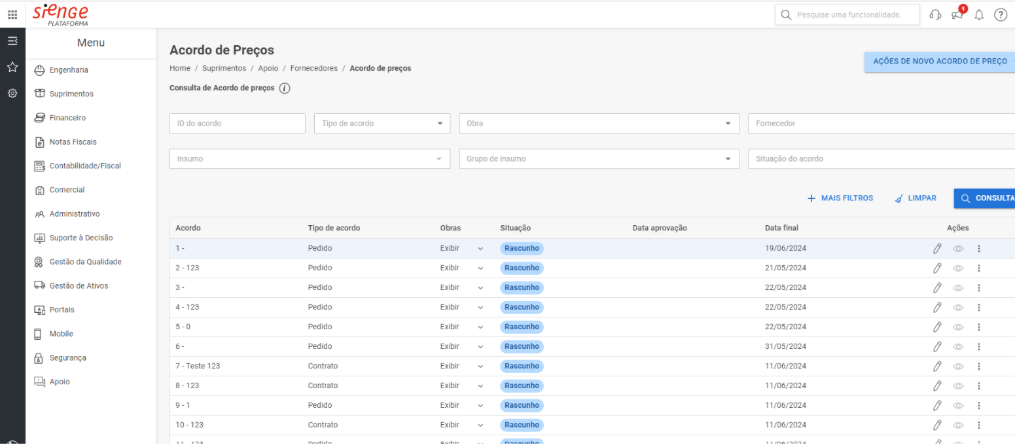
1. Cadastro do Acordo de Preços
Confira o vídeo que preparamos para você sobre nova tela de Cadastro de Acordo de Preços para Pedidos de Compra e aproveite ainda mais esta novidade.
Como acessar
1) Acesse o menu Suprimentos > Apoio > Fornecedores > Acordo de Preços.
2) Clique no botão "Ações de Novo Acordo de Preço".
3) Selecione o tipo de acordo: Pedido ou Contrato.
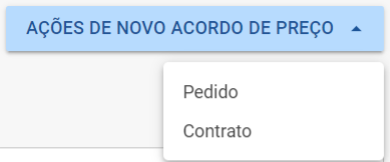
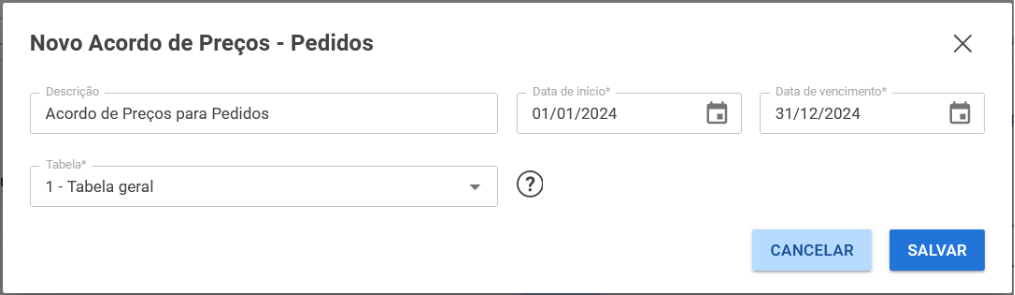
Campos do cadastro inicial (Tipo: Pedido)
- Descrição (opcional)
- Datas de Início e Fim (obrigatórias)
- Tabela Geral de Insumos (obrigatória)
Atenção! A Tabela define as Obras e Insumos que podem ser adicionados ao acordo. Após salvar os dados iniciais, esse campo não poderá ser alterado.
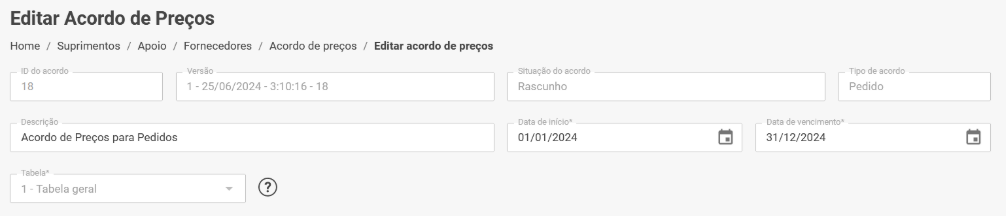
Campos preenchidos automaticamente após salvar
- ID do acordo: número sequencial, utilizado para identificar o acordo nas telas de consulta.
- Versão: número da versão e data de criação (o histórico completo de versões estará disponível em versão futura).
- Situação do acordo: reflete o status atual do acordo.
- Tipo de acordo: diferencia acordos de Pedidos e Contratos.
2. Status do Acordo de Preços
Os status da funcionalidade são:
- Rascunho: Versão do acordo incompleta ou não enviada para aprovação. Ações possíveis: editar.
- Pendente de aprovação: Versão pendente de primeira aprovação ou após edição de versão anterior. Ações possíveis: Editar, Visualizar, Aprovar, Exportar.
- Ativo: Versão aprovada e ativada. Ações possíveis: Editar, Visualizar, Exportar.
- Inativo: Versão desativada manualmente na aba Definições. Ações possíveis: Editar, Visualizar, Exportar.
- Vencido: Versão com data final vencida. Ações possíveis: Editar, Visualizar, Exportar.
- Reprovado: Versão reprovada na etapa de aprovação. Ações possíveis: Editar, Visualizar, Exportar.
3. Etapas do Cadastro
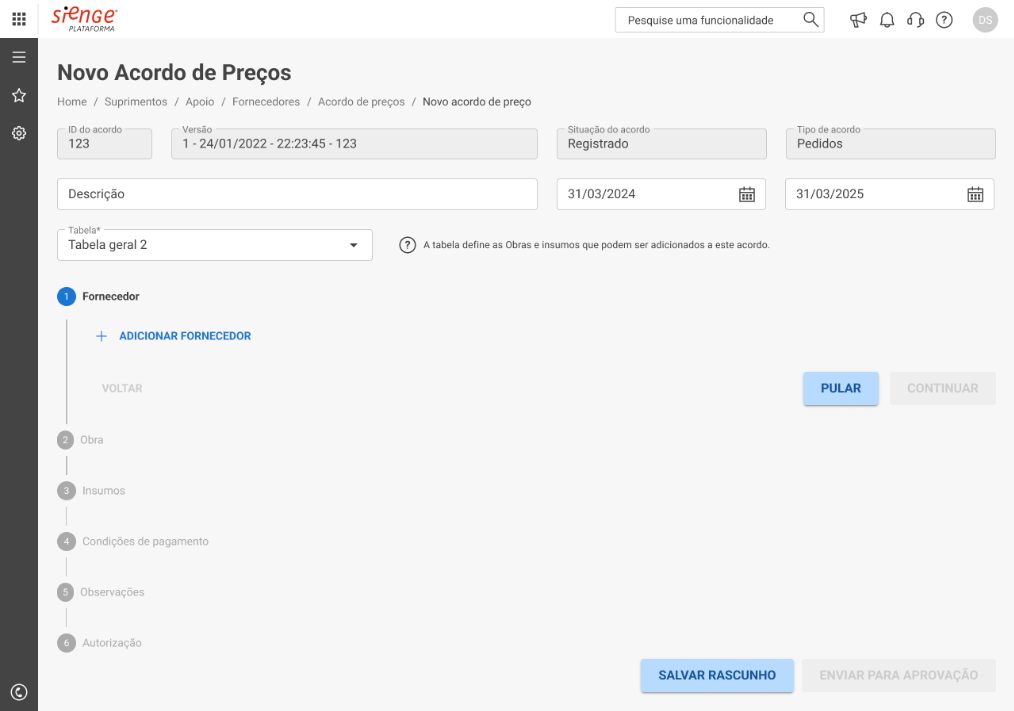
Após salvar as informações iniciais, o sistema redireciona para a tela "Editar Acordo de Preços", onde o cadastro é concluído em 6 etapas:
ETAPA 1 – Fornecedor
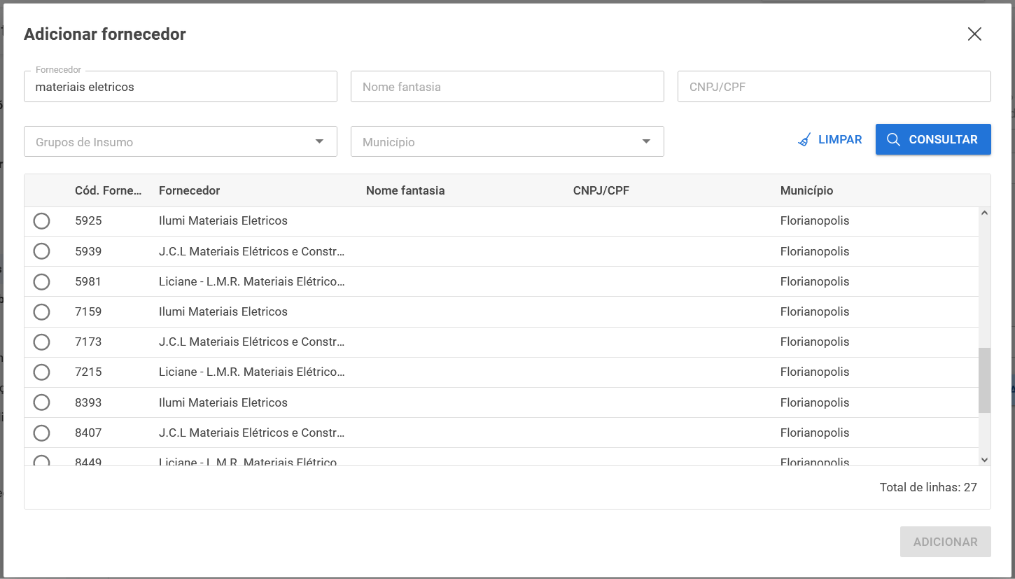
Etapa para adicionar o fornecedor ao acordo. Utilize a janela de consulta para buscar e selecionar o fornecedor.
- É possível filtrar por nome, nome fantasia, CNPJ/CPF, grupo de insumo ou município.
- Se nenhum filtro for aplicado, clique em Consultar para listar todos os fornecedores.
- Janela de consulta, para selecionar o fornecedor:
ETAPA 2 – Obra
Etapa para adicionar obras e centros de custo.
- As obras devem respeitar a Tabela Geral selecionada no acordo.
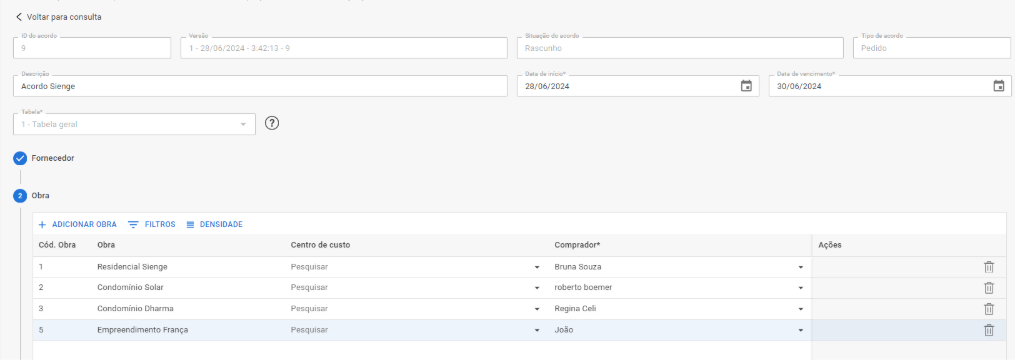
- O campo Centro de Custo exibe apenas os centros associados à obra escolhida.
- Serão exibidas somente obras e centros de custo para os quais o usuário cadastrador possui autorização (Segurança > Autorizações > Usuários > Obras e Centros de Custo).
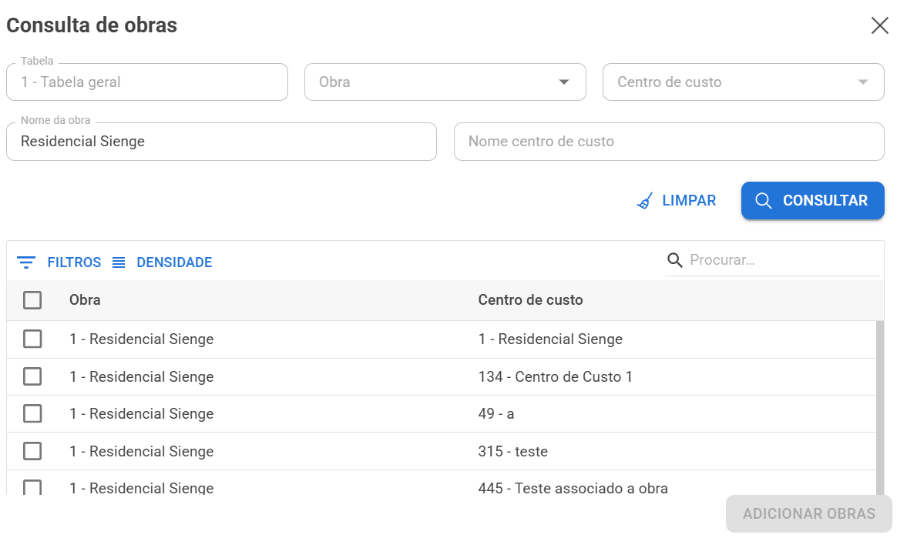
- Selecione o Comprador responsável pelos pedidos gerados para cada obra (obrigatório).

Atenção! As informações de obra e comprador serão usadas na previsão financeira do pedido gerado pela automação.
Dica! Para abrir a seleção de usuários ativos no campo Comprador, pode ser necessário dar até três cliques. Esse é o comportamento padrão do componente atual.
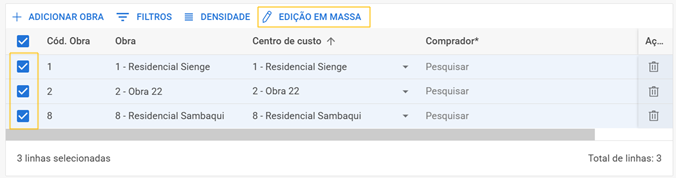
Dica! Para preenchimento em massa, selecione as linhas desejadas e clique em "Edição em massa".
ETAPA 3 – Insumos
Etapa para adição dos insumos negociados no acordo.
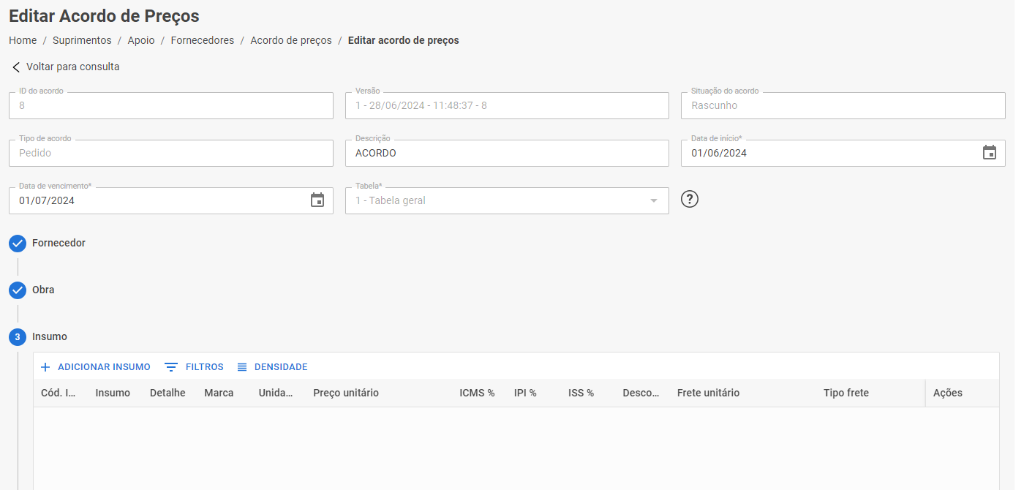
- Utilize o modal "Adicionar Insumo" para selecionar os insumos.
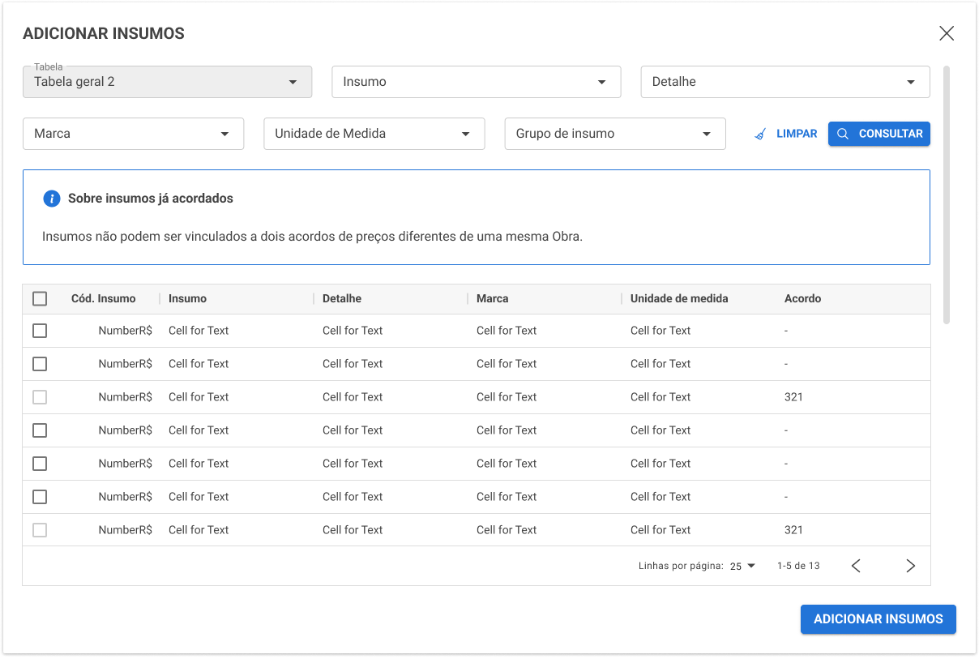
- Os campos Detalhe e Marca são opcionais e só aparecem se estiverem cadastrados para o insumo.
- Insumos já vinculados a outro acordo ativo para a mesma obra não podem ser selecionados.
- Colunas não editáveis: Código do insumo até Unidade de medida.
- Colunas editáveis: Preço unitário e demais custos relacionados (ICMS, IPI, ISS, Desconto, Frete).
Atenção! O sistema não permitirá vincular a mesma combinação de Insumo + Detalhe + Marca a dois acordos ativos de uma mesma obra.

Dica! Após adicionar todos os insumos, clique no "X" para fechar o modal e retornar à tabela do Passo 3.
ETAPA 4 – Condições de Pagamento
Etapa para definir as condições de pagamento do pedido gerado pela automação.
- O sistema apresenta três sugestões de condições baseadas no histórico de uso, mas todas são editáveis.
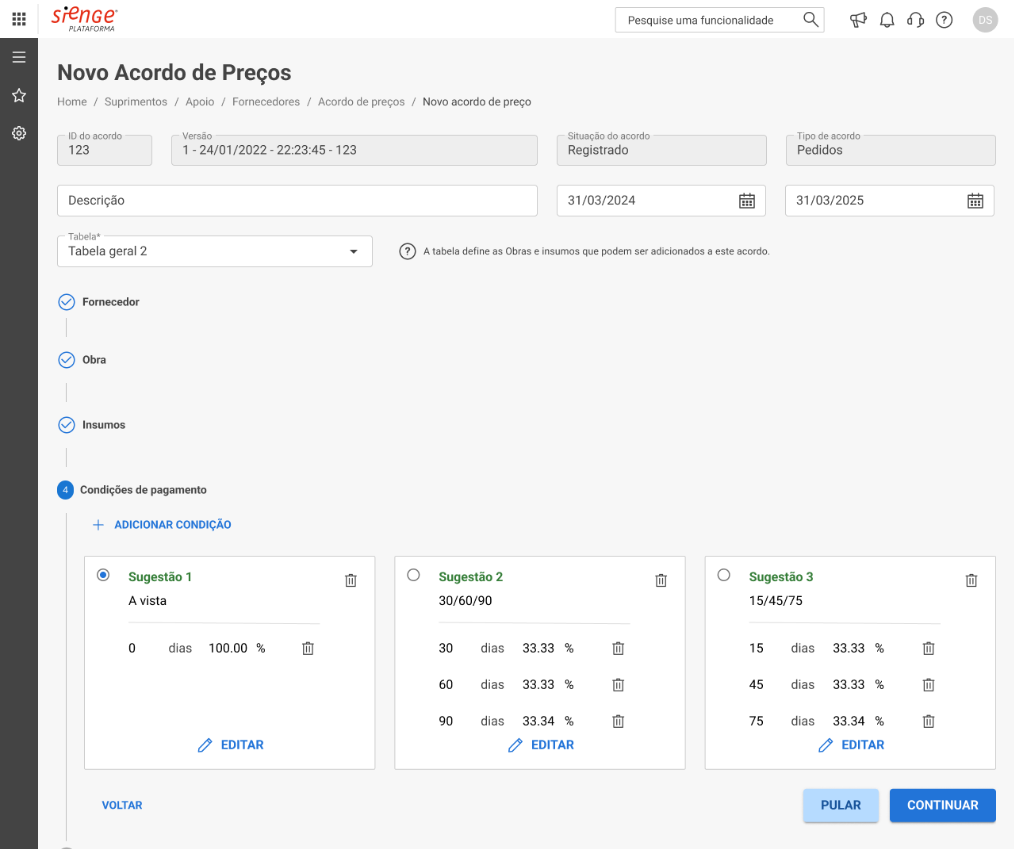
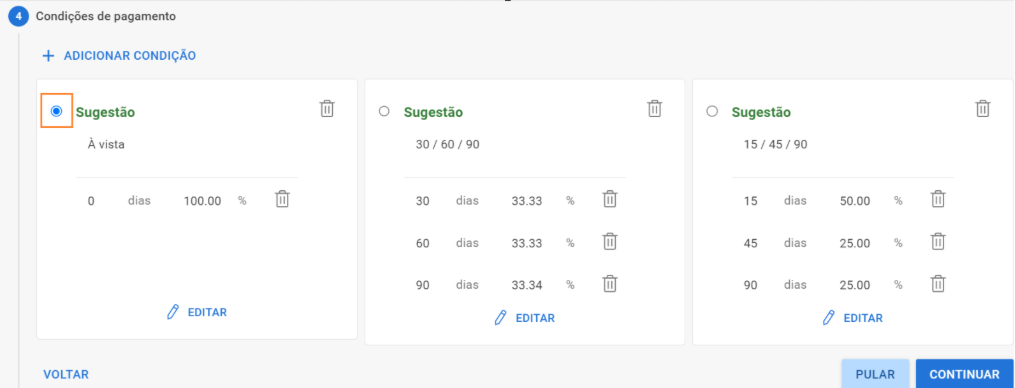
- Para selecionar uma sugestão, clique no botão ao lado de "Sugestão" e depois em Continuar.
- Para editar, clique no ícone de lápis (Editar), ajuste as informações e clique em "Adicionar condição" para salvar.
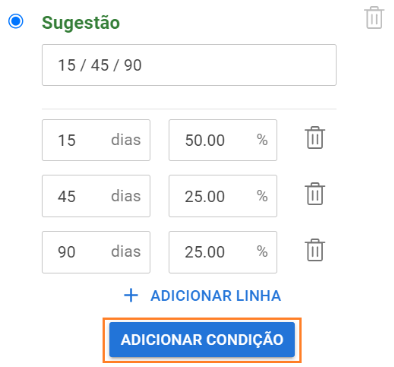
Atenção! Essas informações serão usadas na previsão financeira do pedido gerado. A previsão é criada quando todos os campos obrigatórios estão preenchidos e o parâmetro de sistema código 75 define sua criação.
ETAPA 5 – Observações
Etapa para inserir observações gerais do acordo.
- O texto informado será replicado automaticamente na observação do pedido de compra gerado pela automação.
- Limite: 4.000 caracteres.

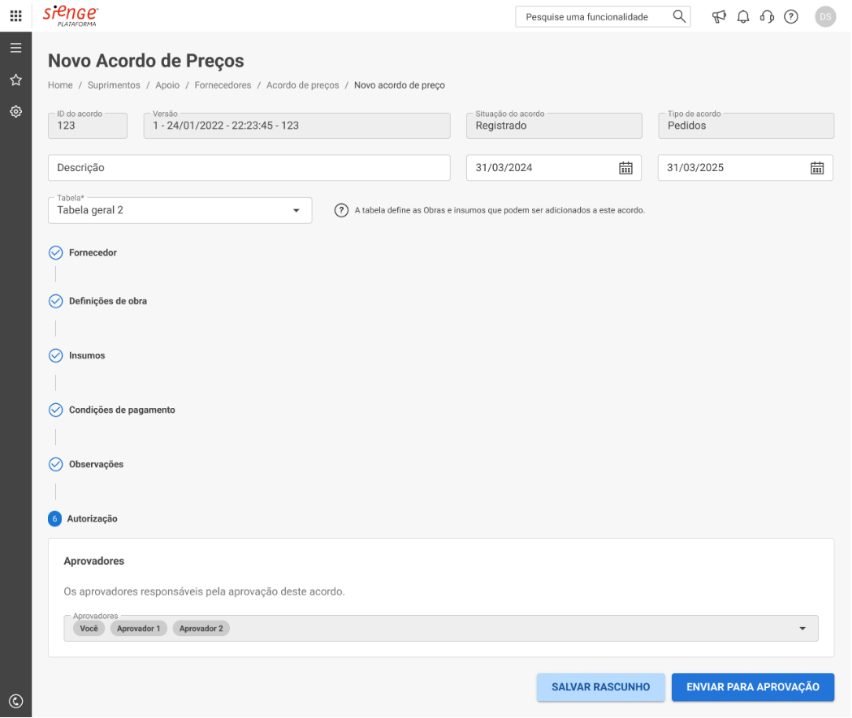
ETAPA 6 – Autorização
Etapa de verificação dos aprovadores do acordo.
- Exibe o grupo de aprovadores responsáveis pela aprovação.
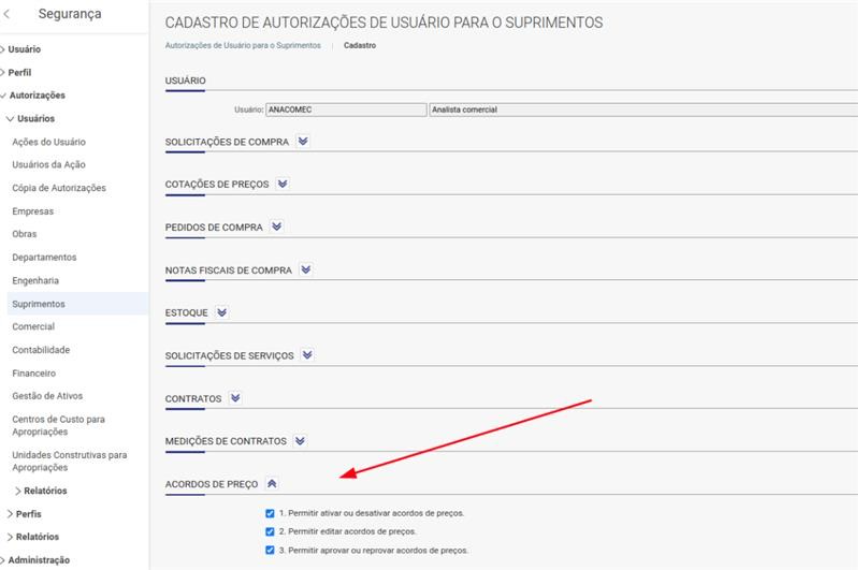
- O sistema valida quem tem permissão para autorizar acordos, conforme configurado em Segurança > Autorizações.
- Ao concluir todas as etapas, utilize o botão "Enviar para Aprovação" para submeter o acordo ou "Salvar Rascunho" para salvar sem enviar.
Dica! As permissões de aprovação são gerenciadas em "Cadastro de Autorizações de Usuário para Suprimentos".
4. Aprovação de Acordos
4.1) Aprovação de novos acordos
- Na tela de Consulta de Acordos, clique no botão de opções na coluna Ações e selecione "Aprovar".
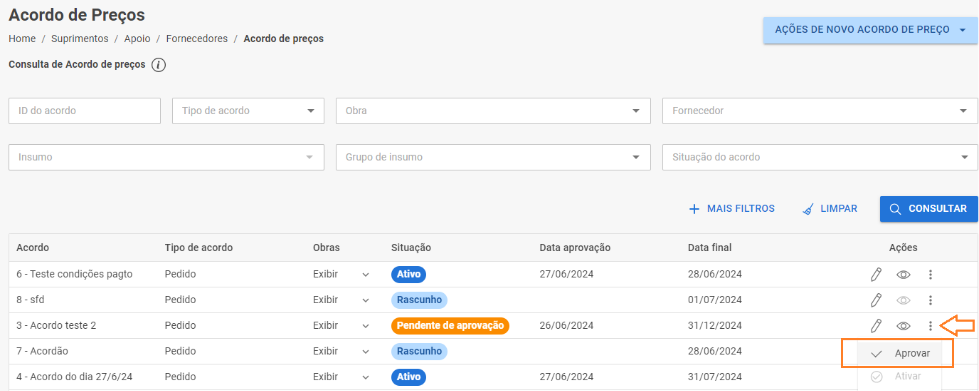
- Será redirecionado para a tela de aprovação, onde no final da tela haverá a opção de Aprovar ou Reprovar o presente acordo. Revise os dados antes da escolha.
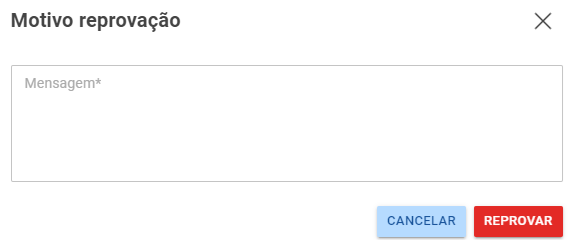
- Em caso de reprovação, será obrigatório informar uma mensagem explicando o motivo.
4.2) Aprovação de edições em acordos ativos
Na tela de aprovação de edições, o aprovador pode notificar o cadastrante, reprovar ou aprovar a nova versão do acordo.
Atenção! A funcionalidade de notificação está planejada para versão futura e não está contemplada na versão atual do Acordo de Preços.
Nota! A edição de um acordo ativo gera uma nova versão. Acordos vencidos, reprovados ou em versão prescrita permitem apenas visualização. O campo Tabela não pode ser editado em nenhum caso.
5. Automação da Geração do Pedido de Compra
Quando um insumo cadastrado em um Acordo de Preços ativo é autorizado em uma Solicitação de Compra para a mesma obra, o sistema dispara automaticamente a criação do pedido de compra.
Formas de autorização da solicitação
- No sistema: Suprimentos > Compras > Solicitações de Compra > Autorizações.
- Via API: endpoint /purchase-requests/{purchaseRequestId}/authorize.
Nota! A documentação das APIs de Solicitações de Compra está disponível em: https://api.sienge.com.br/docs/#/purchase-requests-v1
Comportamento da automação
- O sistema agrupa os insumos por "Acordo + Obra" encontrado e gera um novo pedido para cada agrupamento.
- O pedido e a previsão financeira são criados automaticamente se todas as obrigatoriedades e parametrizações estiverem satisfeitas.
- O pedido gerado pode ser consultado em Suprimentos > Compras > Pedidos de Compra > Cadastros.
Atenção! Solicitações de compra já autorizadas no ato do cadastro (por permissão do usuário cadastrador) não geram pedidos automaticamente, mesmo com Acordo de Preços ativo. Nesses casos, o processo de compra deve seguir manualmente.
Nota! As permissões de autorização do pedido gerado serão baseadas no Comprador selecionado para a respectiva Obra no Acordo de Preços. Além disso, o pedido respeita as parametrizações de observação padrão configuradas nos parâmetros de sistema código 416 e 417.
6. Rastreamento de Pedidos Gerados
Existem quatro formas de identificar pedidos originados por um Acordo de Preços:
6.1) Observação interna do pedido
- O campo "Observação interna" do pedido exibe automaticamente que ele foi originado de um Acordo de Preços, incluindo o número do acordo e a solicitação de origem.
6.2) Consulta de Pedidos de Compra
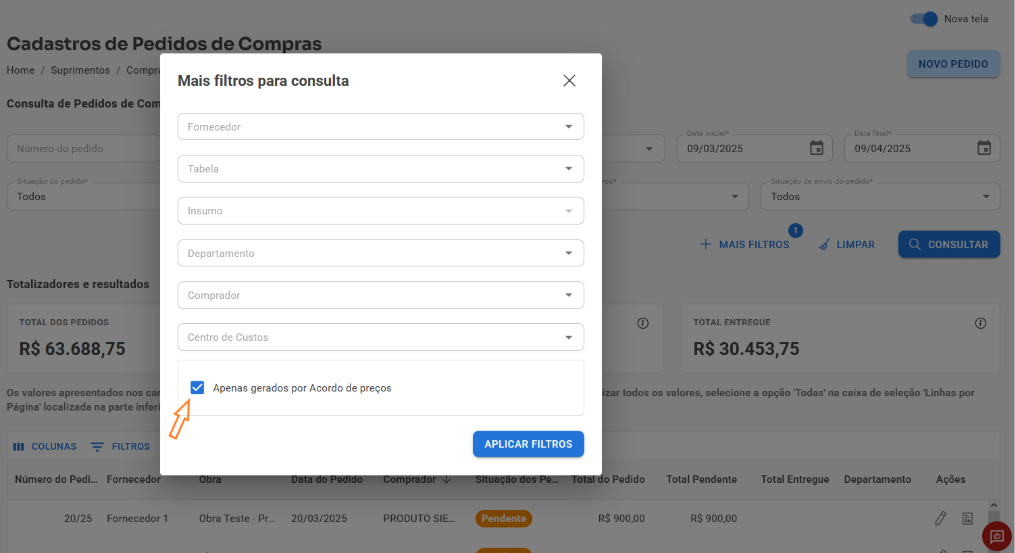
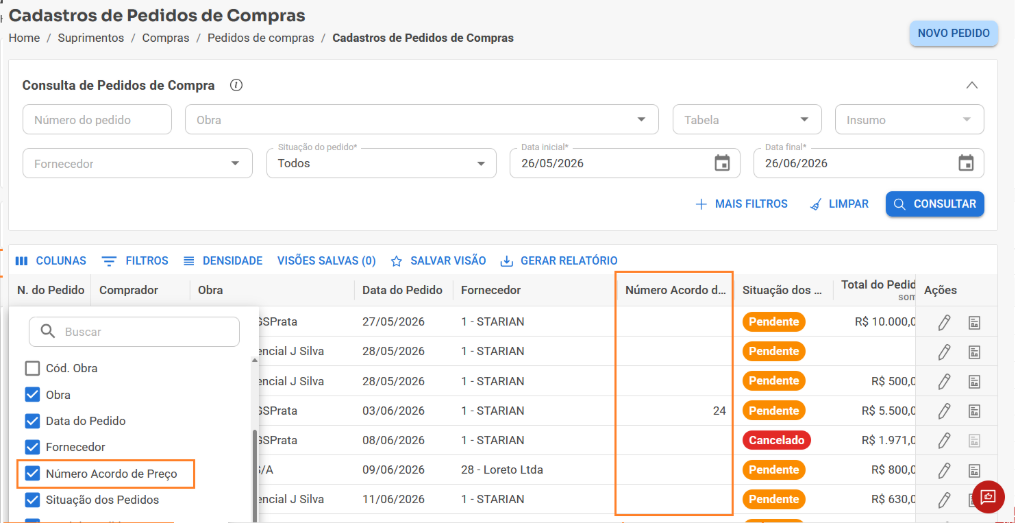
- Acesse Suprimentos > Compras > Pedidos de Compra > Cadastros.
- Clique em "+Mais filtros" e marque a flag "Apenas gerados por Acordos de Preços".
- Nas ‘’colunas’’ selecione o filtro ‘’Número Acordo de Preços’’
6.3) Tela de Autorizações de Pedidos
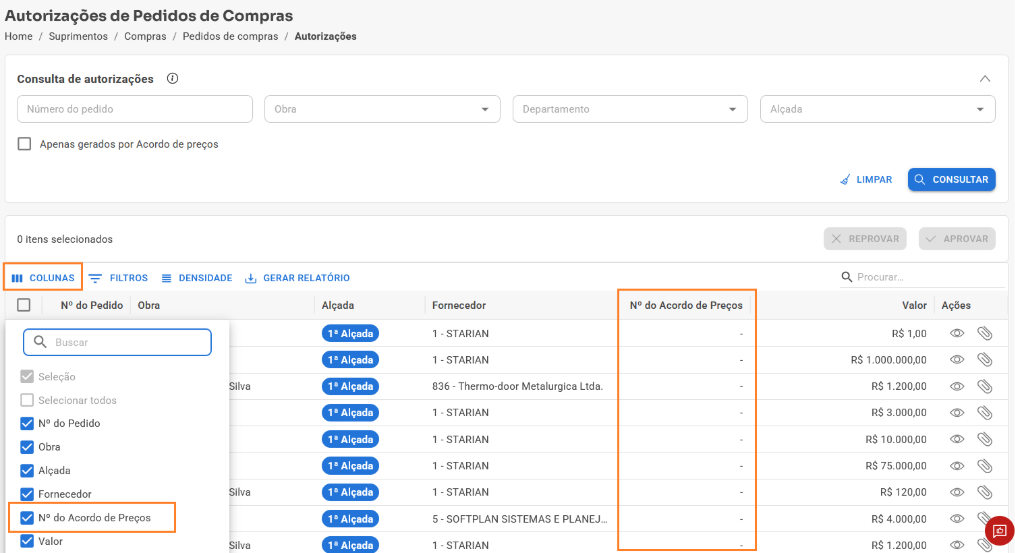
- Acesse Suprimentos > Compras > Pedidos de Compra > Autorizações NOVO.
- Marque a flag "Apenas gerados por Acordo de Preços" para filtrar e exibir o número do acordo que originou cada pedido.
6.4) Relatório Relação de Pedidos NOVO
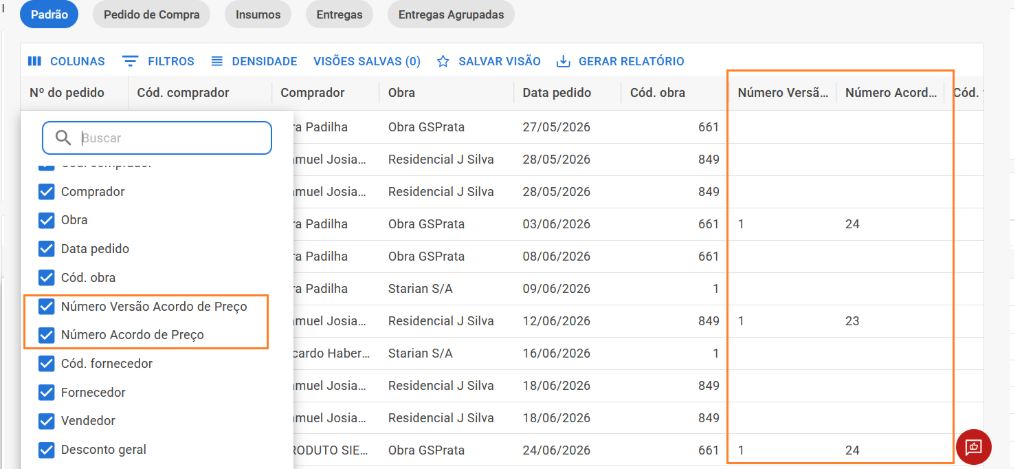
- Acesse Suprimentos > Compras > Relatórios > Pedidos de Compra > Relação de Pedidos Novo.
- Selecione a coluna "Número Acordo de Preços" para incluí-la no relatório.
7. Controle de Edição de Pedidos originados nos acordos
Para usuários editarem os pedidos de compra com origem em Acordo de Preços é necessário liberar a permissão 14. Permitir alterações em pedido gerado por acordo de preço no menu Segurança / Autorizações / Usuários / Suprimentos.
Confira mais detalhes no artigo: Bloqueio de edição de pedidos gerados via Acordo de Preços
8. Excluir um Acordo de Preços
Você pode excluir um Acordo de Preços do tipo Pedido quando ele estiver em uma situação que permita a exclusão, como Rascunho ou Inativo.
A exclusão é definitiva e não pode ser desfeita. Por isso, o sistema exige uma permissão específica e a confirmação da ação por meio da digitação da palavra “concordo”.
Para excluir um Acordo de Preços, é necessário:
Ter a permissão 9412 – SUP · Apoio · Fornecedores · Acordo de preços · Excluir.
O acordo ser do tipo Pedido.
O acordo estar em uma situação que permita a exclusão, como Rascunho ou Inativo.
O acordo não possuir Pedido de Compra vinculado.
8.1) Como excluir um Acordo de Preços?
Acesse Suprimentos > Apoio > Fornecedores > Acordo de Preços.
Na Consulta de Acordo de preços, localize o acordo utilizando os filtros disponíveis, como ID do acordo, Tipo de acordo, Obra, Fornecedor, Insumo, Grupo de insumo e Situação do acordo.
Clique em Consultar.
Na linha do acordo que deseja excluir, na coluna Ações, clique no ícone de exclusão. A exclusão é realizada individualmente. Não é possível excluir vários acordos simultaneamente.
Na tela Excluir acordo de preço, leia o alerta apresentado: "Esta ação é irreversível e será aplicada imediatamente após a confirmação!
No campo "Por favor, escreva concordo para confirmar", digite concordo.
Clique em CONFIRMAR para concluir a exclusão.
Para desistir da ação, clique em CANCELAR.Após a exclusão, a grade é atualizada e o acordo deixa de ser apresentado na consulta.
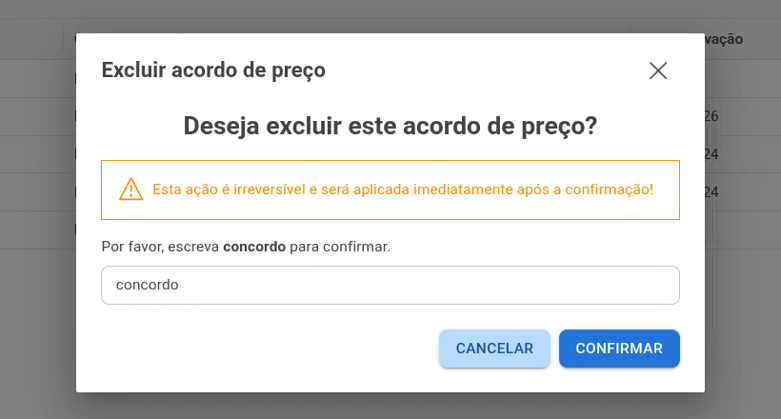 Tela de confirmação: A exclusão somente é concluída após a digitação da palavra “concordo”
8.2) Regras para exclusão
Somente acordos do tipo Pedido: acordos do tipo Contrato não podem ser excluídos. Nesses casos, o ícone de exclusão permanece desabilitado.
Situação do acordo: a exclusão fica disponível somente para situações elegíveis, como Rascunho e Inativo. Em outras situações, o ícone permanece desabilitado.
Pedido de Compra vinculado: um Acordo de Preços que possui Pedido de Compra vinculado não pode ser excluído. Se a exclusão for tentada, o sistema bloqueia a ação e apresenta uma mensagem informando o motivo.
Exclusão individual: cada acordo deve ser excluído separadamente. Não há opção de exclusão em massa.
Exclusão definitiva: após a confirmação, o acordo é removido da base e não pode ser recuperado.
Atenção! A exclusão é irreversível e ocorre imediatamente após a confirmação. Não existe uma etapa de recuperação do acordo excluído.
8.3) Cenários de exclusão
Situação | Resultado |
|---|---|
Acordo Pedido, em situação elegível, sem Pedido de Compra vinculado | O acordo é excluído e deixa de aparecer na consulta. |
Acordo Pedido com Pedido de Compra vinculado | A exclusão é bloqueada e o sistema apresenta uma mensagem informando o motivo. |
Acordo Contrato | O ícone de exclusão permanece desabilitado. |
Acordo em situação não elegível | O ícone de exclusão permanece desabilitado. |
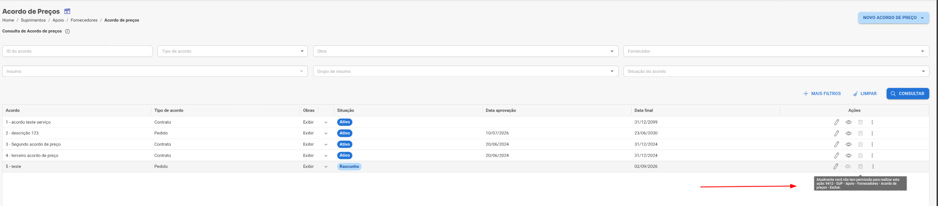
Usuário sem a permissão 9412 | O ícone de exclusão permanece desabilitado. Ao posicionar o mouse sobre o ícone, o sistema informa que o usuário não possui permissão para realizar a ação. |
8.4) Permissão de acesso
A exclusão é controlada pela seguinte permissão:
9412 – SUP · Apoio · Fornecedores · Acordo de preços · Excluir
O administrador pode conceder essa permissão individualmente ao usuário ou por meio de um perfil em:
Segurança > Autorizações > Usuários > Ações do Usuário
Segurança > Autorizações > Perfis > Ações do Perfil
Sem a permissão: o ícone de exclusão fica desabilitado. Ao posicionar o mouse sobre o ícone, o sistema apresenta a mensagem: "Atualmente você não tem permissão para realizar esta ação: 9412 - SUP - Apoio - Fornecedores - Acordo de preços - Excluir."
Com a permissão: o ícone de exclusão fica habilitado, desde que o acordo também atenda às demais regras de exclusão.
Estamos comprometidos com a melhoria contínua do sistema de Acordos de Preços. Por isso, encorajamos todos os usuários a fornecerem feedback sobre sua experiência. Suas sugestões e comentários são valiosos para nós e serão considerados nas próximas atualizações do sistema.
Esperamos que este artigo tenha ajudado!