
Quando cliente realiza o pagamento é possível realizar a baixa de forma manual.
Pré-requisito
- Ter um título cadastrado no sistema com parcelas em aberto.
Passo a passo
Para realizar a baixa acessar Financeiro / Contas a receber / Baixa / Inclusão

Passo 1) Informe a data da baixa, tipo de baixa, empresa e conta corrente. Informe também os dados do cliente que deseja efetivar a baixa e consulte.

Nota! Existem diversos tipos de baixa no sistema, porém a única não contabilizável é a baixa por cancelamento.

Passo 2) Após consultar o título, selecionar as parcelas desejadas e efetuar a baixa.

Atenção! Caso deseje inserir informações de acréscimos ou descontos é só clicar na aba para inserir as informações e por fim efetuar a baixa.

Novos impostos da Reforma Tributária (CBS e IBS)
Atenção! Após o início da vigência da Reforma Tributária, nos títulos de locação, a tela Baixa por Parcela passa a apresentar, no quadro Cálculo do Saldo, os campos CBS, IBS Estadual e IBS Municipal. O sistema calcula os tributos sobre o valor recebido, considerando os acréscimos. Os valores são preenchidos automaticamente e podem ser editados antes de salvar a baixa.
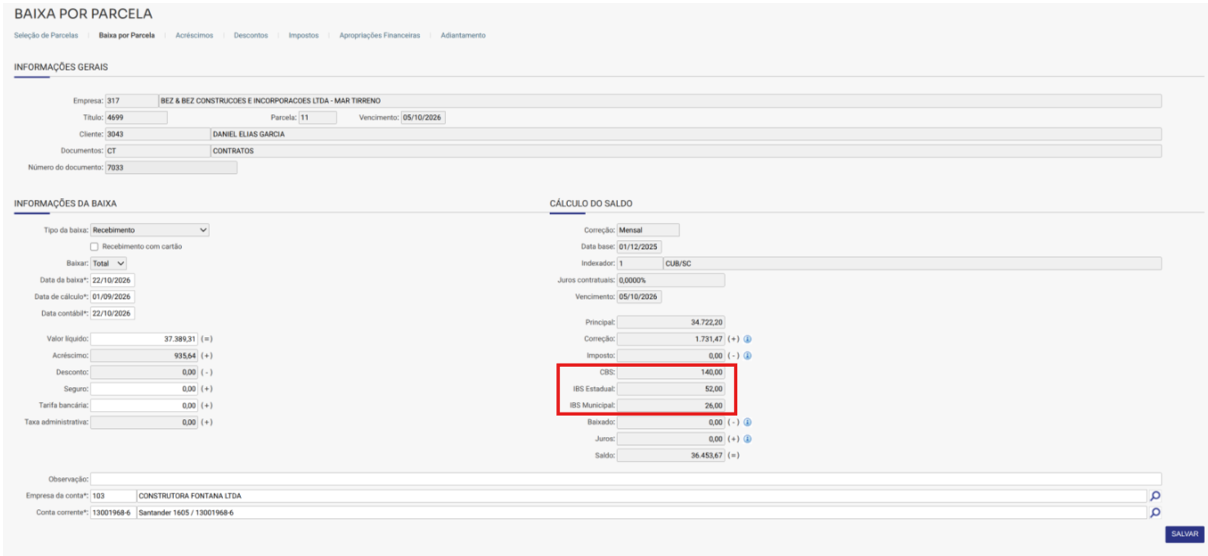
Atenção! Ao alterar o Valor líquido, a opção Total ou Parcial ou os acréscimos, o sistema calcula os tributos novamente e substitui os valores editados.
Os mesmos campos também aparecem, e podem ser editados, em Financeiro / Contas a receber / Baixa / Alteração/Exclusão.
Atenção! Se a pré-nota da baixa estiver pronta ou a nota fiscal já tiver sido emitida, não é possível alterar, excluir ou estornar a baixa até que a nota seja cancelada no Fiscal. A observação e a justificativa continuam podendo ser alteradas. Se a pré-nota ainda estiver em digitação, a alteração, a exclusão ou o estorno da baixa são permitidos e o sistema atualiza a pré-nota automaticamente
Esperamos que este artigo tenha ajudado!