
No sienge as comissões faturadas são cadastradas através do Controle de Comissões. Veja o passo a passo a seguir!
Atenção! O Controle de Comissões gerencia as comissões que são pagas na forma
Faturada, ou seja, um título de pagamento é gerado somente para registrar a porcentagem
paga ao corretor que fez a negociação para a locação do imóvel. Primeiramente, é gerado o
título de previsão; no segundo passo, é feita a liberação do pagamento; e no terceiro, é gerado
o título a pagar.
Pré-requisito
Contrato emitido: Para que seja possível cadastrar a comissão, primeiro é necessário que o contrato de locação esteja devidamente emitido no sistema, caso contrário ocorrerá a mensagem:

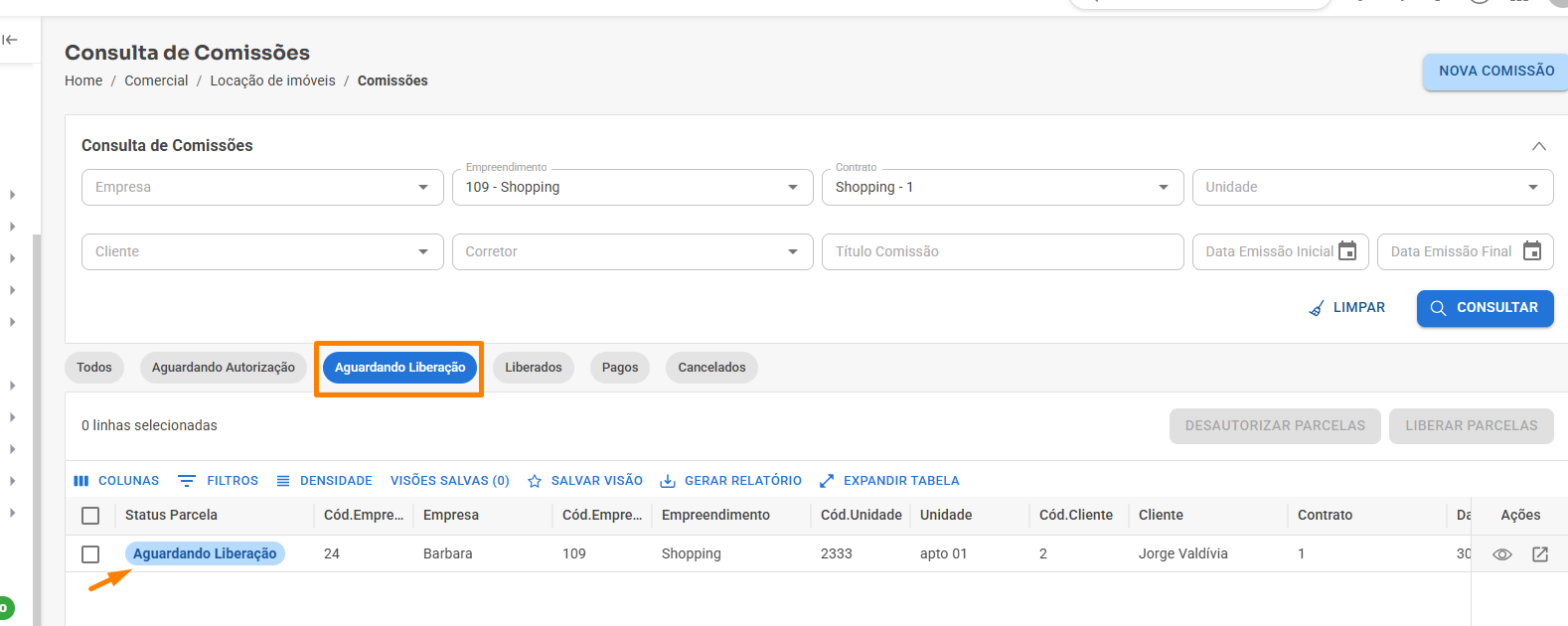
Permissão: Para usuários administradores do sistema, a previsão será cadastrada automaticamente autorizada, então ela já será apresentada na aba "Aguardando liberação':
Demais usuários, para ser cadastrada como autorizada é preciso ter permissão em Segurança/Autorizações/Usuários/Comercial, em Locações marcar a flag: "Permitir que previsões de comissão sejam automaticamente autorizadas para liberação" :
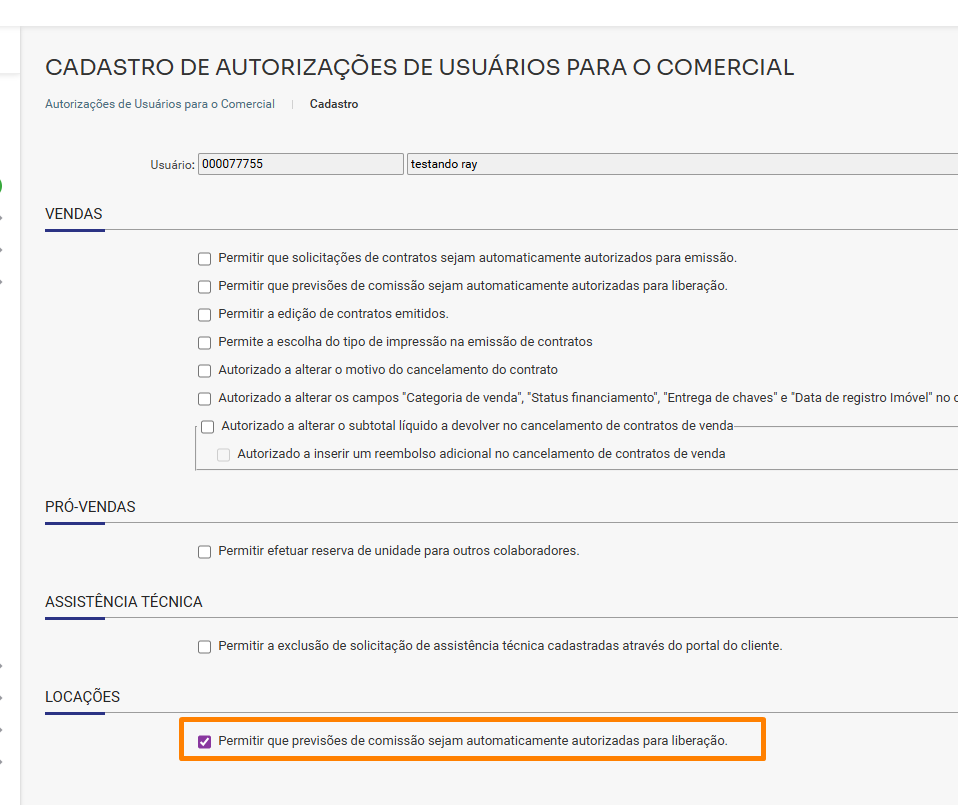
Autorizações de Usuários
O fluxo de controle de comissões de locações inclui o passo de autorização da parcela, com isso uma nova autorização de usuário foi criada, assim, a lista de ações para usuários não administrados são as seguintes:
Código | Ação |
7805 | COM-LIP - Liberação de Comissões - Consultar |
7821 | COM-LIP - Liberação de Comissões - Excluir - Consultar |
9306 | COM-LIP - Previsão de Comissões - Autorizar/Desfazer Autorização da Parcela |
7797 | COM-LIP - Previsão de Comissões - Consultar |
7820 | COM-LIP - Previsão de Comissões - Excluir - Salvar |
7795 | COM-LIP - Previsão de Comissões - Inclusão - Cadastrar |
7796 | COM-LIP - Previsão de Comissões - Inclusão - Cadastrar - Salvar |
Passo a passo
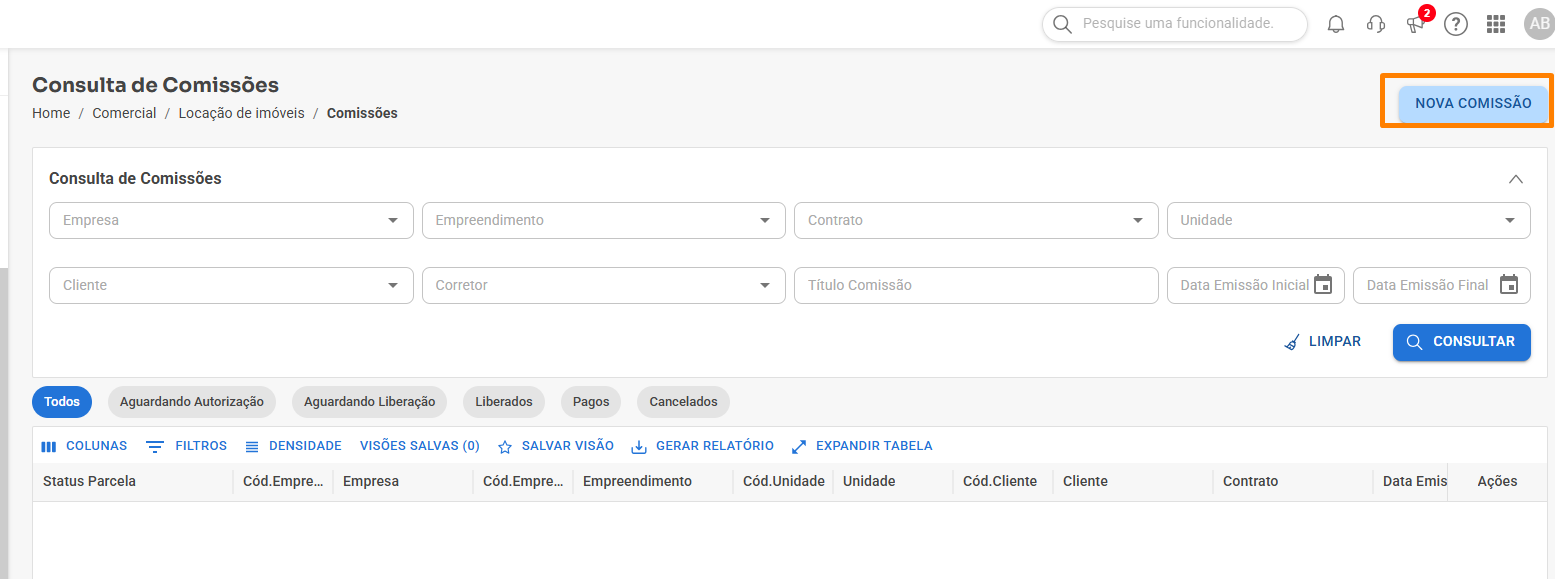
1- Para cadastrar a previsão: Acesse Comercial > Locação de Imóveis > Comissões e clique em NOVA COMISSÃO:
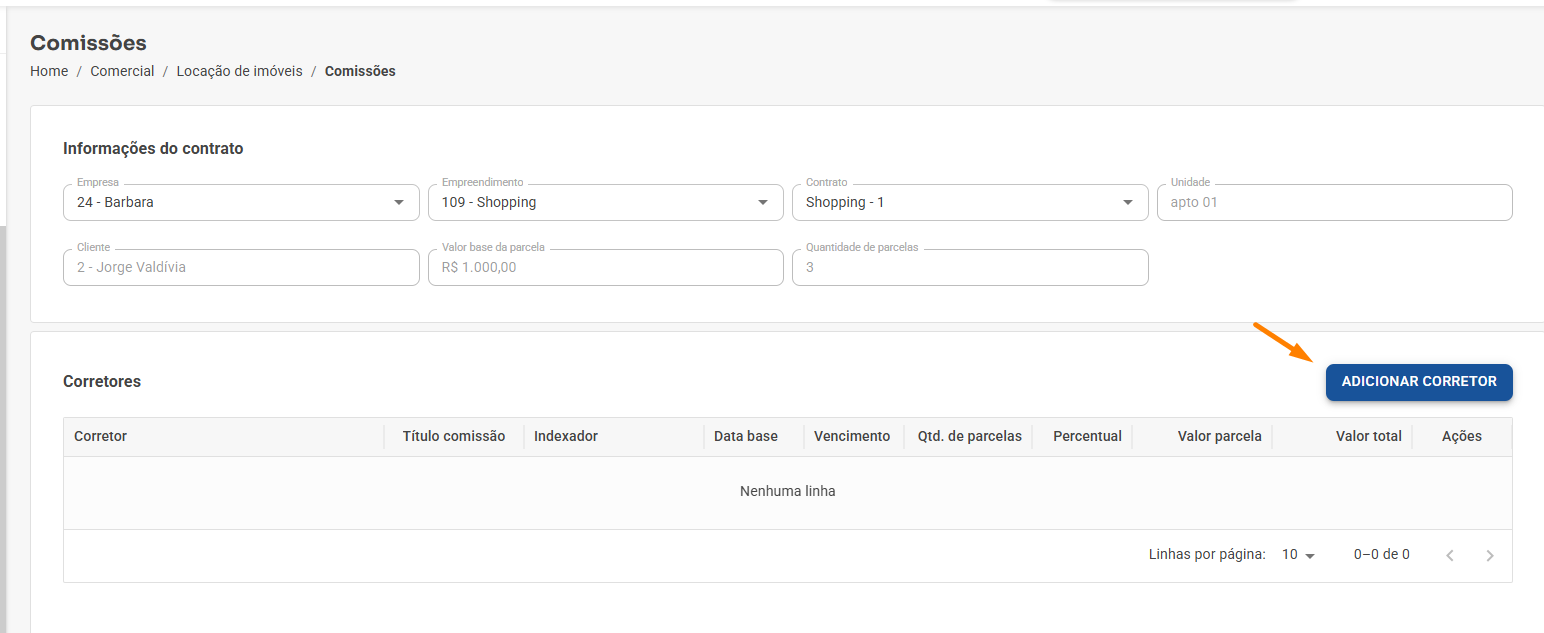
1.2- Preencha as informações do contrato e depois clique em Adicionar corretor:
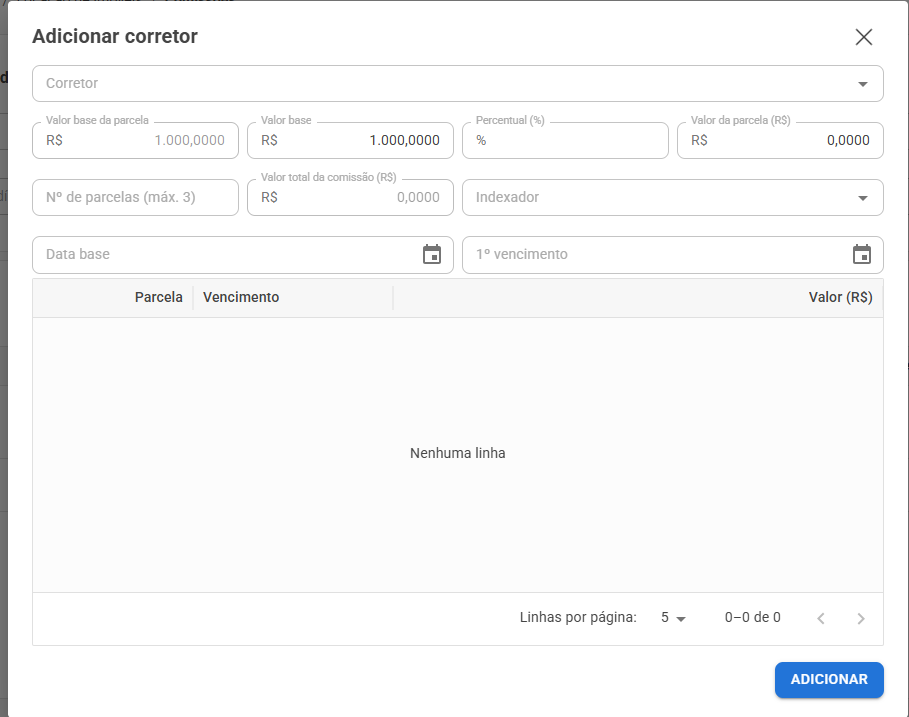
1.3- Em seguida apresentará uma nova tela para adicionar os dados do corretor, percentual de comissão, número de parcelas, indexador, data base e data do 1° vencimento, após preencher clique em Adicionar:
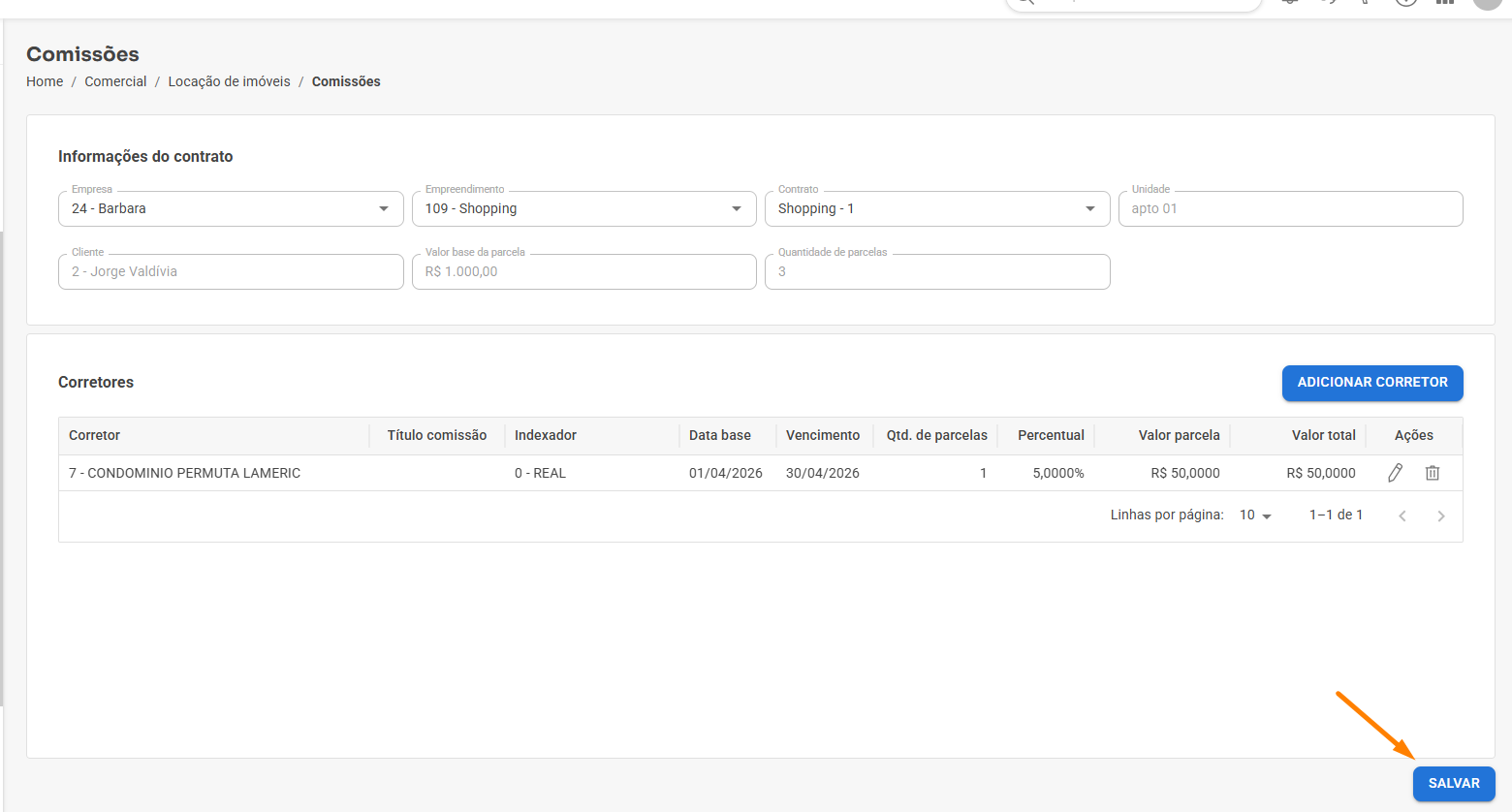
1.4 Em seguida clicar em Salvar:
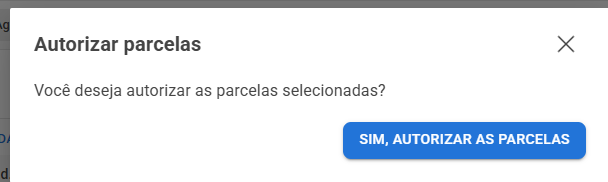
2. Para autorizar a previsão de comissão: Na aba "Aguardando autorização" selecione a comissão e clique em Autorizar parcelas:
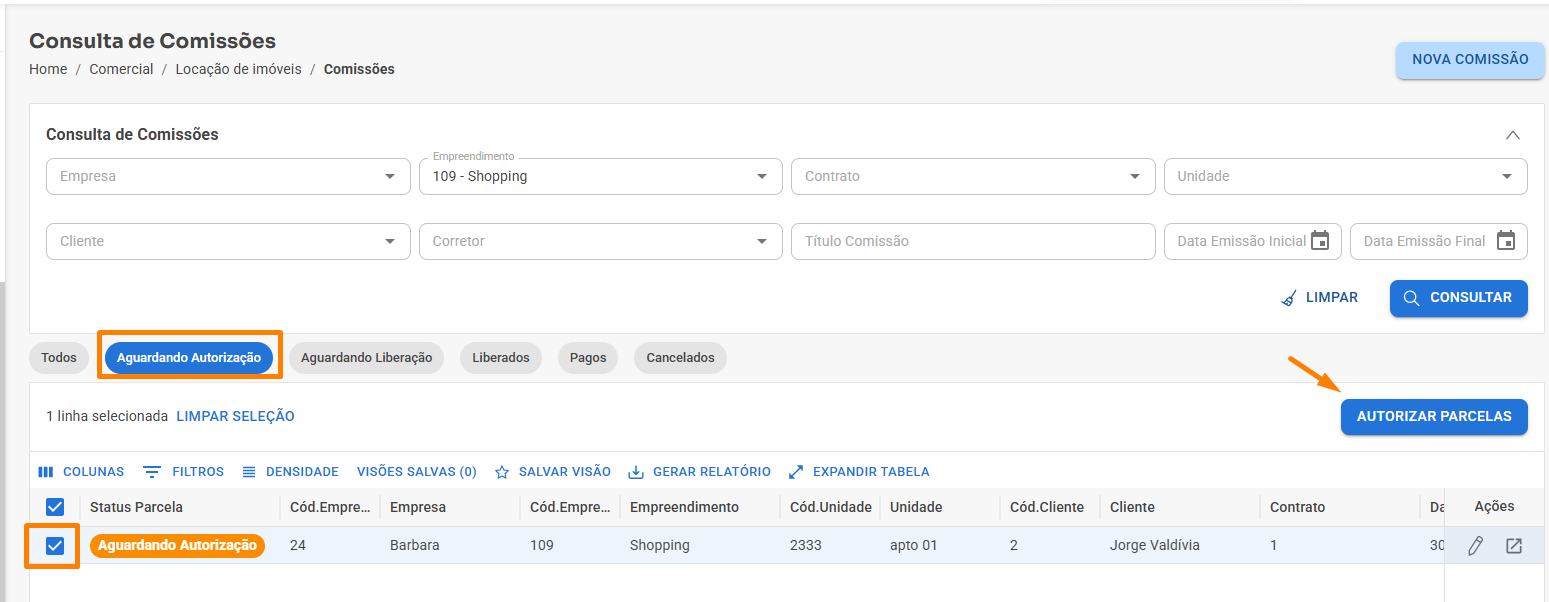
Nota! Se o usuário é administrador ou tem a permissão para a comissão ser cadastrada automaticamente como autorizada, a comissão não estará na aba "Aguardando autorização", mas sim na "Aguardando liberação", pois já estará autorizada.
2. Para liberar a previsão de comissão: Na aba "Aguardando liberação" selecione a comissão e clique em Liberar parcelas: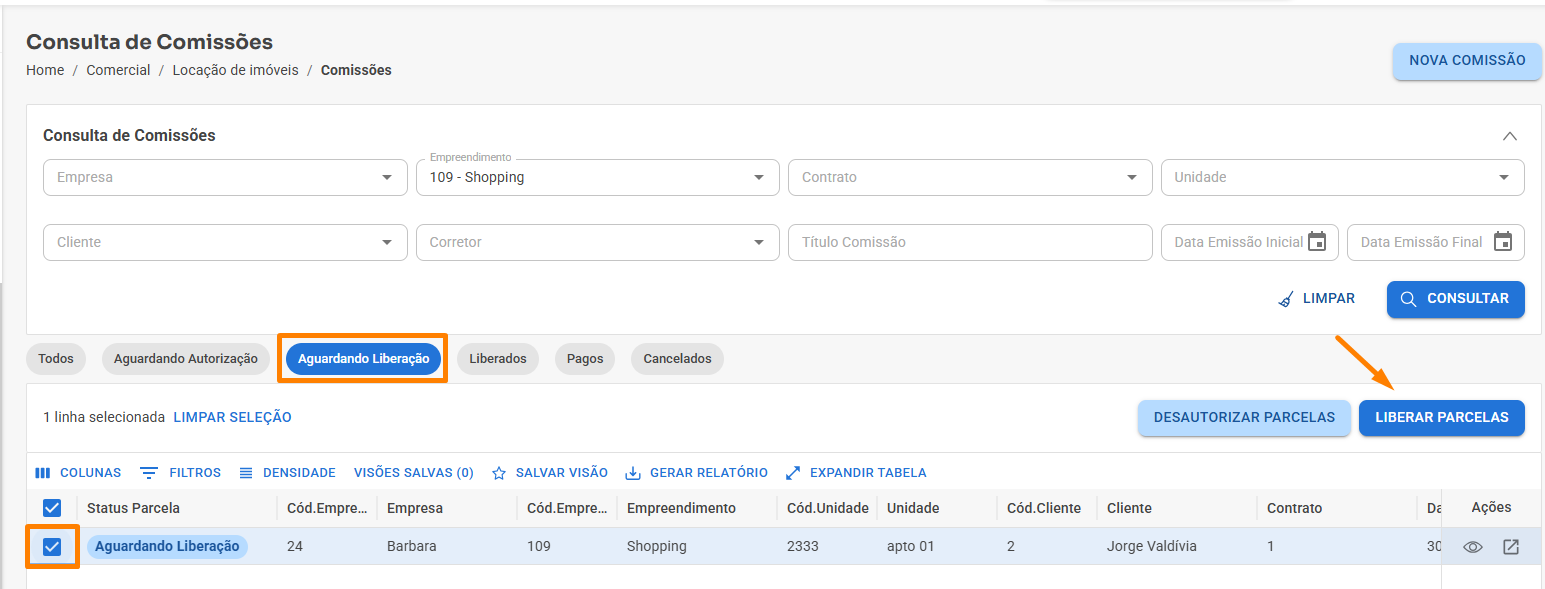
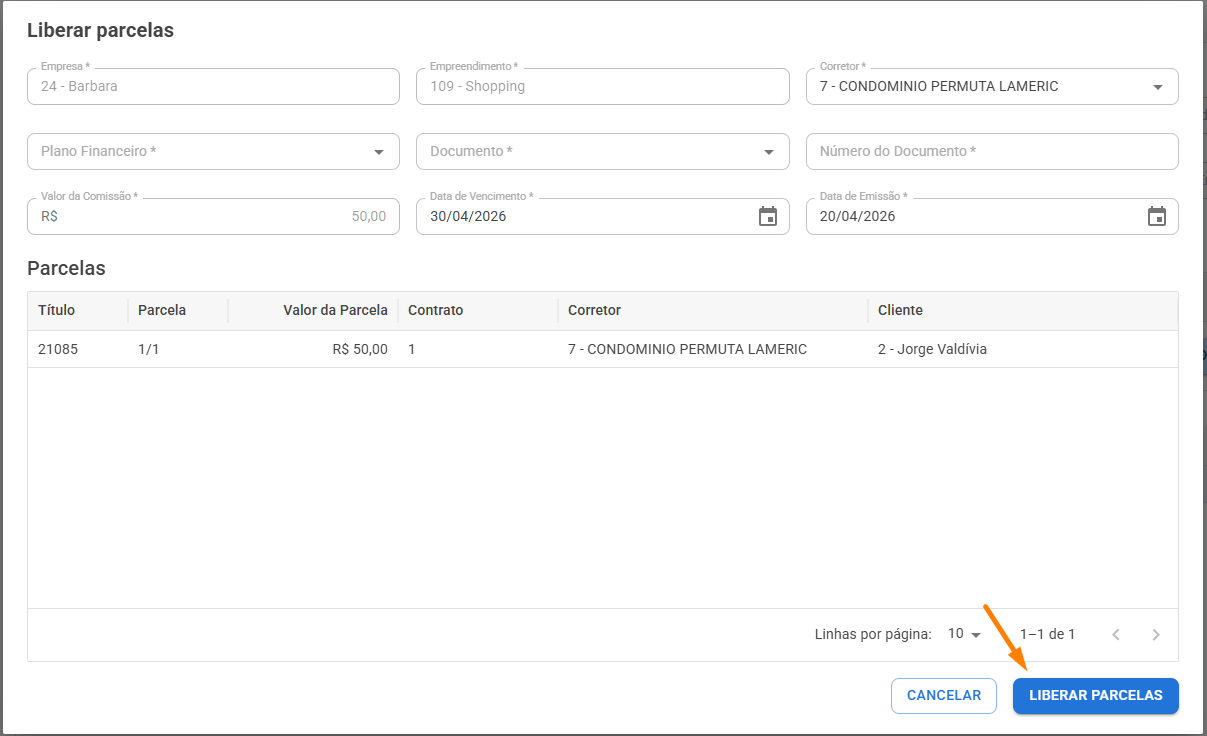
2.1 Preencha os campos conforme sua necessidade e clique em Liberar parcelas:
Esperamos que este artigo tenha ajudado!