
O Monitoramento e Controle de Custos é uma prática essencial na gestão de obras. Ele garante que os recursos financeiros sejam utilizados de forma eficiente, permitindo identificar desvios em relação ao planejado e agir rapidamente para corrigir o rumo do projeto.
Nosso sistema Gerencial de Obras conta com o relatório Custo por Nível, que oferece uma visão detalhada e comparativa entre:
- Orçado
- Realizado
- A realizar
Com base em indicadores físicos e financeiros, os gestores conseguem acompanhar de perto o desempenho econômico da obra ao longo do tempo.
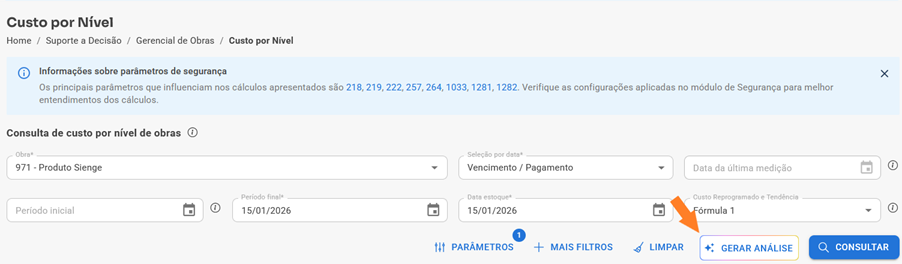
Nova Tela do Relatório Custo por Nível:
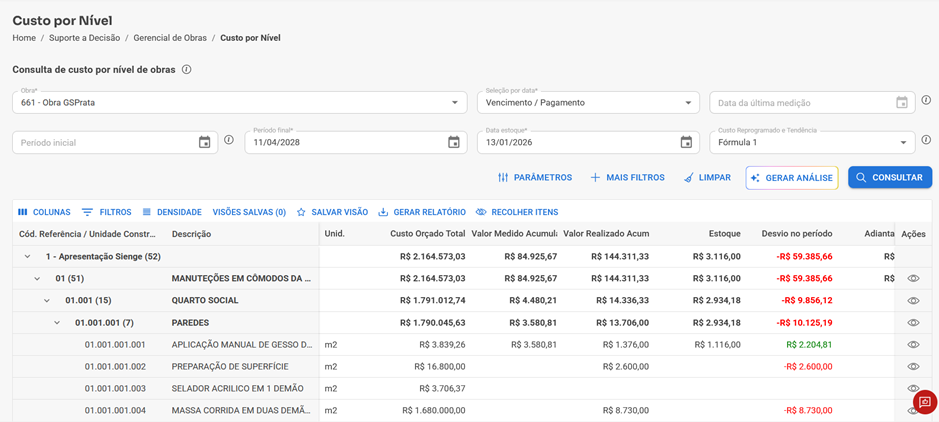
Novidades da Nova Tela
A nova versão do relatório Custo por Nível traz recursos adicionais para facilitar a análise:
- Hiperlinks em parâmetros, podendo acessar o cadastro do parâmetro diretamente na tela;

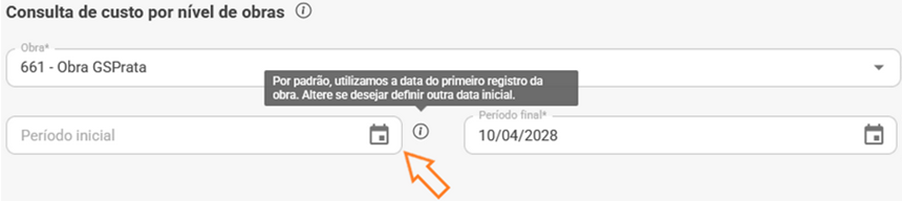
- Data inicial e final, permitindo analisar os custos de acordo com o período inicial e final cadastrado.
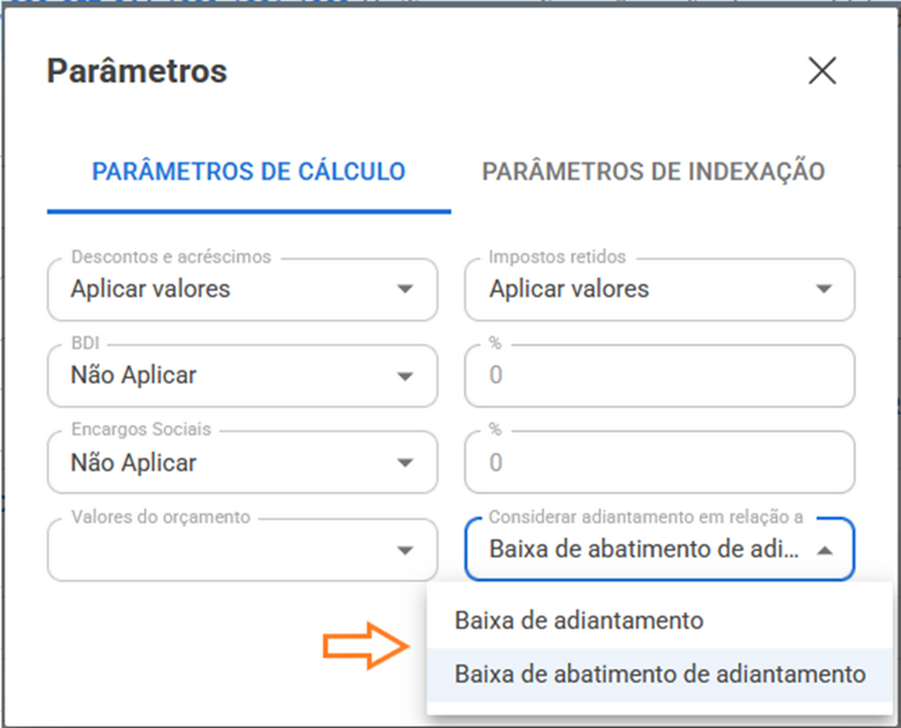
- Seleção de adiantamentos, podendo escolher como visualizar os custos de adiantamento;
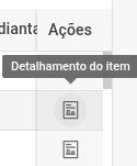
- Detalhamento de Pedidos e Contratos apropriados, acessando a função ‘’Ações’’ diretamente na tela.
- IA para auxiliar na análise de custos da obra
Pré-requisitos
Acesso na Obra
Estar autorizado na permissão de obra, 5 - Acesso aos dados da obra no sistema Gerencial de Obras, no menu Segurança / Autorizações / Usuários / Obras.
Passo a passo
1) Realizando uma consulta
a) Navegue até o menu Suporte a Decisão / Gerencial de Obras/ Custo por Nível (Novo).
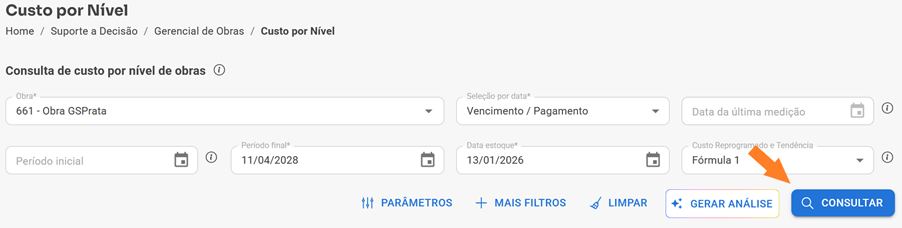
b) Para realizar uma consulta basta informar a obra.
c) Após preencher os critérios desejados, clique no botão CONSULTAR.
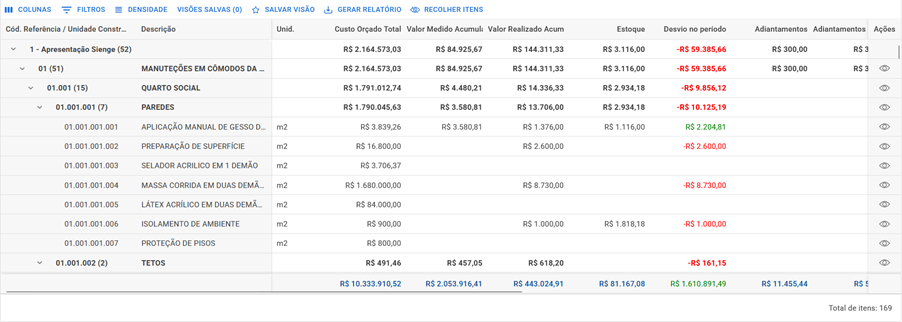
d) Os resultados serão exibidos em formato de tabela, com colunas que podem ser personalizadas conforme a necessidade do usuário:
2) Como utilizar os filtros de pesquisa
Obra*: Campo de preenchimento obrigatório. Este campo filtra as informações por obra, permitindo a seleção de apenas uma obra para análise. Serão exibidas apenas as obras para as quais o usuário possui a autorização 5 de obras.
Seleção por data*: Campo de preenchimento obrigatório. Filtra as informações para exibir os valores comprometidos e realizados, de acordo com a data selecionada. As datas podem ser:
- Emissão - Ordenação realizada com base na data de emissão do documento, considerando parcelas dos sistemas Contas a Pagar e Contas a Receber, baixadas ou não, cuja data de emissão esteja dentro do período informado. No caso de impostos do Contas a Receber serem considerados custo de obra, aplica-se o Parâmetro 219. Além disso, são considerados os movimentos de Entrada e Saída registrados no sistema Caixas e Bancos, com data de movimentação dentro do período informado.
- Vencimento (Não pagas) - Ordenação realizada com base na data de vencimento de documentos não pagos, considerando parcelas não baixadas dos sistemas Contas a Pagar e Contas a Receber, cuja data de vencimento esteja dentro do período informado, e movimentos de Entrada e Saída registrados no sistema Caixas e Bancos, também com data de vencimento dentro do período informado.
- Pagamento - Ordenação realizada com base na data de pagamento de documentos baixados, considerando parcelas baixadas no sistema Contas a Pagar, dentro do período informado, movimentos de Saída registrados no sistema Caixas e Bancos, com data de baixa dentro do período informado. Dica! Utilize esta opção para visualizar somente os valores já pagos no módulo financeiro.
- Data de vencimento/pagamento - Ordenação realizada com base na data de pagamento e vencimento de documentos, considerando parcelas dos sistemas Contas a Pagar e Contas a Receber, tanto não baixadas (com vencimento dentro do período informado) quanto baixadas (com baixa dentro do período informado). Movimentos de Entrada e Saída registrados no sistema Caixas e Bancos, cuja data esteja dentro do período informado.
- Cadastramento - Ordenação realizada com base na data de cadastro do lançamento no sistema.
- Data Contábil - Ordenação realizada com base na data contábil do documento, considerando parcelas dos sistemas Contas a Pagar e Contas a Receber, baixadas ou não, cuja data contábil esteja dentro do período informado. Movimentos de Entrada e Saída registrados no sistema Caixas e Bancos, com data contábil dentro do período informado.
Competência: Ordenação realizada com base na data de competência, considerando: Parcelas dos sistemas Contas a Pagar e Contas a Receber, baixadas ou não, cuja data de competência esteja dentro do período informado.
Caso os impostos do Contas a Receber sejam considerados custo de obra, aplica-se o Parâmetro 219.
Para os Movimentos de Entrada e Saída registrados no sistema Caixas e Bancos, utiliza-se a data de movimentação para verificar se estão dentro do período informado.
Nota! Esta opção será exibida somente se o Parâmetro 84 – Liberar o campo "Data de Competência" para títulos, notas fiscais e outros documentos – estiver configurado como "Liberado".
Período inicial: Campo de preenchimento opcional. Permite selecionar uma data de início para a consulta. Os valores retornados compreenderão o intervalo entre a data do período inicial e a data do período final.
Período final: Campo de preenchimento obrigatório. Define a data final para emissão ou vencimento/baixa das parcelas, bem como para as movimentações de Caixas e Bancos a serem consideradas. Os valores retornados compreenderão a data do período final. Trata-se da data limite dos lançamentos: títulos com data posterior à informada não serão incluídos na consulta.
Data estoque*: Campo de preenchimento obrigatório. Exibe a posição de estoque na data selecionada através da coluna ‘’Estoque’’.
Custo reprogramado e Tendência: Campo de preenchimento obrigatório. O padrão é a configuração do parâmetro 182 - Cálculo de Custo Reprogramado e Tendência para relatório Custo por Nível - permitindo selecionar outra fórmula para consulta.
Dica! Como são calculados o custo reprogramado e a tendência no relatório custo por nível?
3) Parâmetros de Cálculo
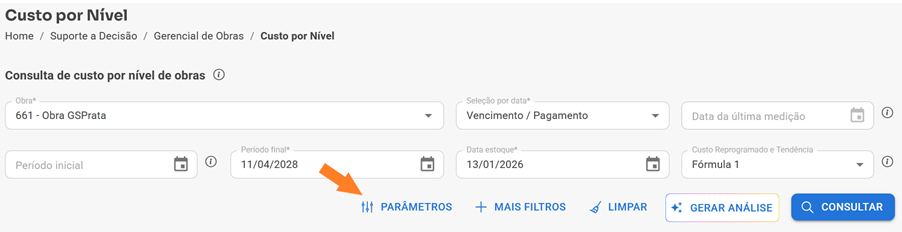
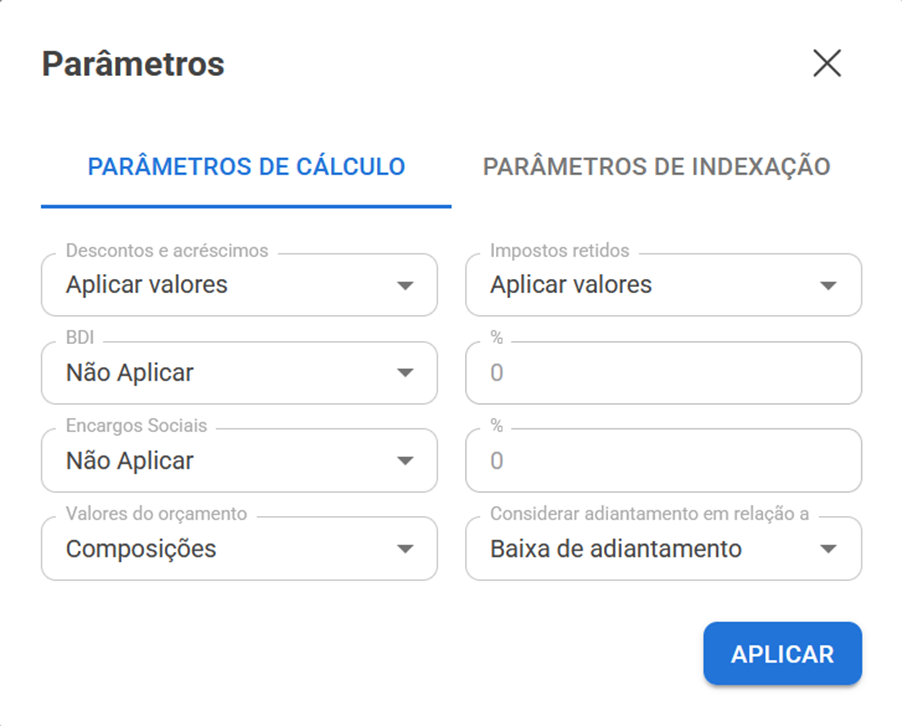
Descontos e acréscimos: Exibe o valor líquido do título, ou seja, o valor efetivamente pago ou a pagar no lançamento, considerando os descontos financeiros e acréscimos aplicados no momento da baixa. Por padrão, o sistema apresentará o valor líquido com a opção "Aplicar valores" selecionada. Caso o usuário deseje visualizar o valor total do lançamento, poderá utilizar o filtro "Aplicar valores".
BDI: Permite aplicar um reajuste de BDI na exibição do relatório Custo por Nível, com as seguintes opções disponíveis:
- Obra: Aplica o percentual de BDI definido para a obra;
- Grupos de Insumo: Aplica o percentual de BDI dos grupos de insumos da obra;
- Serviços: Aplica o percentual de BDI dos serviços previstos no orçamento da obra;
- A definir: Permite ao usuário informar manualmente o percentual de BDI a ser aplicado. Ao selecionar esta opção, o campo "Percentual" será habilitado para preenchimento;
- Não aplicar: Nenhum percentual de BDI será considerado nos valores do relatório Custo por Nível.
- Obra: Aplica o percentual de encargos sociais definido para a obra.
- Grupos de Insumos: Aplica o percentual de encargos sociais dos grupos de insumos da obra.
- A definir: Permite ao usuário informar manualmente o percentual de encargos sociais a ser aplicado. Ao selecionar esta opção, o campo "Percentual" será habilitado para preenchimento.
- Não aplicar: Nenhum percentual de encargos sociais será considerado nos valores do relatório Custo por Nível.
Valores do orçamento: Define quais valores do orçamento devem ser exibidos no relatório.
- Composições
- Preços adotados
Impostos retidos: Exibe os valores líquidos dos títulos que possuem impostos retidos vinculados, ou seja, o valor dos impostos é deduzido do valor bruto do título.
Quando utilizada em conjunto com a opção "Descontos e Acréscimos", essa configuração permite que o relatório apresente os valores líquidos reais dos títulos de pagamento. A não utilização dessa opção pode resultar em duplicidade de valores, especialmente nos casos em que foram geradas guias de pagamento de impostos com apropriação de obra vinculada ao título de origem.
Por padrão, o sistema apresentará o valor líquido com a opção "Não aplicar valores" selecionada. Caso o usuário deseje visualizar o valor total do lançamento, poderá utilizar o filtro "Aplicar valores".
%BDI: Exibe o percentual conforme a opção de BDI selecionada. Se a opção "A definir" for escolhida, o usuário deverá informar manualmente o valor neste campo.
%Encargo Social: Exibe o percentual conforme a opção de Encargo Social selecionada. Se a opção "A definir" for escolhida, o usuário deverá informar manualmente o valor neste campo.
Considerar adiantamento em relação a: Esta funcionalidade oferece ao usuário a possibilidade de escolher qual tipo de custo de adiantamento deseja visualizar: os custos relacionados ao adiantamento ou os custos referentes ao abatimento do adiantamento.
Por padrão, o sistema utiliza a configuração do Parâmetro 215, que define se, nos relatórios de apropriação de obra, será considerada a baixa do adiantamento ou a baixa do abatimento do adiantamento. Caso o usuário deseje alterar essa visualização, basta ajustar o filtro conforme a necessidade.
Atenção! Quando um pedido de compra ou contrato é adiantado financeiramente por meio de uma baixa do tipo "adiantamento", o respectivo abatimento será sempre realizado na nota fiscal de compra ou na liberação de medição, conforme o vínculo com o pedido ou contrato.
4) Parâmetros de Indexação
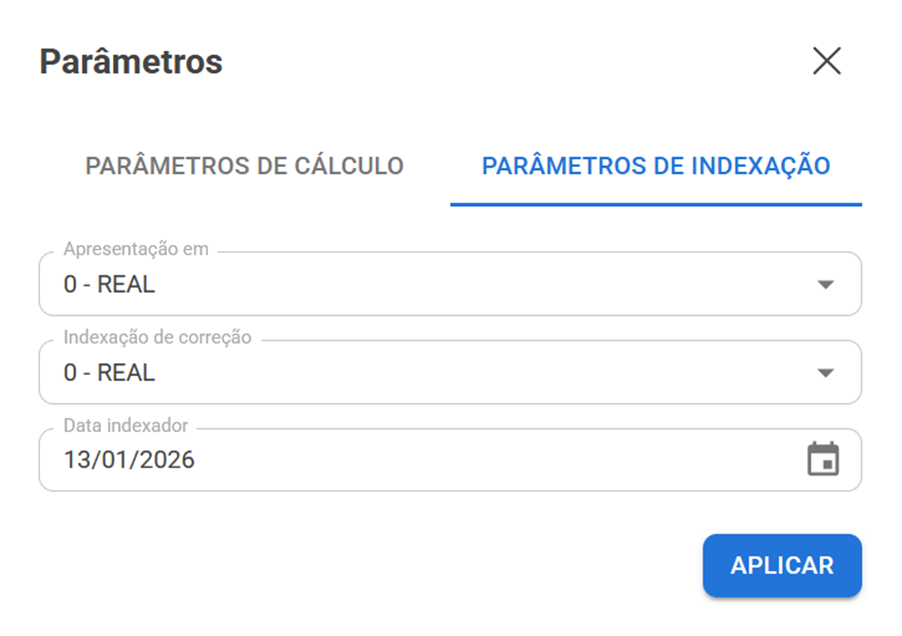
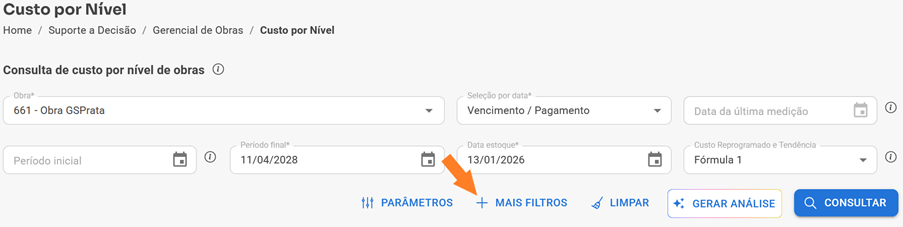
Atenção! Este campo somente estará habilitado quando a obra for selecionada.
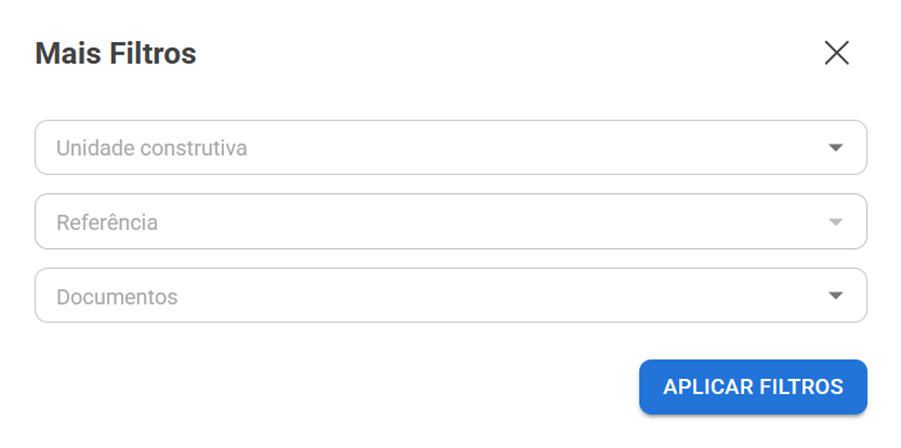
Documentos: Campo de filtro para seleção de um ou mais documentos distintos.
Referência: Permite selecionar uma ou mais referências do orçamento (itens do orçamento) para visualização dos dados.
Atenção! Este campo somente estará habilitado quando uma unidade construtiva estiver selecionada.

- Cód. Referência/ Unidade Construtiva: Código + descrição da unidade construtiva.
- Nível: Referência do item de orçamento. Os níveis de orçamento são:
(1) Célula
(2) Etapa
(3) Subetapa
(4) Serviço
- Descrição: Descrição dos itens de orçamento.
- Unid.: Refere-se à unidade aplicada aos serviços no orçamento (nível 4). Célula, etapa e subetapa são apenas agrupadores e, portanto, não possuem unidade de medida.
- Cód. Auxiliar: Código auxiliar do serviço.
- Cód. Cadastro Geral: Código principal do serviço.
- %Medido: Percentual que o acumulado medido do item representa em relação ao total orçado da obra. O sistema calcula este valor da seguinte forma: (Custo orçado total x percentual medido) / 100.
- Custo Orçado Total: Valor total orçado para o item do orçamento.
- %Custo Orçado: Percentual que o valor total orçado do item representa em relação ao total orçado da obra.
- Valor medido acumulado: Representa o valor acumulado das medições registradas no sistema de Acompanhamento para cada item, considerando o período informado.
Este valor é calculado da seguinte forma: (Valor medido acumulado / Custo orçado total da obra) × 100 - %Medido Acumulado: Indica o percentual que o valor acumulado medido de um item representa em relação ao custo total orçado da obra.O sistema calcula este valor da seguinte forma: (Custo orçado total × Percentual medido) ÷ 100
- Valor realizado acumulado: Representa o valor total apropriado para cada item até a data informada. Este valor considera todas as parcelas de títulos registradas no sistema de Contas a Pagar (pagas ou não), excluindo títulos de previsão de pagamento. Também inclui os movimentos do sistema de Caixa e Bancos, conforme a opção selecionada no campo ‘’Seleção por’’ na página de configuração de campos do relatório.
- %Realizado acumulado: Indica o percentual que o valor acumulado realizado de um item representa em relação ao custo total orçado da obra.
- Estoque: Representa o valor correspondente ao estoque de cada item do orçamento.
- Comprometido – Apropriado: Representa o valor total comprometido apropriado para cada item até a data informada. Este valor considera todas as parcelas de títulos registradas no sistema de Contas a Pagar (pagas ou não), incluindo os títulos de previsão de pagamento. Também são considerados os movimentos do sistema de Caixa e Bancos, conforme a opção selecionada no campo Seleção por na página de configuração de campos do relatório.
- Desvio no Período: Diferença entre Medido e Realizado. Representa o valor resultante da subtração entre o valor acumulado medido e o valor acumulado realizado para cada item do orçamento.
- %Desvio no período: Percentual de Desvio entre Medido e Realizado. Indica o percentual de diferença entre o valor acumulado medido e o valor acumulado realizado para cada item do orçamento.
- Adiantamentos: Apresenta o total de valores baixados como ‘’adiantamento’’ no Contas a Pagar e que foram apropriados em itens de orçamento. Esses adiantamentos podem ser de:
- Pedidos ou contratos (adiantamentos de suprimentos), ou
- Avulsos, sem vínculo com pedido ou contrato.
- Adiantamentos abatidos: Apresenta os valores de abatimento de adiantamento, ou seja, quando um adiantamento previamente registrado é utilizado para abater um título. Esses abatimentos podem ocorrer: No Suprimentos (adiantamento vinculado a pedidos ou contratos), ou diretamente no Contas a Pagar.
Nota! O valor aparece nesta coluna independentemente do local onde a baixa de abatimento foi realizada, desde que o título tenha recebido a baixa de abatimento de adiantamento. - Total comprometido (vencimento/pagamento): Representa o valor total comprometido apropriado para cada item até a data informada. Este valor considera todas as parcelas de títulos registradas no sistema de Contas a Pagar (pagas ou não), incluindo os títulos de previsão de pagamento. Também são considerados os movimentos do sistema de Caixa e Bancos, conforme a opção selecionada no campo ‘’Seleção por’’ na página de configuração de campos do relatório.
- %Desvio total: Percentual de desvio entre o valor custo orçado total e o total comprometido para cada item do orçamento.
- Verba disponível: Valor custo orçado total subtraído do valor total comprometido para cada item do orçamento.
- Saldo de Contratos / Saldo de Pedidos: Apresenta o saldo consolidado das ordens de compra (do sistema de Compras) e dos contratos (do sistema de Contratos e Medições) apropriados para cada item do orçamento. Esse campo será exibido no relatório caso estejam marcadas a coluna ‘’Saldo de Contratos / Saldo de Pedidos’’.
- Custo reprogramado: Custo reprogramado para cada item do orçamento. Para visualizar basta selecionar a coluna ‘’Custo Reprogramado’’.
- Tendencia: Tendência para cada item do orçamento. Para visualizar basta selecionar a coluna ‘’Tendência’’.
Dica! Como são calculados o custo reprogramado e a tendência no relatório custo por nível?
6.2 Filtros:
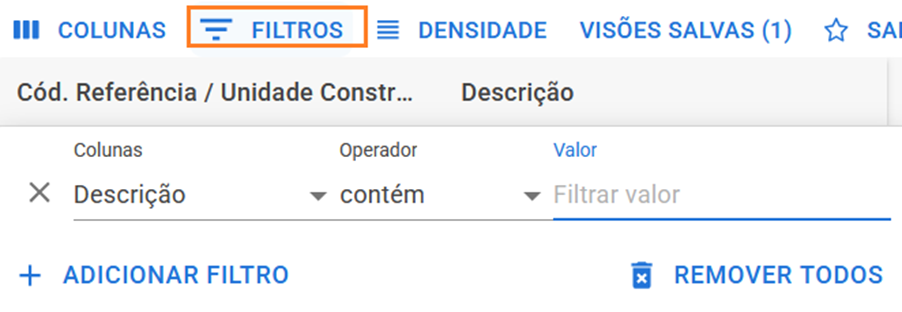 Oferece a capacidade de definir filtros avançados para obter informações específicas desejadas, facilitando a análise de dados específicos.
6.3 Densidade:
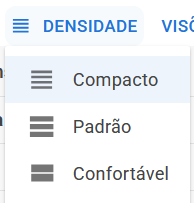
Permite ajustar o dimensionamento (altura) das informações exibidas no relatório, tornando mais fácil lidar com grandes conjuntos de dados.6.4 Visões Salvas/ Salvar Visão:
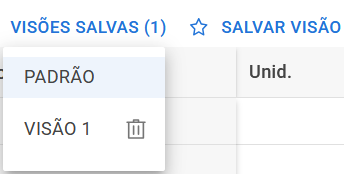
O componente de visão permite que após a ordenação de colunas ou remoção delas, seja possível salvar essa configuração. Ao retornar para a tela, as colunas serão carregadas com o padrão, mas a visão ficará salva e clicando na visão salva, as colunas serão reordenadas.
6.5 Gerar relatório:
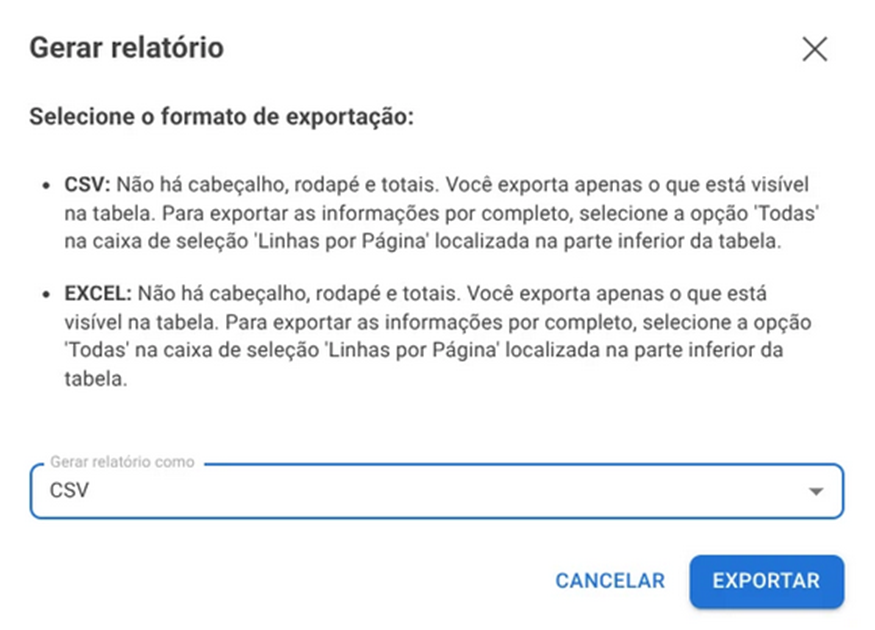
Atualmente, está disponível a opção de gerar o relatório no formato CSV (Comma-Separated Values) e Excel, que são úteis para exportar dados para outras ferramentas de Business Intelligence (BI) ou para compartilhamento.
Atenção! Atualmente, o relatório CSV não exporta dados de pedidos e contratos apropriados.
6.6 Recolher itens:

Facilita a visualização da Área de Resultado da Consulta, expandindo ou recolhendo todos os itens dentro da hierarquia.
7) Menu de Opções da Coluna
O Menu de Opções é acessado diretamente em cada coluna do Custo por Nível e oferece funcionalidades que permitem ao usuário personalizar e interagir com os dados de forma mais eficiente.
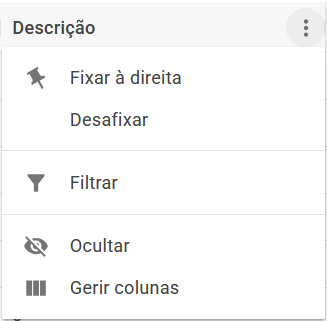
Fixar à esquerda / Fixar à direita: “Congela” a coluna na lateral da tela, mantendo-a visível durante a rolagem horizontal.
Filtrar: Permite aplicar filtros diretamente na coluna, exibindo apenas as linhas que atendem aos critérios definidos.
Agrupar: Agrupa os dados da tabela com base nos valores da coluna selecionada. É possível aplicar o agrupamento em mais de uma coluna.
Ocultar: Oculta a coluna.
Gerir colunas: Abre a função ‘’Colunas’’ para que o usuário possa gerir as colunas apresentadas.Detalhamento do Item de Orçamento
O detalhamento do item de orçamento apresenta uma visão mais analítica, baseada nos lançamentos vinculados a esse item. Para acessar o detalhamento basta clicar no icone ‘’Detalhamento do item’’.

IA para auxiliar na análise de custos da obra
A análise gerencial de custos por nível pode ser aprofundada com o uso de inteligência artificial, acessível diretamente na tela de consulta.
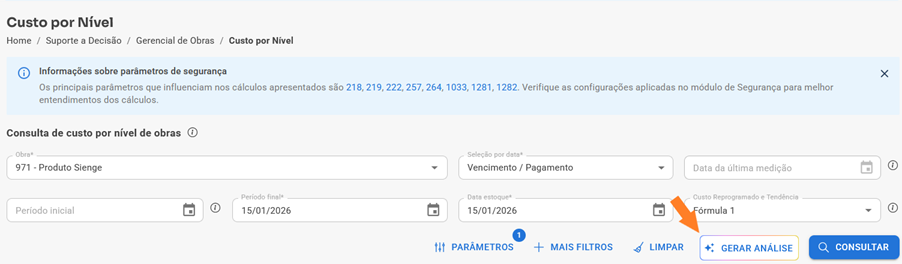
Dica! Como usar a IA para otimizar o relatório Custo por Nível?
Esperamos que este artigo tenha ajudado!