
O Cadastro de Pré-Nota de Serviços foi criado para permitir que o usuário prepare, revise e organize notas fiscais de serviço antes da emissão efetiva junto à prefeitura.
Na prática, a pré-nota funciona como um rascunho estruturado: o usuário pode cadastrar todos os dados necessários, salvar, editar, copiar ou excluir, e somente realizar a emissão quando a informação estiver validada.
Essa funcionalidade traz mais controle operacional, reduz erros na emissão e facilita a organização do fluxo de NFS-e.
A tela passou a conter duas abas principais:
- Emissões realizadas: exibe as notas fiscais já emitidas.
- Pré-Cadastros NFS-e: exibe os cadastros de pré-notas salvos e ainda não emitidos.
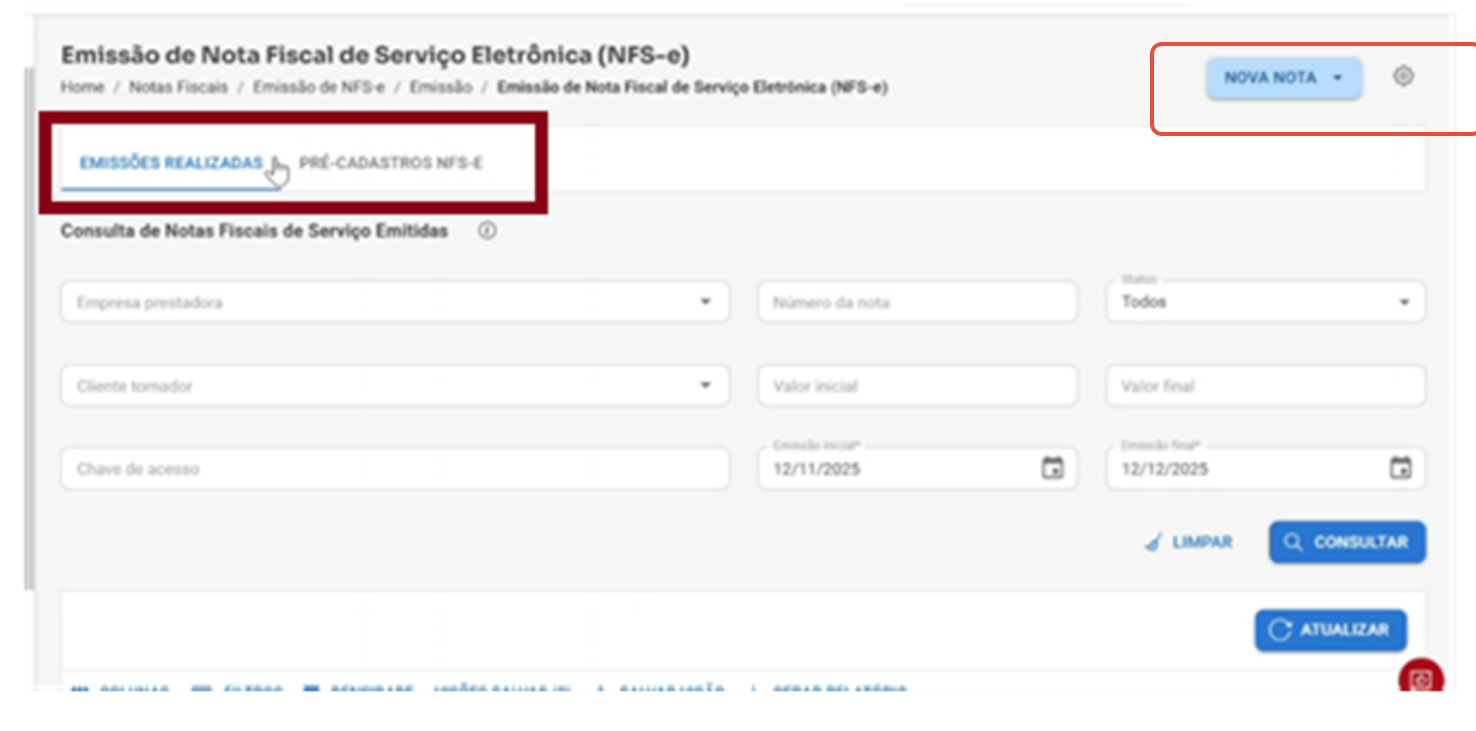
No topo da tela, o botão "Nova Nota" permite escolher entre:
- Emitir uma nota diretamente;
- Criar uma nova pré-nota.
Passo a passo
1) Criando nova pré-nota:
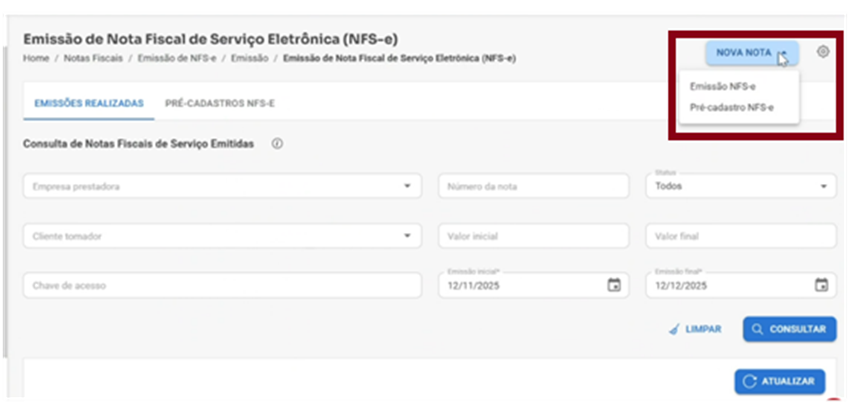
- Clique em Novo.
- Selecione a opção Pré-cadastro NFSe.
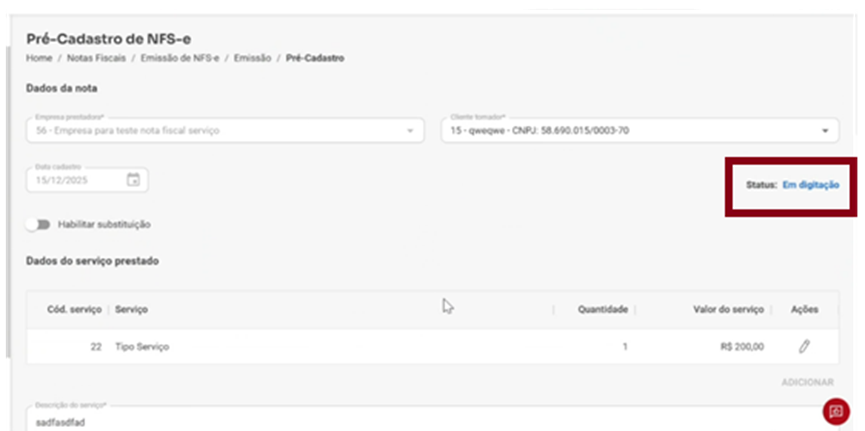
- Preencha os dados normalmente (tomador, serviços, valores, impostos, etc.).
- Salve o cadastro.
- Após salvar, a pré-nota ficará com o status Em digitação, conforme imagem abaixo da tela de cadastro.
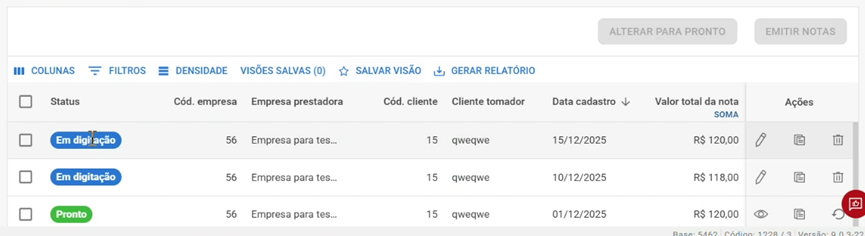
- Grid de notas pré-cadastradas;
2) Status da pré-nota:
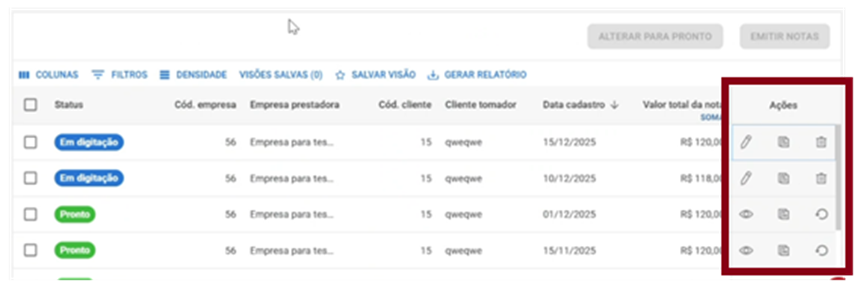
- Em digitação: pré-nota ainda em edição. Pode ser alterada, copiada ou excluída.
- Pronta: pré-nota validada pelo usuário e liberada para emissão. Pode ser visualizada, copiada ou retornar para Em digitação.
- Atenção! Somente pré-notas com status Pronta podem ser emitidas.
3) Gestão de Pré-notas:
Na aba Pré-notas, o usuário pode:
- Editar uma pré-nota em digitação;
- Copiar uma pré-nota para agilizar novos cadastros;
- Excluir uma pré-nota (somente enquanto estiver em digitação);
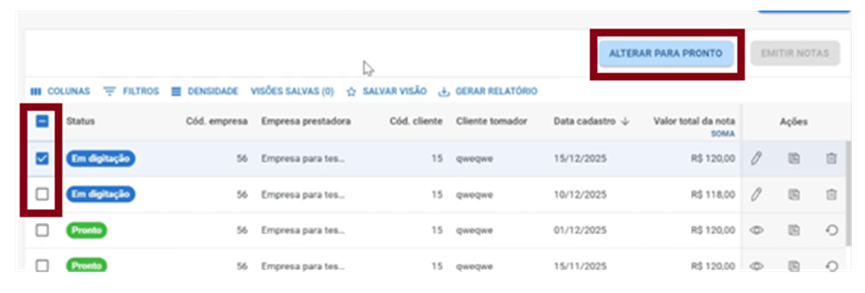
4) Alterando o status para Pronta?
Selecione o checkbox das notas com o status ‘Em digitação’ que o botão ‘Alterar para pronto’ ficará habilitado, esse processo pode ser realizado em massa.
Dica! Há um limite de até 100 pré-notas exibidas para melhor performance da tela.
5) Emissão da Nota Fiscal a partir da Pré-Nota
5.1) Processo de emissão
- Selecione a pré-nota com status Pronta.
- Clique em Emitir.
- O sistema envia os dados para a prefeitura.
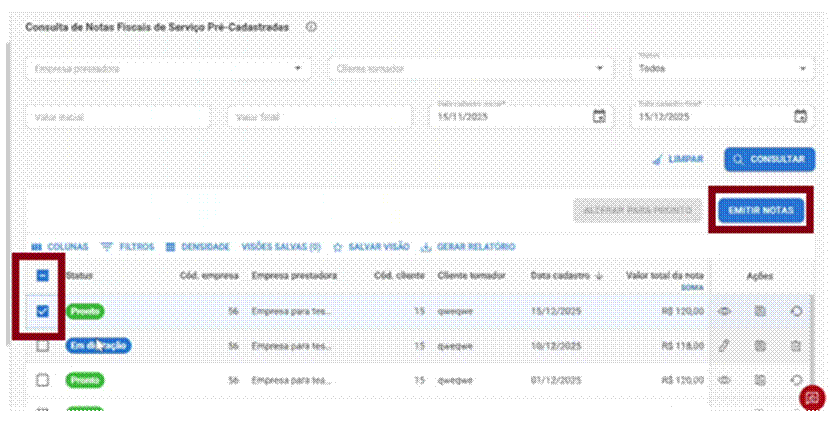
A nota com o status Pronto poderá voltar para Em digitação para realizar qualquer edição necessária antes de sua aprovação, para isso basta selecionar na coluna Ações, o ícone de desfazer, conforme imagem abaixo;

Após a emissão:
- A pré-nota deixa de existir;
- A nota passa a constar na aba Emissões realizadas;
- O status inicial será Em Processamento.
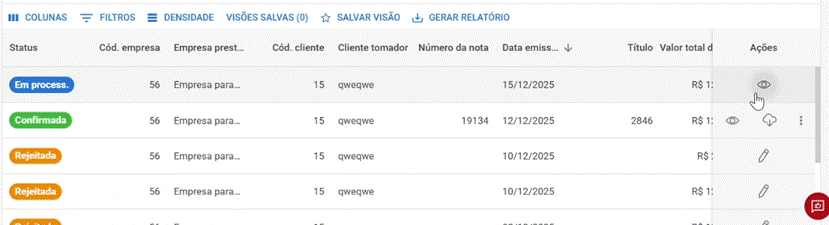
Caso a nota seja rejeitada para realizar qualquer correção de dados deverá ser feito na tela aba de ‘Emissões realizadas’.
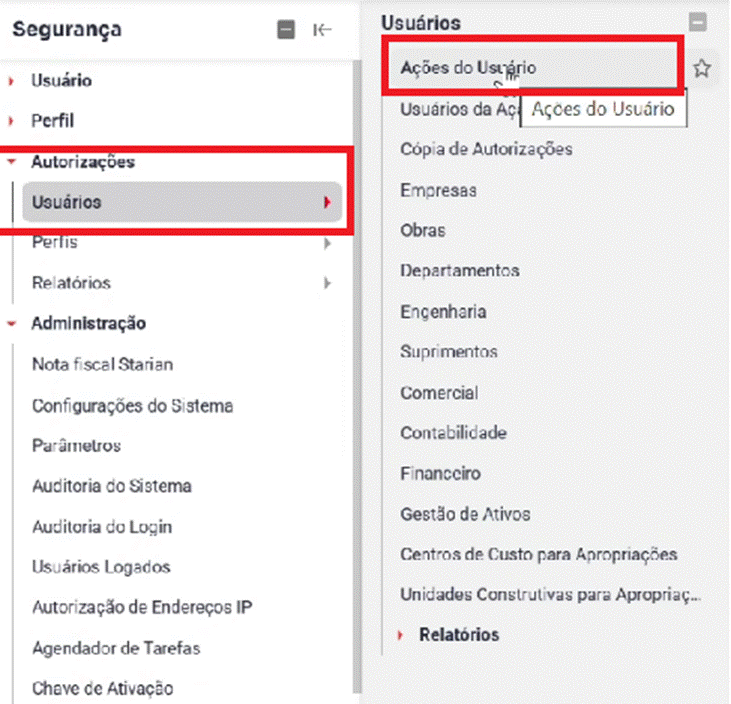
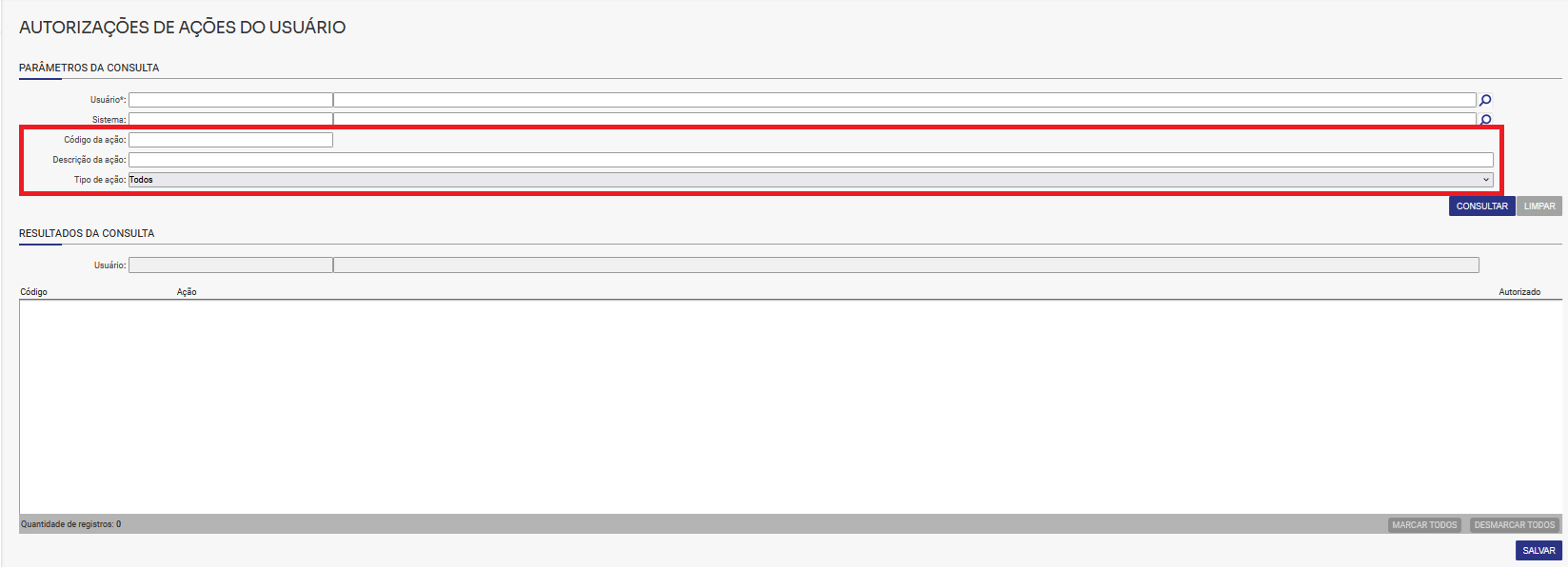
Os botões ‘Atualizar para pronto’, ‘Emitir nota’ e ‘Voltar para em digitação’ ficará habilitado conforme permissão dos usuários realizada no fluxo: Segurança> Autoizações> Usuários> Ações do Usuário:
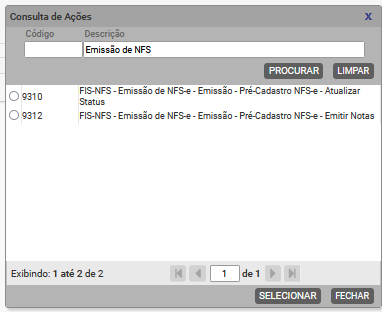
- Ação "9310" permitida ao usuário que irá realizar a atualização de status.
- Ação "9312" permitida ao usuário que irá realizar a emissão da nota.
5.2) Atualização do status
- Na aba Emissões realizadas, o usuário pode:
- Atualizar o status da nota;
- Visualizar o retorno da prefeitura (confirmada, rejeitada, etc.);
- Baixar o PDF e o XML da NFS-e;
- Visualizar os títulos financeiros gerados.
- Existe um limite de 30 notas processadas por atualização, devido ao volume de comunicação com o integrador (consulta de status, geração de título e download de documentos).
Dica! Em caso de dúvidas no fluxo de emissão acesse a documentação - Nova Tela de Consulta de Nota Fiscal de Serviço
6) Emissão direta (sem pré-nota)
Caso o usuário queira emitir uma nota imediatamente, sem criar uma pré-nota:
- Clique em Novo.
- Escolha a opção de Emissão direta.
- Preencha os dados e emita a nota normalmente.
- Nesse cenário, a nota não passa pela aba de Pré-cadastro e segue diretamente para Emissões realizadas.
Atenção! Observações importantes
- Uma pré-nota emitida não pode ser reutilizada;
- Caso a nota emitida seja rejeitada, o usuário deverá realizar os ajuste de correção para uma nova tentativa de aprovação pela prefeitura;
- O bloqueio de performance (limites de atualização) foi implementado para garantir estabilidade do sistema.
Esperamos que este artigo tenha ajudado!