
Neste artigo, explicaremos como excluir uma solicitação de compra no sistema com status: Pendente, Parcialmente e Totalmente Atendida. Para realizar esse procedimento, siga os passos abaixo:
Passo a passo
A seguir, apresentamos o procedimento para excluir uma solicitação de compra que está com a situação "Pendente":
1. Acesse o menu: Suprimentos > Compras > Solicitações > Cadastros > Consultar > Editar no Lápis
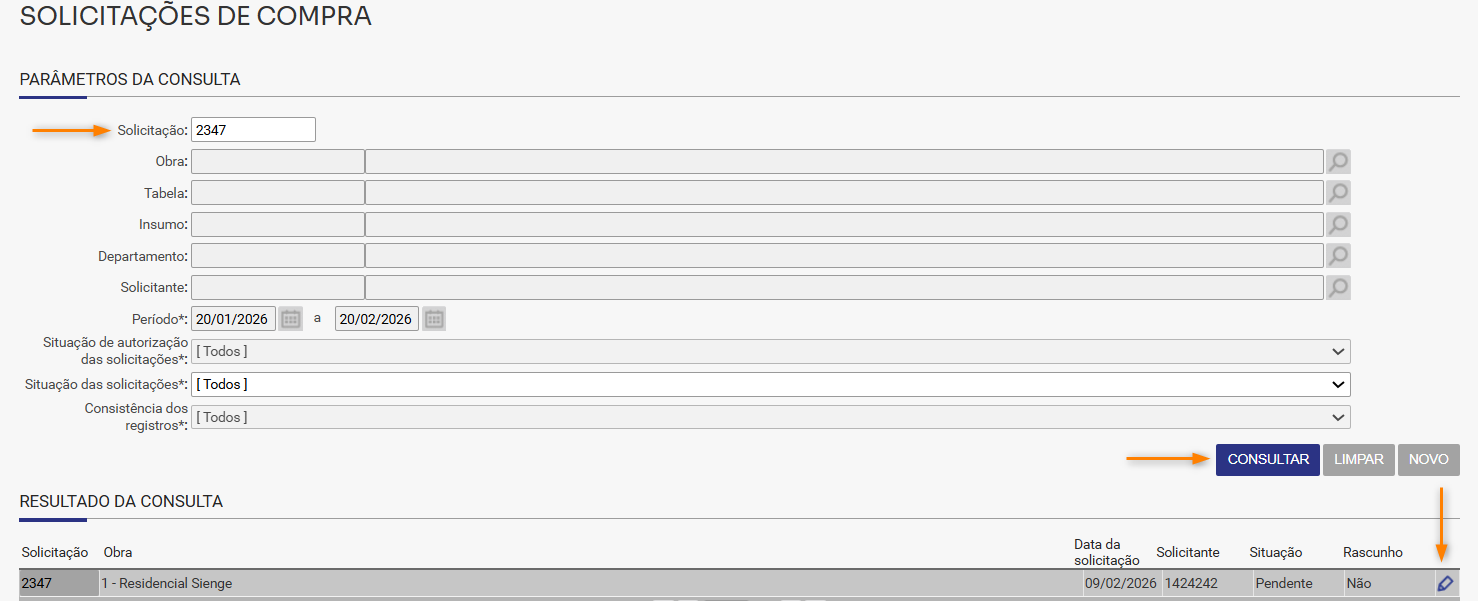
2. Em seguida clicar no botão "EXCLUIR"
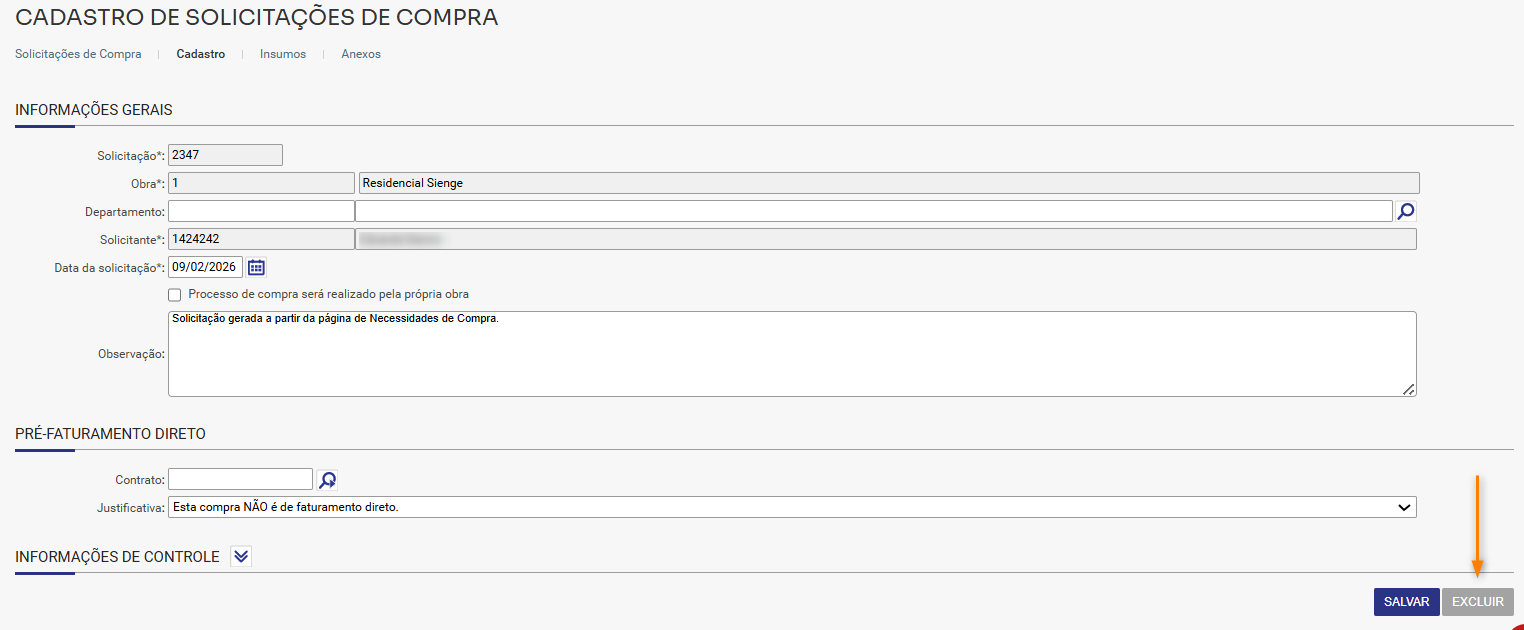
3. Após a exclusão o sistema emite um aviso se deseja confirmar a exclusão do registro,
clique em "OK" e sua Solicitação será excluída com sucesso.
Atenção! Uma vez excluída não pode mais desfazer o processo de exclusão.
Abaixo, apresentamos o procedimento para excluir uma solicitação de compra com a situação "Parcialmente Atendida" ou "Totalmente Atendida":
1. Acesse o menu: Suprimentos > Compras > Solicitações > Cadastros > Consultar > Editar no Lápis
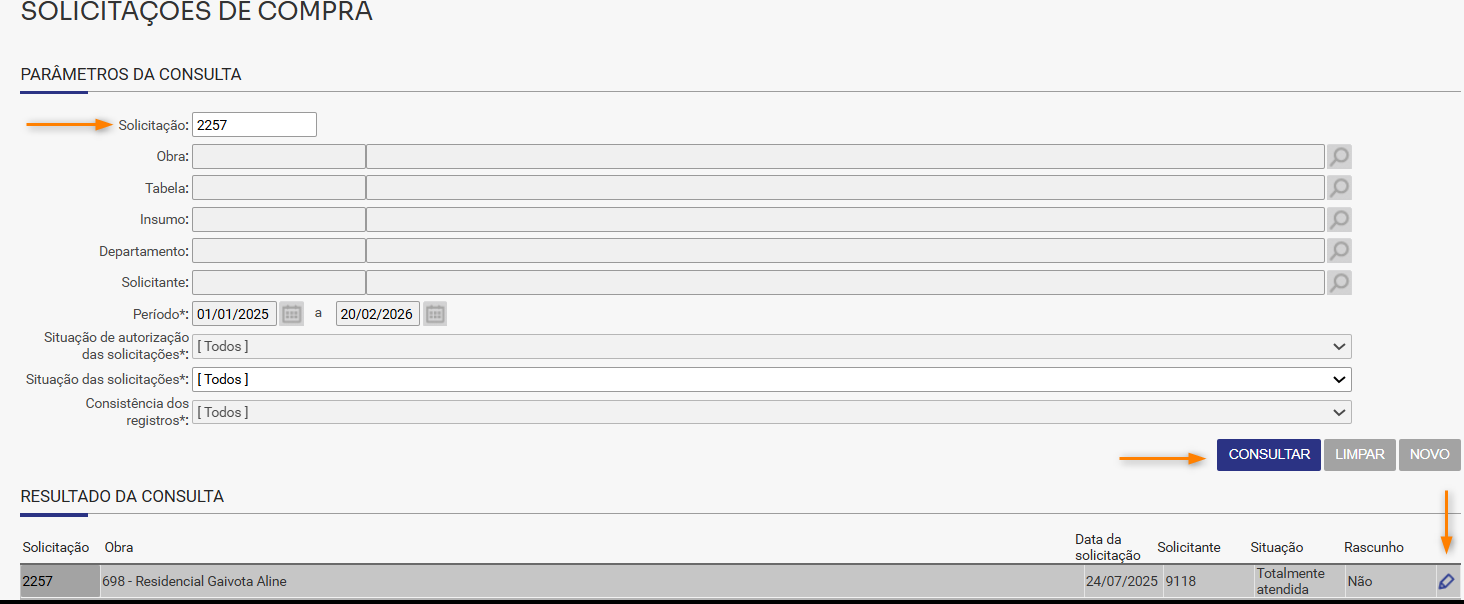
1. Acesse o menu: Suprimentos > Compras > Solicitações > Cadastros > Consultar > Editar no Lápis

Para excluir essa solicitação, é necessário primeiro remover todos os vínculos existentes, como notas fiscais, pedidos associados/contratos ou cotações. Após a exclusão desses vínculos, os botões de edição e exclusão serão habilitados, permitindo que a solicitação seja removida do sistema.
Dica! Ao tentar excluir uma solicitação de compra com a situação "Parcialmente Atendida", o sistema exibe uma mensagem informando que a exclusão não é permitida. Nessa mensagem, o sistema também indica o caminho e o número do pedido/cotação ou contrato que devem ser excluídos previamente para realizar a exclusão da solicitação de compra.
Dica! Ao tentar excluir uma solicitação de compra com a situação "Parcialmente Atendida", o sistema exibe uma mensagem informando que a exclusão não é permitida. Nessa mensagem, o sistema também indica o caminho e o número do pedido/cotação ou contrato que devem ser excluídos previamente para realizar a exclusão da solicitação de compra.

Nota! Para identificarmos se um pedido / contrato ou Cotação está vinculado a solicitação é necessário emitirmos o relatório abaixo no menu:
Suprimentos / Compras / Relatórios / Solicitações de Compra / Acompanhamento de Solicitações, nele é possível validarmos se tem pedido/ cotação ou contrato associado. Segue artigo:
Como emitir um relatório de acompanhamento de pedido?
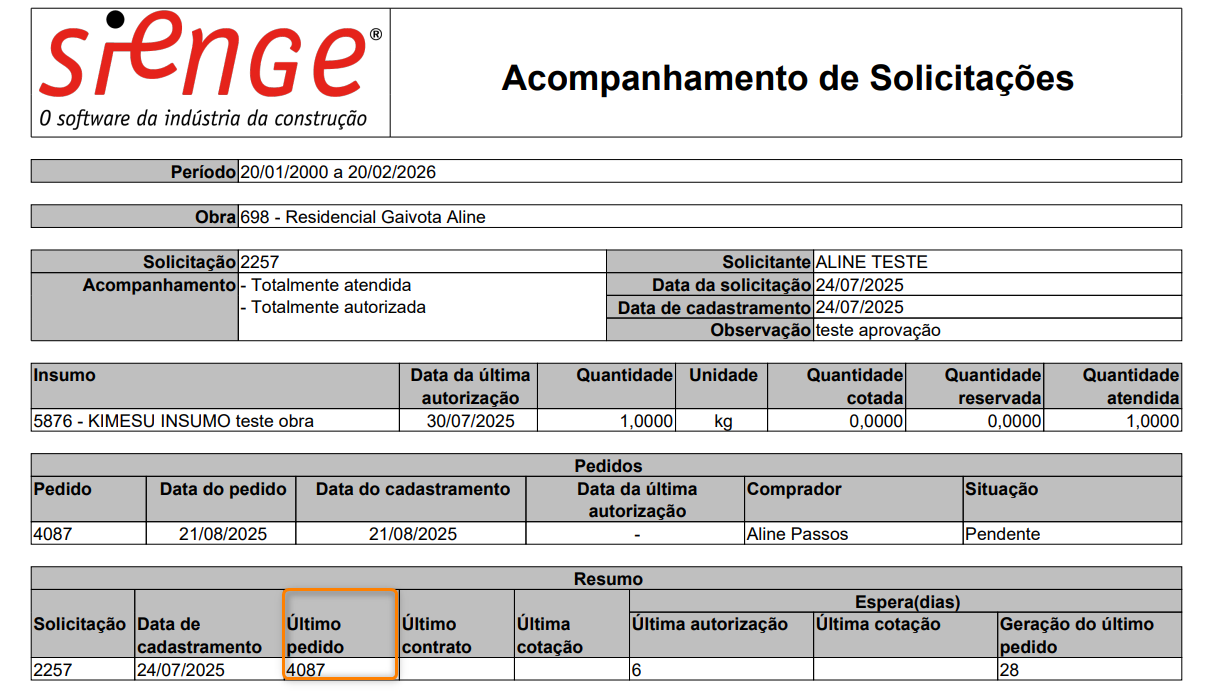
No exemplo acima, identificamos que o último pedido associado é o número 4087. Portanto, é necessário acessar o módulo de compras e realizar a exclusão desse pedido.
Segue artigo: Como excluir um pedido de compra?
Somente após essa exclusão será possível remover o pedido e, em seguida, a solicitação relacionada.
Dica! Seguem artigos relacionados:
Esperamos que este artigo tenha ajudado!