
Atenção! A funcionalidade será liberada de forma gradual e pode ainda não estar disponível para todos os clientes.
Este artigo apresenta o passo a passo para:
criar uma cotação;
analisar propostas no Mapa de Comparação;
gerar pedidos utilizando o Marketplace de Insumos.
Antes de iniciar, veja como o Sienge Obra Hub simplifica e agiliza o processo de compras da sua obra. Você continua fazendo suas cotações do mesmo jeito, mas com muito mais produtividade e agilidade.
Pré-requisito
Para realizar o processo, é necessário:
possuir permissão de acesso ao módulo Suprimentos;
ter insumos cadastrados no sistema ou vinculados a uma Solicitação de Compra.
Passo a passo
1. Criar uma nova cotação
Acesse no menu lateral:
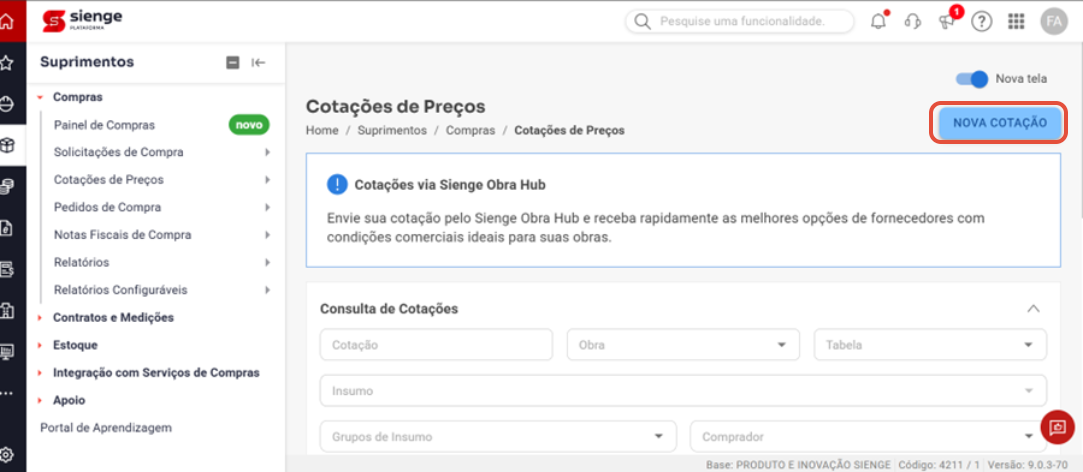
Suprimentos > Compras > Cotações de Preços
Clique em Nova Cotação.
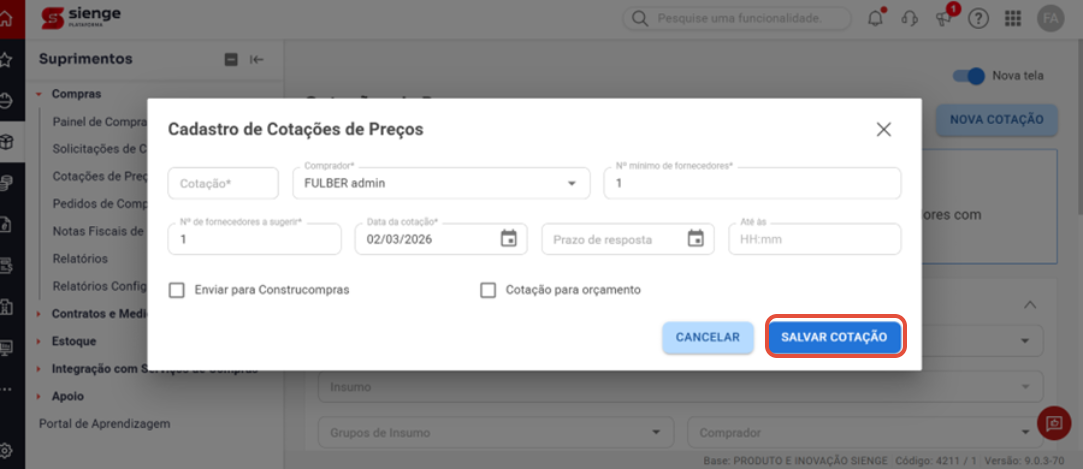
Preencha os campos obrigatórios.
Clique em Salvar Cotação.
O que acontece nesta etapa?
A cotação é criada, mas ainda não foi enviada aos fornecedores.
2. Adicionar insumos à cotação
Você pode incluir insumos de duas formas:
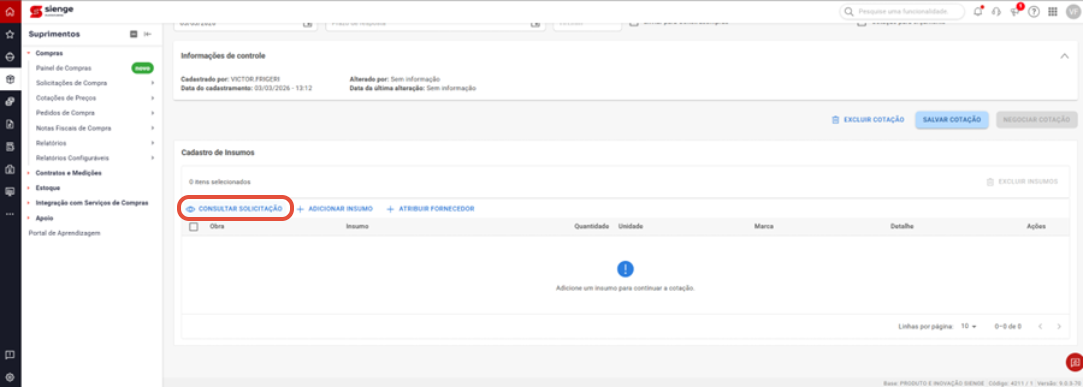
Opção 1 — Vincular uma Solicitação de Compra
Clique em Consultar Solicitação.
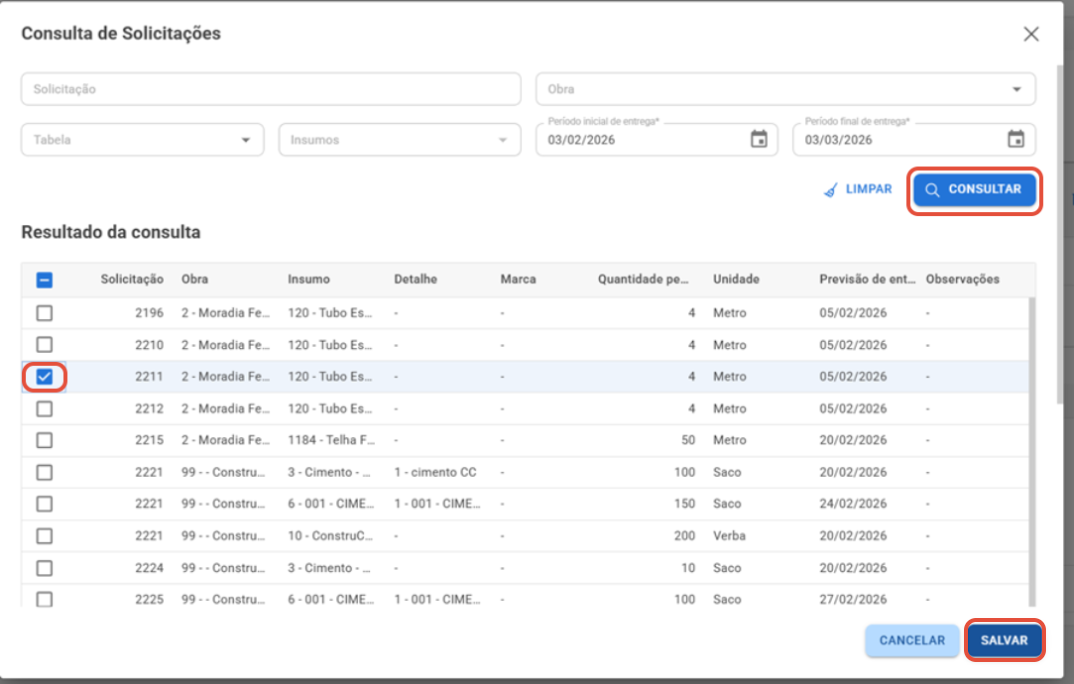
Selecione os itens desejados.
Clique em Salvar.
Dica! Use esta opção quando os itens já tiverem sido solicitados previamente no sistema.
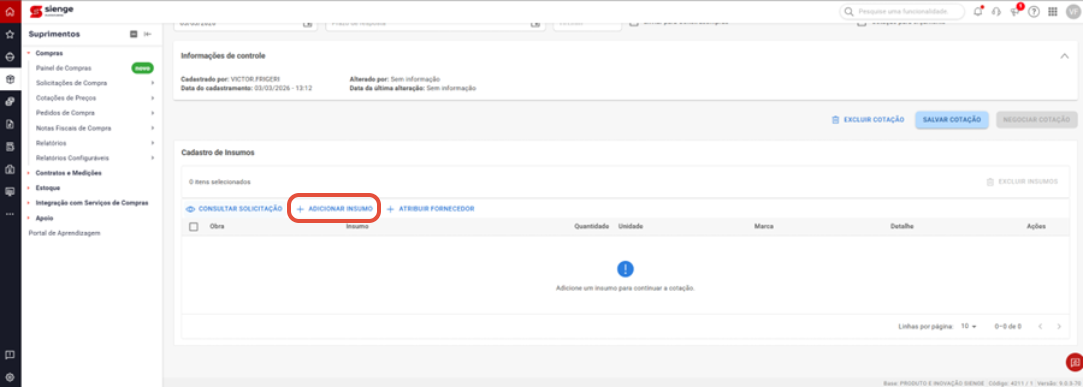
Opção 2 — Adicionar insumos manualmente
Clique em Adicionar Insumos.
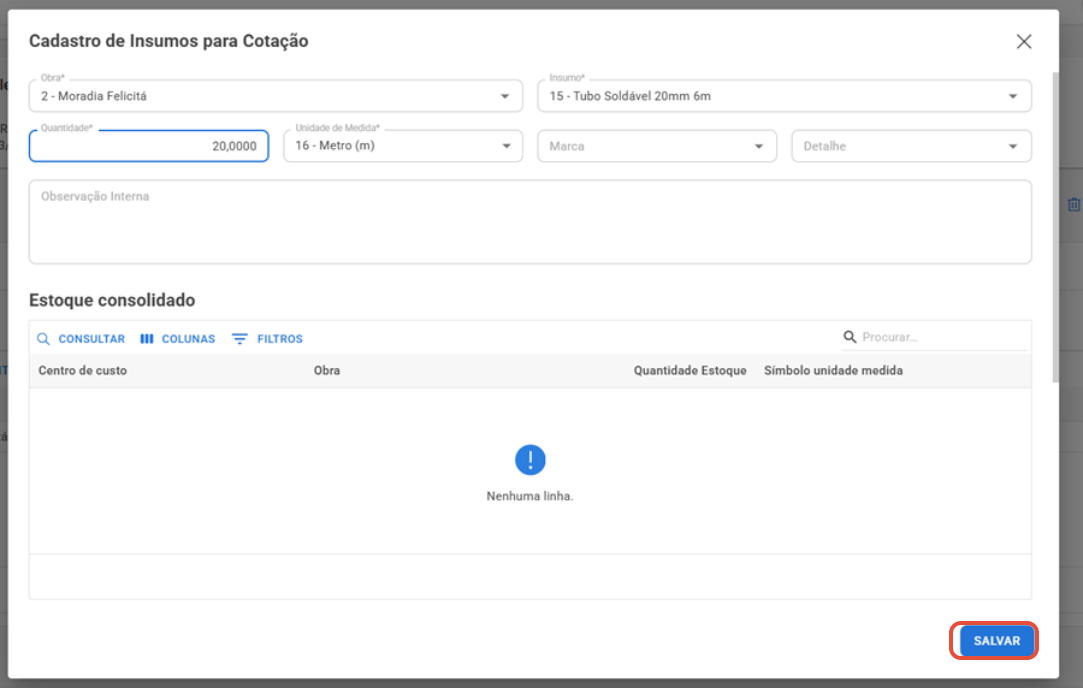
Selecione a obra.
Informe o insumo e a quantidade.
Clique em Salvar.
Dica! Use esta opção quando não existir Solicitação de Compra vinculada.
3. Atribuir fornecedores (opcional)
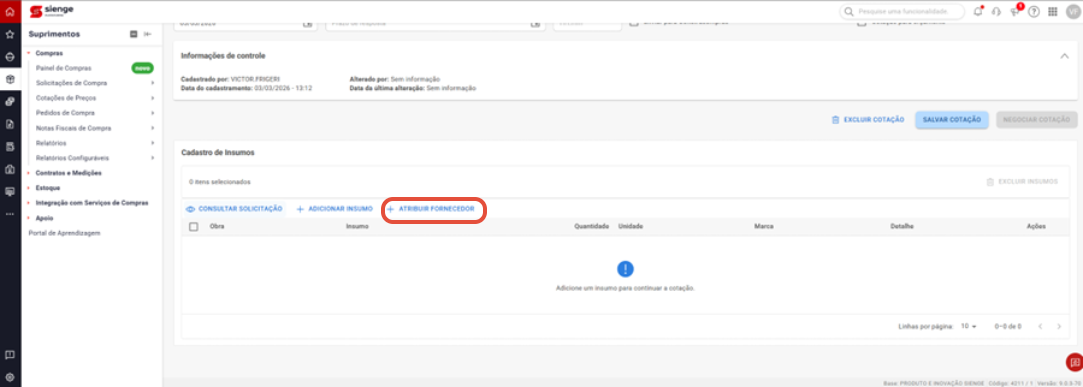
Você pode indicar fornecedores manualmente na cotação, antes da negociação.
Clique em Atribuir Fornecedor.
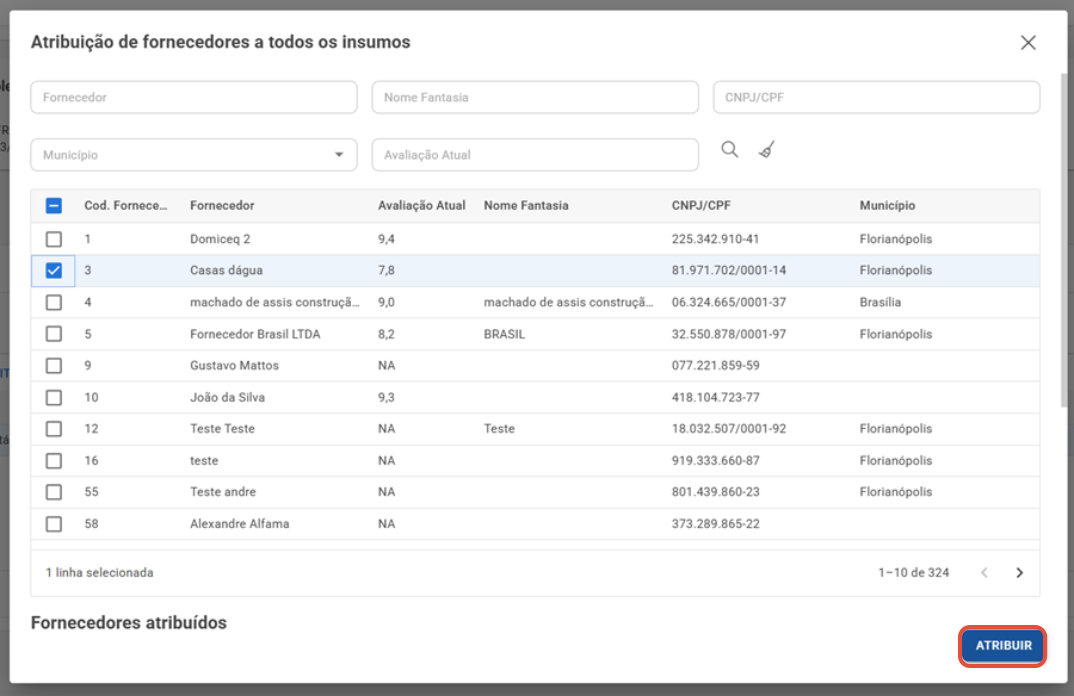
Selecione os fornecedores.
Clique em Atribuir.
4. Enviar a cotação para negociação
Após revisar os dados da cotação:
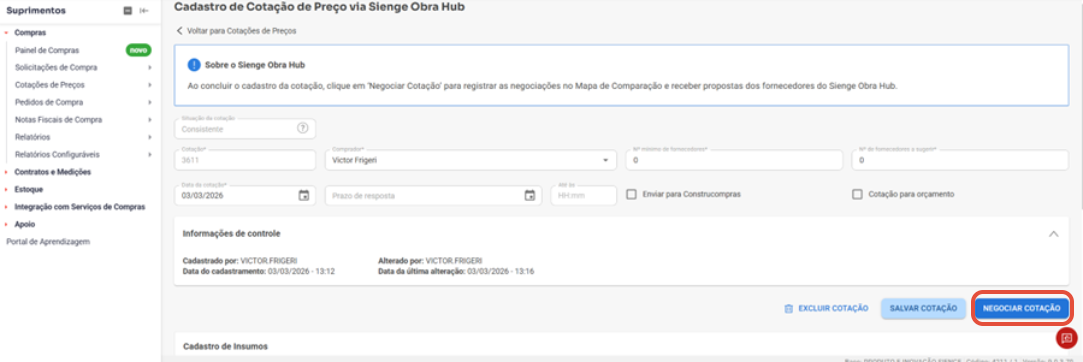
Clique em Negociar Cotação.
O que acontece nesta etapa?
A cotação é enviada aos fornecedores.
Os fornecedores passam a visualizar e responder à solicitação.
5. Analisar o Mapa de Comparação
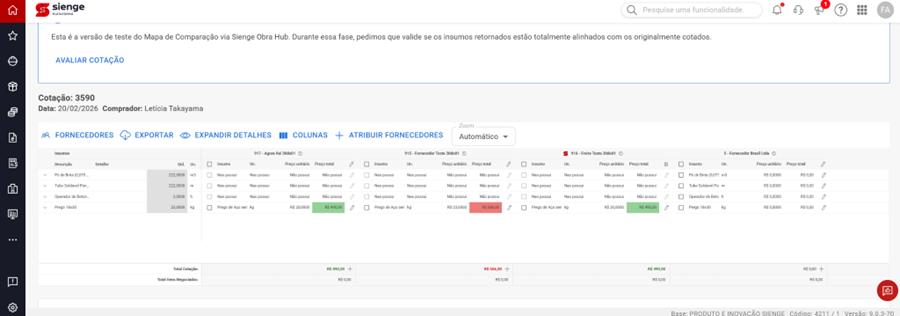
No Mapa de Comparação, você pode:
visualizar as propostas recebidas;
comparar preços, condições e fornecedores;
escolher a melhor oferta para cada insumo.
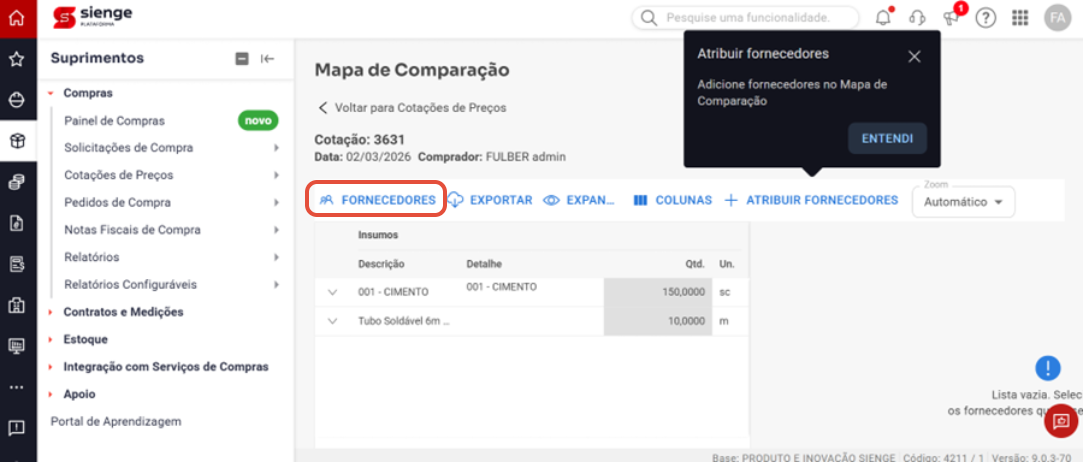
Caso não exista oferta para determinado insumo, ou se você decidir não seguir com as propostas apresentadas, é possível incluir manualmente um novo fornecedor e registrar as condições negociadas.
Para isso, clique em FORNECEDORES para visualizar todos os participantes do mapa e selecione o caminho desejado.
6. Gerar o pedido
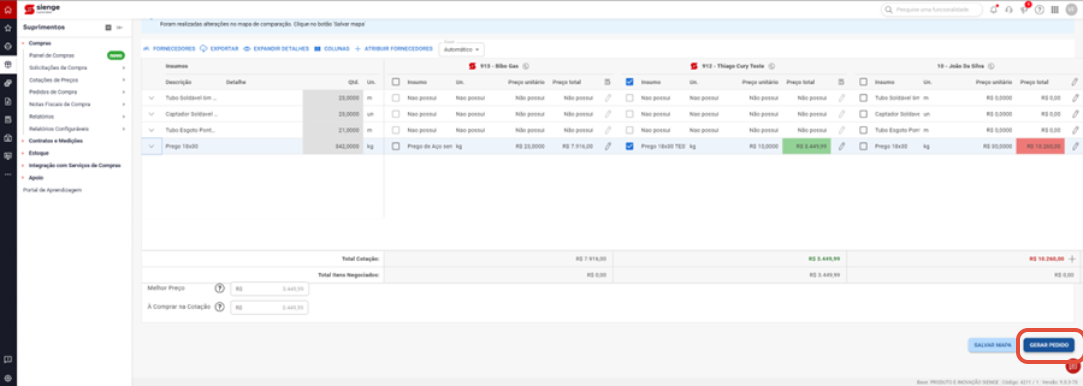
Os fornecedores vindos do Marketplace são identificados pela logo do Sienge ao lado do nome.
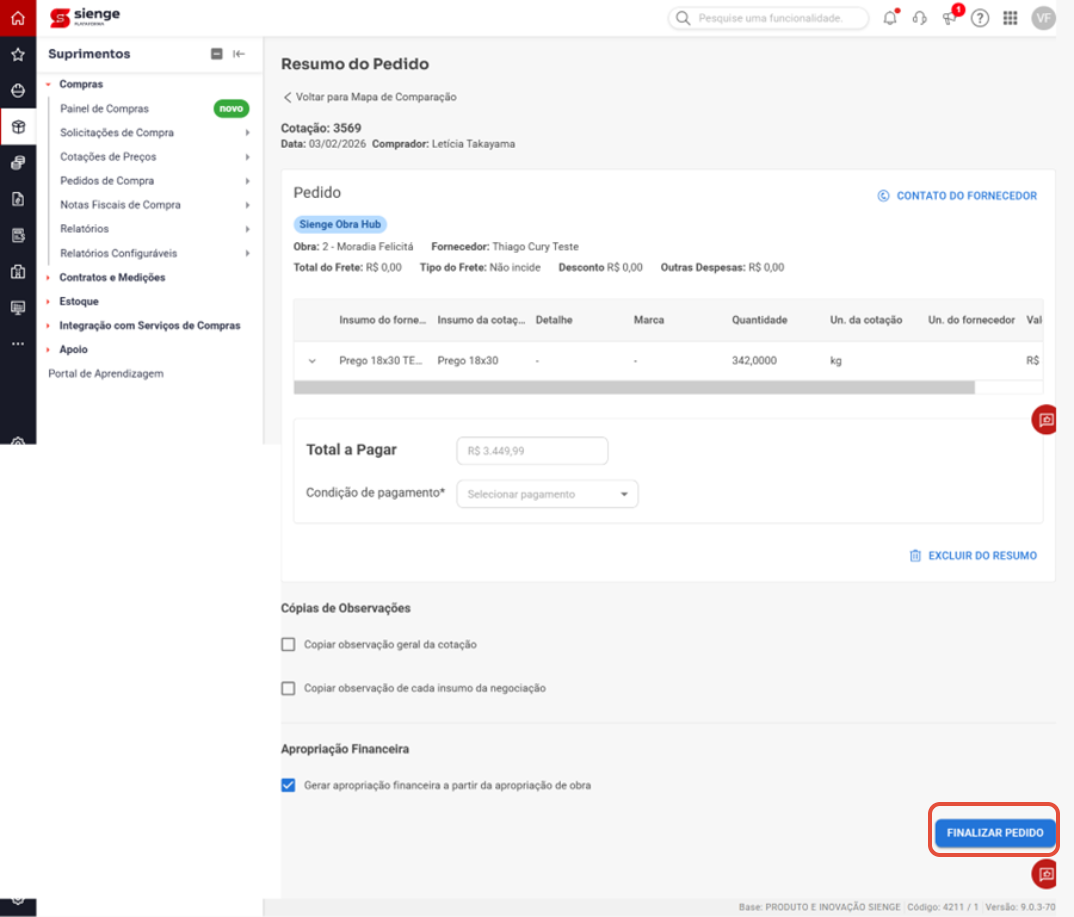
Antes de finalizar, confira:
fornecedor selecionado;
valores;
quantidades;
condições de pagamento.
Após a conferência, clique em GERAR PEDIDO.
7. Confirmar a geração do pedido
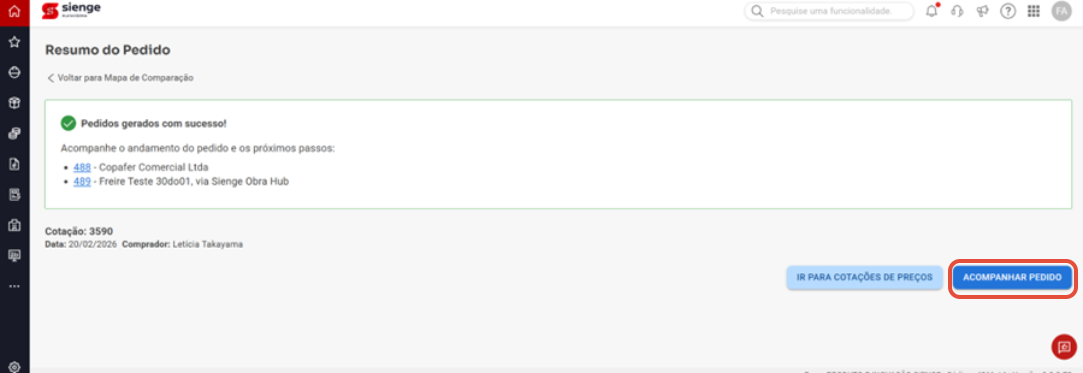
Após clicar em FINALIZAR PEDIDO, verifique a mensagem de confirmação exibida na tela.
Os pedidos gerados ficarão disponíveis para acompanhamento.
Esperamos que este artigo tenha ajudado!