
Quando você acessa um sistema integrado ao Sienge ID utilizando sua conta Microsoft, pode aparecer uma tela solicitando a aprovação de permissões do aplicativo.
Essa tela é exibida pela própria Microsoft e serve para que você autorize o aplicativo a utilizar informações básicas da sua conta para realizar o login com segurança.
A solicitação de permissões é um comportamento padrão da plataforma de identidade da Microsoft, que exige consentimento do usuário antes que um aplicativo possa acessar dados ou recursos necessários para autenticação.
Quando essa tela aparece
A solicitação de permissão pode aparecer quando:
a) É o primeiro acesso ao sistema usando sua conta Microsoft;
b) O aplicativo foi atualizado e precisa de novas permissões;
c) Você está acessando um novo ambiente ou organização.
Como aprovar as permissões
Siga os passos abaixo:
1. Faça login com sua conta Microsoft
Ao acessar o sistema, informe seu e-mail corporativo ou conta Microsoft.
2. Visualize a tela de permissões
A Microsoft exibirá uma tela semelhante a esta:
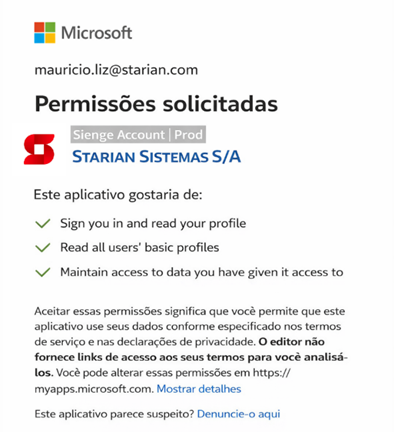
Permissões solicitadas
Normalmente são solicitadas permissões como:
a) Entrar e Ler seu perfil;
b) Ler informações básicas do usuário;
c) Manter acesso aos dados autorizados.
Essas permissões são utilizadas apenas para autenticação e funcionamento do login.
3. Clique em Aceitar
Após revisar as permissões apresentadas:
a) Clique em Aceitar;
b) O acesso será autorizado;
c) Você será redirecionado automaticamente para o sistema.

O que essas permissões significam
As permissões solicitadas permitem apenas que o sistema:
a) Confirme sua identidade;
b) Obtenha informações básicas do perfil;
c) Mantenha sua sessão autenticada.
Essas permissões não concedem acesso à sua conta Microsoft além do necessário para o login.
Não consegue aprovar a permissão?
Em algumas organizações, apenas administradores podem aprovar novos aplicativos.
Se aparecer uma mensagem de “Aprovação do administrador necessária” (conforme abaixo), entre em contato com o administrador de TI da sua empresa para liberar o acesso na Microsoft (e não no Sienge).
Na tela abaixo, clique em “Solicitar Aprovação” e informe ao administrador da Conta Microsoft.
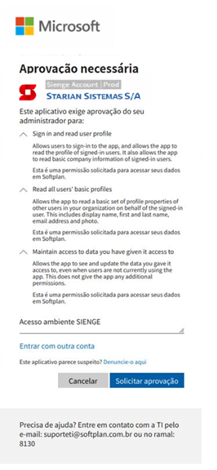
Após o pedido de aprovação seu acesso não é imediato. É necessário a aprovação.
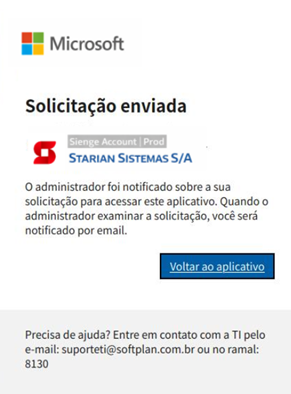
Como liberar a permissão de acesso no painel da Microsoft
Essa liberação precisa ser feita apenas uma vez. Liberando o aceso, todos os outros usuários poderão usar normalmente!
O administrador precisa acessar o painel do Microsoft Azure AD e buscar por pedidos de acesso em aplicativos, conforme tela abaixo:
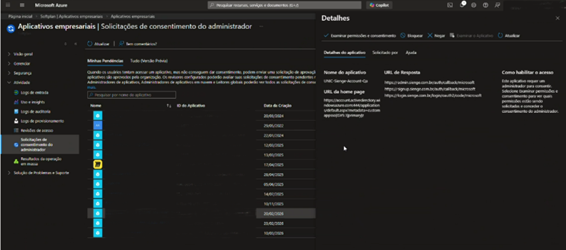
Novamente será exibido uma tela de aprovação e assim que o administrador liberar o acesso, todos os usuários da organização estarão liberados para uso.