
O Cadastro de Medição permite registrar as quantidades, percentuais ou valores executados em um contrato, acompanhando a evolução física e financeira da obra.
Por meio dessa tela é possível:
registrar os itens medidos do contrato;
anexar documentos relacionados à medição;
aplicar descontos;
conferir os valores totais antes da liberação.
Este artigo apresenta as principais etapas do cadastro de uma medição e explica como utilizar cada área da tela.
Atenção!
No momento, essa interface ainda não está disponível para os seguintes casos:
medições com status “Pré-Medição”;
medições que possuem impostos;
medições que possuem índices;
medições que possuem caução;
medições que possuem permuta;
medições que possuem sinal;
medições de contratos configurados com “Descontos de faturamento direto na medição”.
Passo a passo
Informações principais
Esta é a primeira etapa do cadastro da medição, onde são definidos os dados básicos de controle:
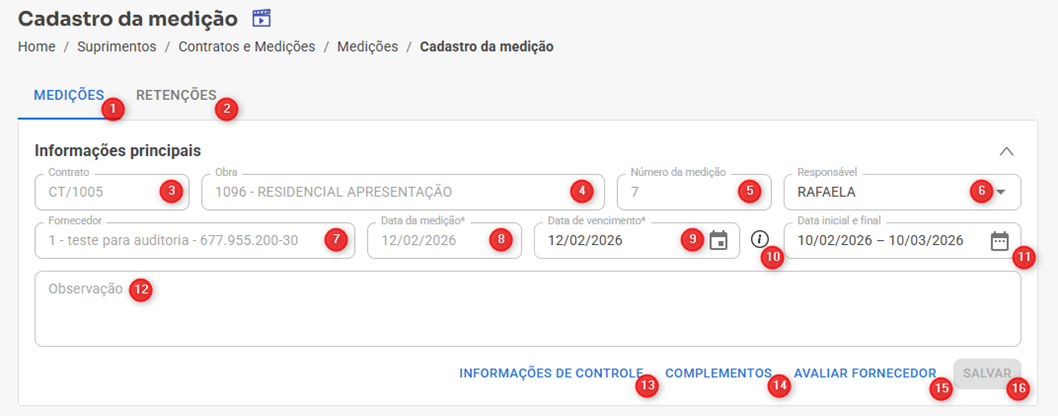
1. Aba “Medições”: Essa é a aba padrão ao acessar a tela, podendo ser acessada a qualquer momento e em qualquer situação. Nela, podem ser visualizadas as seguintes informações da medição:
- Itens da medição;
- Anexos;
- Descontos;
- Totalização.
2. Aba “Retenções”: Essa aba permite acessar os dados de retenções e descontos de faturamento direto da medição, podendo ser acessada apenas caso a medição possua pelo menos um tipo de retenção ou desconto de faturamento direto configurado. Nela, podem ser visualizadas as seguintes informações da medição:
- Impostos, sendo apresentado apenas se a medição possuir impostos;
- Índices, sendo apresentado apenas se a medição possuir índices;
- Caução, sendo apresentado apenas se a medição possuir caução;
- Permuta, sendo apresentado apenas se a medição possuir permuta;
- Sinal, sendo apresentado apenas se a medição possuir sinal;
- Descontos de faturamento direto, sendo apresentado apenas se a obra utilizada na medição estiver configurada para realizar faturamento direto por descontos na medição, independente de possuir registros de faturamento direto vinculados;
- Totalização.
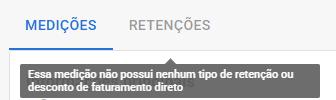
- Caso a medição não possua nenhum tipo de retenção ou desconto de faturamento direto configurado, então a aba fica indisponível, conforme exemplificado:
3. Campo “Contrato”: Apresenta o contrato da medição.
4. Campo “Obra”: Apresenta o código e nome da obra da medição.
5. Campo “Número da medição”: Apresenta o número da medição.
6. Campo “Responsável”: Apresenta e permite edição* do usuário selecionado como responsável pela medição.
- Para alterar o responsável, o novo responsável selecionado deve estar ativo.
7. Campo “Fornecedor”/”Cliente”: Apresenta o código, nome e CPF/CNPJ do fornecedor/cliente.
- Quando o contrato é da situação de empresa "Contratante", apresenta dados do fornecedor, e quando é "Contratada", apresenta dados do cliente.
8. Campo “Data da medição”: Apresenta a data selecionada para a medição.
9. Campo “Data de vencimento”: Apresenta e permite edição* da data de vencimento selecionada para a medição.
- A data de vencimento deve ser igual ou posterior a data da medição.
10. Ícone de apoio: Um ícone de apoio é apresentado ao lado da "Data de medição" ou da "Data de vencimento" para identificar facilmente como o Parâmetro 261 está definido. Esse parâmetro define qual das duas datas será considerada para a baixa da previsão financeira uma vez que a liberação da medição for finalizada.
11. Campo "Data inicial e final”: Apresenta e permite edição do período selecionado para a medição.
- A data de término deve ser igual ou posterior a data de início;
- Não serão feitas comparações com a data da medição, data do contrato ou período de outras medições, sendo um campo opcional e informativo.
12. Campo “Observação”: Apresenta e permite edição da observação da medição.
- Permite até 4000 caracteres.
OBS*: Os campos sinalizados podem ser editados, exceto nas seguintes condições:
- Se contrato concluído;
- Se contrato rescindido;
- Se contrato desautorizado;
- Se medição liberada;
- Se houver medição posterior a medição atual liberada.
13. Botão “Informações de Controle”: Permite visualizar o usuário que cadastrou a medição e a data do cadastro, assim como o usuário que fez a última alteração e a data dessa alteração.
14. Botão “Complementos”: permite visualizar os complementos cadastrados no contrato.
15. Botão "Avaliar Fornecedor”: Permite acessar a avaliação do fornecedor para a medição, seja para realizar a avaliação ou para visualizar a avaliação já realizada.
- Essa opção é apresentada apenas para contratos com a situação de empresa "Contratante" e caso o parâmetro 298 esteja selecionado como "Registro da Medição".
16. Botão “Salvar”: Permite salvar as alterações realizadas nos dados de "Informações principais".
- Essa opção fica disponível apenas quando houver alguma alteração nos campos;
- Para salvar as alterações, a planilha da obra do contrato dessa medição não deve estar alocada para outro usuário. Esse controle ajuda a garantir que alterações na medição não ocorram enquanto outro usuário estiver editando o contrato, evitando edição de dados desatualizados;
- As alterações realizadas nos campos de "Responsável" e "Data de vencimento" ficam registradas no Histórico do Contrato, facilitando auditorias e conferências futuras.
Itens
Esta é a etapa mais importante do cadastro de medições, onde definimos as quantidades, percentuais ou valores medidos de cada item do contrato.
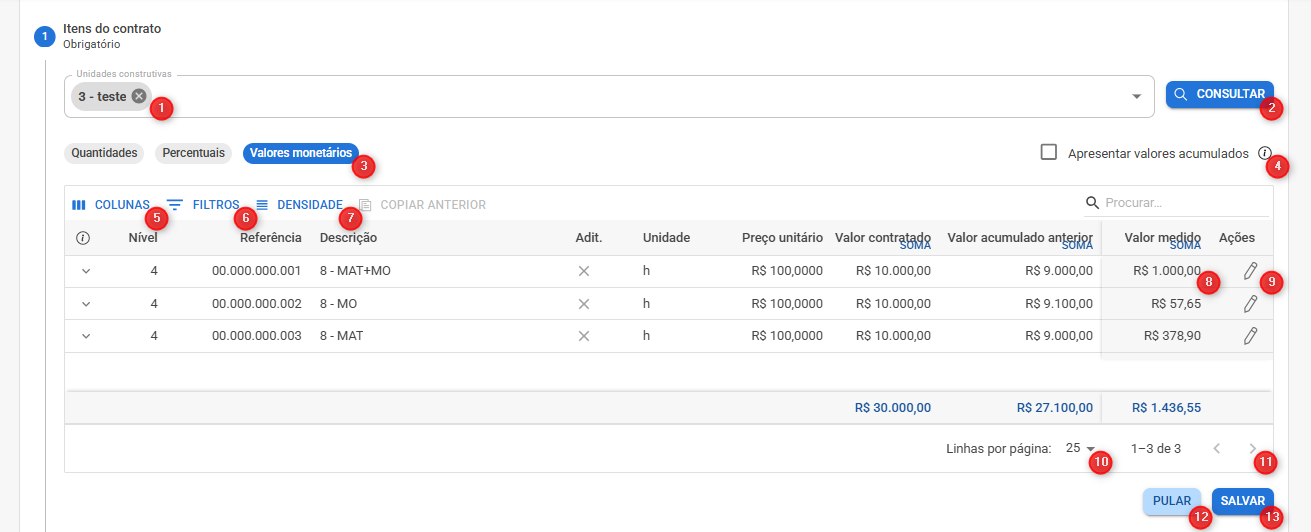
1. Filtro "Unidades construtivas”: Permite visualizar e selecionar as unidades construtivas cadastradas nos itens da medição para consultar os itens;
2. Botão “Consultar”: Permite consultar os itens da medição para as unidades construtivas selecionadas. É possível selecionar e consultar múltiplas unidades de uma vez, permitindo dessa forma medir os itens das unidades simultaneamente.
3. Opções “Quantidade” / “Percentuais” / “Valores monetários”: As opções permitem alternar o modo de visualização e edição dos dados apresentados. Dessa forma é possível, sem realizar novas consultas ou atualizar a tela, alternar entre a visualização por "Quantidades", "Percentuais" e "Valores monetários".
• As formas de apresentação (Quantidades, Percentuais e Valores monetários) são integradas entre si.
• Isso significa que, ao informar um valor em uma das formas de visualização, o sistema calcula automaticamente os valores correspondentes nas demais. Por exemplo, ao preencher o Valor medido na visualização Valores monetários, ao alternar para Quantidades a coluna Quant. medida já será preenchida com a quantidade equivalente.
• Essa integração permite medir os itens na forma que for mais conveniente e conferir rapidamente os resultados nas outras visualizações antes de salvar.
Exemplo prático:
Na visualização Quantidades, o preço unitário do item é R$ 14,9500. Se o objetivo for medir R$ 1.500,00, ao informar 101 na coluna Quant. medida, o sistema calcula automaticamente o Valor medido como R$ 1.509,95.
Nesse caso, é possível alternar para Valores monetários, ajustar o Valor medido para R$ 1.500,00 e, ao retornar para Quantidades, visualizar a quantidade ajustada automaticamente para aproximadamente 100,3344.
Observação:
Ao utilizar a opção Valores monetários, a quantidade calculada pode sofrer arredondamentos, pois a quantidade aceita até 4 casas decimais. Por esse motivo, sempre que possível, recomenda-se realizar a medição pela coluna Quant. medida.
4. Caixa de seleção “Apresentar valores acumulados”: Essa opção interage diretamente com as colunas de "Quant. medida", "% Medido" e "Valor medido", onde passa a apresentá-las com seus respectivos valores acumulados: "Quant. medida acumulada", "% Medido acumulado" e "Valor medido acumulado".
• As formas de apresentação dos valores são integradas entre si. Isso permite medir um item utilizando valores acumulados e, em seguida, desmarcar a opção para visualizar ou continuar a medição na visão não acumulada.
Exemplo prático:
Na visualização Percentuais, o campo % Medido anterior está em 4,1667%, e o objetivo é alcançar 10% no total medido. Com a opção Apresentar valores acumulados ativada, basta informar 10% no campo % Medido acumulado. Ao desativar essa opção, antes mesmo de salvar, o sistema mostrará que a medição atual corresponde a 5,8333%.
• Da mesma forma, seria possível verificar as quantidades e valores acumuladas e não acumuladas apenas alternando entre as apresentações de valores e a caixa de seleção.
5. Opção “Colunas” na tabela de itens: permite selecionar quais colunas serão exibidas na tabela. As seguintes colunas estão disponíveis em todas as formas de visualização:
• Unidades construtivas: apresenta a unidade construtiva do item.
• Mais detalhes: permite expandir a linha para visualizar detalhe, marca e observação do item.
• Pré-Medição: indica se o item foi sinalizado para pré-medição. Essa coluna fica desabilitada por padrão, podendo ser habilitada manualmente.
• Nível: apresenta o nível do item, onde nível 1 corresponde à Célula construtiva, nível 2 à Etapa, nível 3 à Subetapa e nível 4 a Serviço/Insumo.
• Referência: apresenta a referência do item.
• Descrição: apresenta a descrição cadastrada para o item no contrato.
• Adit.: indica se o item já recebeu aditivos no contrato.
• Unidade: apresenta a sigla da unidade de medida cadastrada para o item no contrato. Esses aditivos podem ter ocorrido antes ou depois da medição em questão.
• Preço unitário mão de obra: apresenta o preço unitário de mão de obra do item. O valor considera o histórico do contrato, ou seja, o preço registrado no momento da criação da medição. Essa coluna fica desabilitada por padrão, podendo ser habilitada manualmente.
• Preço unitário material: apresenta o preço unitário de material do item. O valor considera o histórico do contrato, ou seja, o preço registrado no momento da criação da medição. Essa coluna fica desabilitada por padrão, podendo ser habilitada manualmente.
• Preço unitário: apresenta o preço unitário final do item, correspondente à soma dos preços de material e mão de obra.
• Data início: apresenta a data de início planejada da tarefa vinculada ao item do contrato. Essa data é exibida apenas em contratos de Serviço e quando o item foi incluído no contrato por meio do Planejamento. Essa coluna fica desabilitada por padrão, podendo ser habilitada manualmente.
• Data término: apresenta a data de término planejada da tarefa vinculada ao item do contrato. Essa data é exibida apenas em contratos de Serviço e quando o item foi incluído no contrato por meio do Planejamento. Essa coluna fica desabilitada por padrão, podendo ser habilitada manualmente.
• Valor medido: apresenta o valor medido em reais (R$) para os itens. Quando a opção Apresentar valores acumulados estiver marcada, a coluna será exibida como Valor medido acumulado, mostrando o valor total medido até o momento. Esse campo pode ser editado apenas na visualização Valores monetários.
• Ações: apresenta as ações disponíveis para cada item. Nesse caso, está disponível a ação Editar, acessível apenas para itens de nível 4.
5.1 Colunas específicas para a visualização Quantidades
• Quant. acumulada anterior: apresenta a quantidade medida acumulada considerando apenas as medições anteriores.
• Quant. contratada: apresenta a quantidade contratada para o item no contrato. O valor considera o histórico do contrato no momento da criação da medição.
• Quant. medida: apresenta e permite a edição* da quantidade medida do item, com limite de 4 casas decimais.
Caso a opção Apresentar valores acumulados esteja marcada, a coluna será exibida como Quant. medida acumulada, considerando a soma da quantidade medida atual com a quantidade acumulada anterior.
5.2 Colunas específicas para a visualização Percentuais
• % Acumulado anterior: apresenta o percentual medido acumulado considerando apenas as medições anteriores.
• % Medido: apresenta e permite a edição* do percentual medido do item, com limite de 4 casas decimais.
Quando a opção Apresentar valores acumulados estiver marcada, a coluna será exibida como % Medido acumulado, considerando o percentual acumulado até a medição atual.
5.3 Colunas específicas para a visualização Valores monetários
• Valor contratado: apresenta o valor contratado para o item no contrato. O valor considera o histórico do contrato no momento da criação da medição.
• Valor acumulado anterior: apresenta o valor medido acumulado considerando apenas as medições anteriores.
• Valor medido: apresenta e permite a edição* do valor medido do item, com limite de 2 casas decimais.
Quando a opção Apresentar valores acumulados estiver marcada, a coluna será exibida como Valor medido acumulado, considerando a soma do valor medido atual com o valor acumulado anterior.
6. Opção “Filtros” na tabela de itens: permite aplicar filtros em qualquer coluna da tabela. Essa funcionalidade ajuda a reduzir o volume de dados exibidos e facilita o processo de medição.
Os filtros são aplicados apenas aos itens exibidos na página atual. Por isso, recomenda-se utilizar a opção “Todas” em Linhas por página ao aplicar filtros.
7. Opção “Densidade” na tabela de itens: permite ajustar a altura das linhas da tabela, tornando a visualização mais compacta ou mais espaçada. Por padrão, a densidade está definida como Compacta.
8. Colunas editáveis na tabela de itens: as colunas Valor medido, Quant. medida e % Medido permitem edição e são utilizadas para registrar a medição dos itens. Essas colunas ficam fixadas à direita da tabela para permanecerem visíveis durante a navegação.
9. Coluna “Ações” na tabela de itens: permite acessar a edição dos itens de nível 4. Essa coluna também permanece fixada à direita da tabela.
• Ao acessar a edição, será exibida uma janela com o detalhamento do item, incluindo suas apropriações de obra.
• As apropriações de obra só podem ser editadas se nenhuma alteração tiver sido realizada na tabela de itens. Por isso, salve as alterações antes de acessar a edição.
10. Opção “Linhas por página” na tabela de itens: permite definir quantos itens serão exibidos na tabela. Por padrão, são exibidas 50 linhas, podendo ser alterado para 25, 500, 5000 ou Todas, sem limitações.
11. Opção “Alterar a página” na tabela de itens: quando a medição possui mais itens do que o número definido em Linhas por página, é possível navegar entre as páginas da tabela para visualizar os demais itens.
Ao mudar de página, os valores preenchidos não serão perdidos, mas é necessário salvar para concluir as alterações.
12. Botão “Pular”: permite avançar para a próxima etapa da medição sem realizar alterações na etapa atual. Utilize com cautela, pois dados preenchidos e não salvos serão perdidos.
13. Botão “Salvar e continuar”: salva* as alterações realizadas na tabela de itens.
• Esse botão fica disponível apenas quando houver alterações nos campos.
• Para salvar, a planilha da obra do contrato não pode estar alocada para outro usuário. Esse controle evita alterações enquanto outro usuário estiver editando o contrato.
• As alterações realizadas nos itens medidos ficam registradas no Histórico do Contrato, facilitando auditorias e conferências futuras.
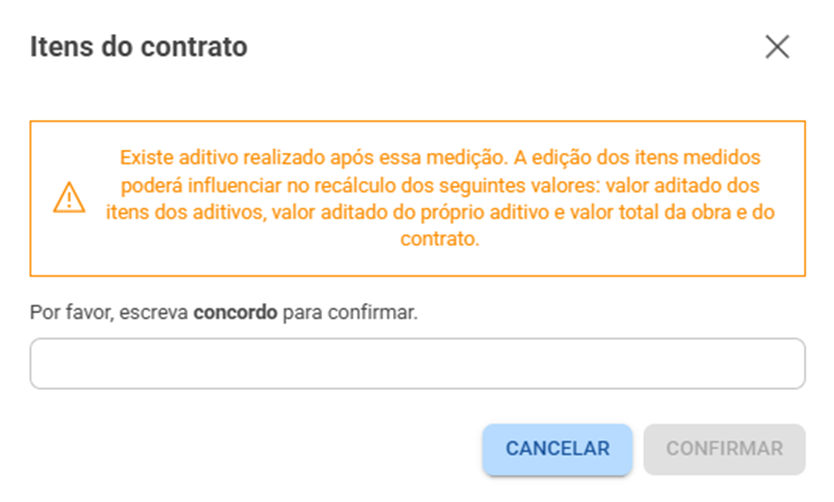
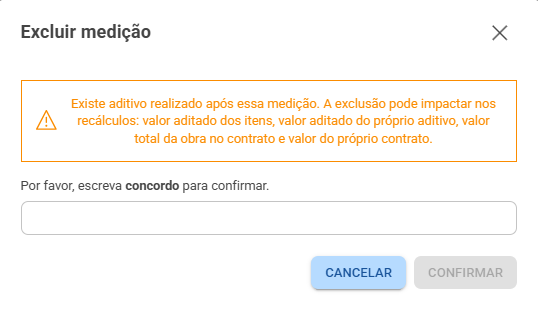
• Se o contrato tiver recebido aditivo após o cadastro da medição, será exibida uma mensagem solicitando que o usuário digite “concordo” para confirmar o salvamento. Essa confirmação é necessária porque alterações nas quantidades medidas podem impactar o valor dos aditivos, já que esses valores são calculados considerando as quantidades medidas dos itens.
OBS*: Os campos sinalizados podem ser editados, exceto nas seguintes condições:
- Se contrato concluído;
- Se contrato rescindido;
- Se contrato desautorizado;
- Se medição liberada;
- Se houver medição posterior a medição atual liberada.
Anexos
Esta é a etapa onde podemos incluir documentos relacionados a medição em questão, tanto para registro histórico quanto para apoiar na autorização da medição.
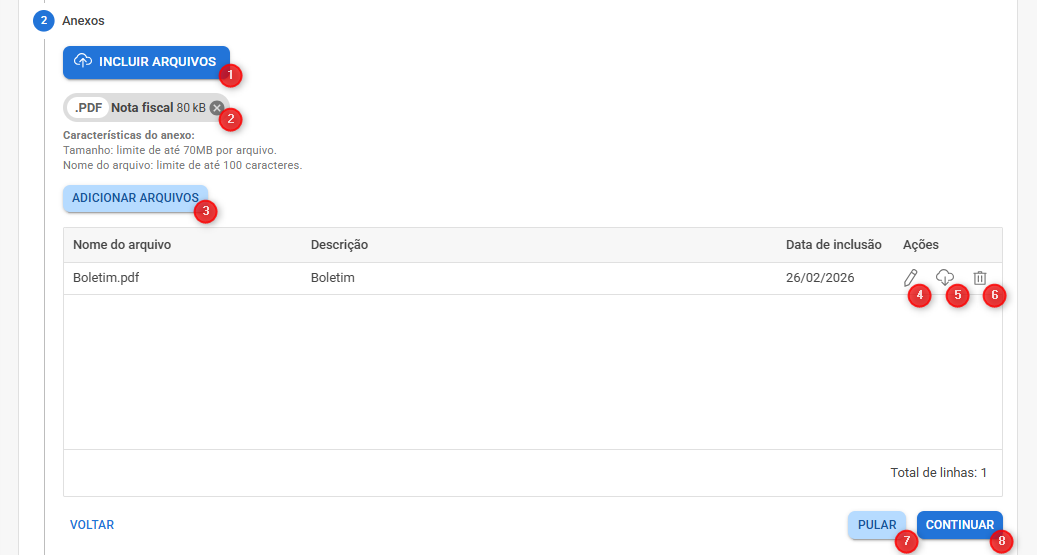
1. Incluir arquivos: Permite selecionar os documentos salvos em sua máquina que deseja incluir como anexo dentro da medição.
2. Listagem de arquivos: Apresenta os documentos selecionados através do botão "incluir arquivos". Nesse momento, os documentos ainda não foram salvos.
3. Adicionar arquivos: Executa o salvamento dos documentos selecionados, incluindo-os na medição.
- Para incluir os arquivos, a planilha da obra do contrato dessa medição não deve estar alocada para outro usuário. Esse controle ajuda a garantir que alterações na medição não ocorram enquanto outro usuário estiver editando o contrato, evitando edição de dados desatualizados.
- Os arquivos adicionados na medição ficam registrados no Histórico do Contrato, facilitando auditorias e conferências futuras.
Coluna “Nome do arquivo” na tabela de anexos: Apresenta o nome do documento incluído na medição. Não é possível alterar esse nome, ficando salvo conforme o documento estava preenchido no momento da inclusão.
Coluna “Descrição” na tabela de anexos: Apresenta a descrição do documento. Ao incluir o documento, por padrão, essa descrição será igual ao nome do arquivo excluindo a extensão do documento, sendo possível editá-la.
Coluna “Data de inclusão” na tabela de anexos: Apresenta a data que o documento foi incluído na medição. Apesar de ser possível editar a descrição do arquivo, o documento em si não pode ser editado, portanto, a data de inclusão não poderá ser alterada.
Coluna de “Ações” na tabela de anexo: apresenta as opções de ação referente a cada anexo da medição, permitindo editar a descrição, baixar o anexo ou exclui-lo.
4. Botão de “Editar descrição”: permite editar* da descrição atual do anexo;
- A descrição deve ter no máximo 500 caracteres.
- Para editar as descrições, a planilha da obra do contrato dessa medição não deve estar alocada para outro usuário. Esse controle ajuda a garantir que alterações na medição não ocorram enquanto outro usuário estiver editando o contrato, evitando edição de dados desatualizados.
5. Botão de “Baixar”: permite realizar o download do anexo;
6. Botão de “Excluir”: permite excluir* o anexo da medição.
- Para excluir os anexos, a planilha da obra do contrato dessa medição não deve estar alocada para outro usuário. Esse controle ajuda a garantir que alterações na medição não ocorram enquanto outro usuário estiver editando o contrato, evitando edição de dados desatualizados.
- Os anexos excluídos da medição ficam registrados no Histórico do Contrato, facilitando auditorias e conferências futuras.
OBS*: Os campos sinalizados podem ser editados/acionados, exceto nas seguintes condições:
- Se contrato concluído;
- Se contrato rescindido;
- Se contrato desautorizado;
7. Botão de “Pular”: Permite pular para a próxima etapa da medição sem realizar alterações no passo atual.
8. Botão de “Continuar”: Permite continuar para a próxima etapa da medição. No caso de anexos, todas as ações (de adicionar arquivos, editar e excluir) são executadas instantaneamente, não sendo necessário confirmar em um botão de "Salvar" ao final do processo.
Descontos
Esta é a etapa onde podemos incluir os descontos da medição, caso existam. Não devemos confundir esses descontos com os descontos de faturamento direto, que são aplicados em outro momento.
Ao acessar a sessão de “Descontos”, caso o desconto aplicado esteja zerado, o detalhamento das informações não será apresentada, uma vez que não há desconto aplicado.

Ao definir o desconto, então as demais informações ficarão disponíveis para preenchimento.
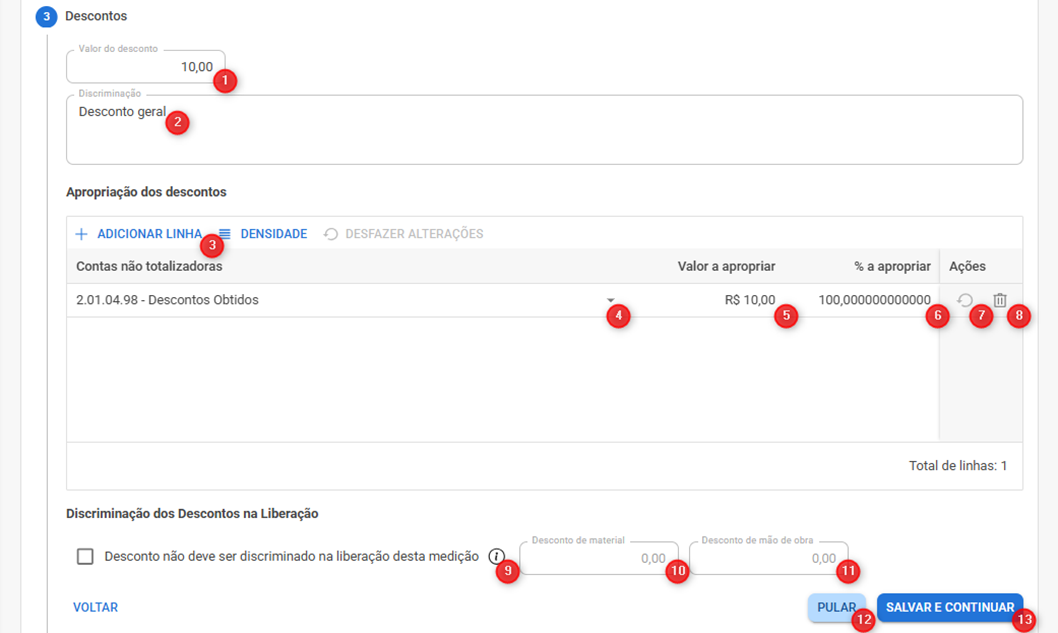
1. Campo “Valor do desconto”: Apresenta e permite edição* do valor de desconto aplicado na medição.
2. Campo “Discriminação”: Apresenta e permite edição* da discriminação do desconto da medição.
- A discriminação permite até 500 caracteres.
3. Botão “Adicionar linha” na tabela de apropriações: Adiciona uma nova linha na lista de Apropriação dos descontos, para a seleção da Conta Financeira.
4. Coluna “Contas não totalizadoras” na tabela de apropriações: Apresenta e permite edição* da conta financeira para apropriação dos descontos.
- Serão apresentadas apenas contas Ativas e do tipo Resultado.
- Caso o contrato seja da situação de empresa "Contratante", serão apresentadas contas de Receita ou contas de Despesa redutoras.
- Caso o contrato seja da situação de empresa "Contratada", serão apresentadas contas de Despesa ou contas de Receita redutoras.
5. Coluna “Valor a apropriar” na tabela de apropriações: Apresenta e permite edição* do valor distribuído para essa conta. Esse valor recalcula automaticamente o rateio do "% a apropriar".
6. Coluna “% a apropriar” na tabela de apropriações: Apresenta e permite edição* do % a apropriar distribuído para essa conta. Esse percentual recalcula automaticamente o "valor a apropriar".
- A soma de todas as linhas deve totalizar 100%.
7. Botão “Desfazer edição” na tabela de apropriações: Permite desfazer* as alterações realizadas recentemente na linha em questão.
- Fica disponível apenas caso alguma alteração não salva tenha ocorrido na linha.
8. Botão “Excluir” na tabela de apropriações: Permite excluir* a linha das apropriações de desconto.
9. Desconto não deve ser discriminado na liberação desta medição: Apresenta e permite edição* da opção escolhida para a medição.
- Marque essa opção caso a nota deva ser emitida com o valor líquido. Com isso, os impostos/retenções serão calculados pelo valor líquido e o título gerado não terá nenhum desconto discriminado.
- Mantenha essa opção desmarcada quando a nota deve ser emitida com o valor bruto. Nesse caso, ao realizar as liberações, será necessário preencher o “desconto” diretamente no título liberado que deve receber o desconto.
- Ao habilitar, o desconto deve ser distribuído totalmente entre material e mão de obra.
- Essa opção só fica disponível se a medição não possuir impostos ou se todos os impostos envolvidos estiverem configurados para "Incidir sobre todos os itens".
10. Campo “Desconto de material”: Apresenta e permite edição* do valor de desconto para material, quando a opção "Desconto não deve ser discriminado na liberação desta medição" estiver habilitada.
11. Campo “Desconto de mão de obra”: Apresenta e permite edição* do valor de desconto para mão de obra, quando a opção "Desconto não deve ser discriminado na liberação desta medição" estiver habilitada.
12. Botão “Pular”: Permite pular para a próxima etapa da medição sem realizar alterações no passo atual. Tenha cautela ao utilizar essa opção, pois os dados preenchidos e não salvos serão perdidos.
13. Botão “Salvar e continuar”: Permite salvar* as alterações realizadas na tabela de dados.
- Essa opção fica disponível apenas quando houver alguma alteração nos campos.
- Para salvar as alterações, a planilha da obra do contrato dessa medição não deve estar alocada para outro usuário. Esse controle ajuda a garantir que alterações na medição não ocorram enquanto outro usuário estiver editando o contrato, evitando edição de dados desatualizados.
- As alterações realizadas nos dados do desconto ficam registradas no Histórico do Contrato, facilitando auditorias e conferências futuras.
OBS*: Os campos sinalizados podem ser editados/acionados, exceto nas seguintes condições:
- Se contrato concluído;
- Se contrato rescindido;
- Se contrato desautorizado;
- Se medição liberada;
Totalização
Esta é a etapa final do processo, em que podemos conferir os valores finais da medição.
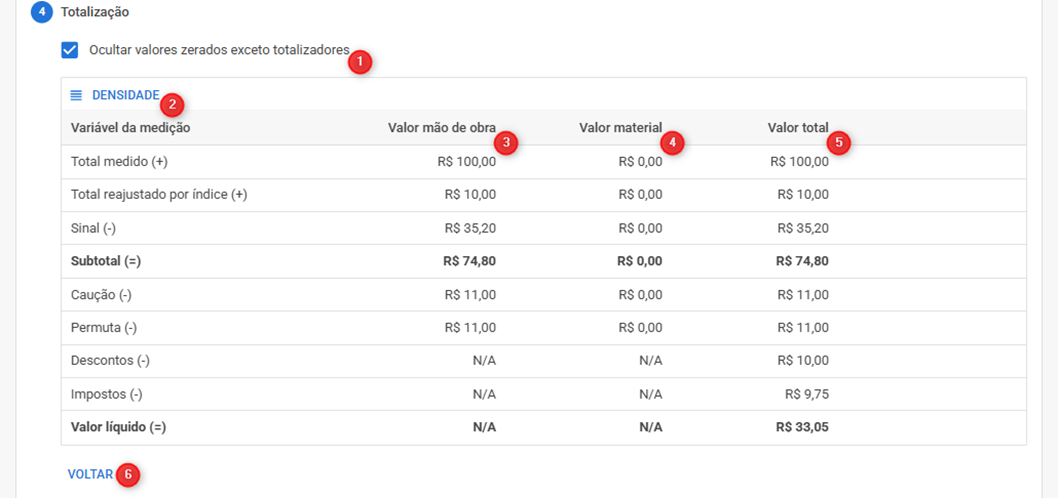
1. Caixa de seleção “Ocultar valores zerados exceto totalizadores”: Permite ocultar os valores zerados na totalização (exceto totalizadores) otimizando o espaço de apresentação dos dados.
- A opção fica desabilitada quando a medição ainda não possui itens medidos.
2. Botão de ‘Densidade” na tabela de totalização: permite alterar a altura das linhas da tabela, tornando a visualização mais otimizada ou mais confortável. Por padrão, a densidade é selecionada como "Compacta".
3. Coluna de “Valor mão de obra”: Apresenta os valores de totalização da medição específicos de mão de obra, permitindo conferência facilitada sobre os valores medidos e retidos especificamente de mão de obra.
- Dependendo dos descontos e impostos aplicados, os valores exatos de desconto/imposto sobre mão de obra são definidos apenas na etapa de liberação, portanto, essas informações, e por consequencia o “Valor líquido”, não são apresentados nesse detalhamento individual, sendo apresentado apenas como “N/A” nessa coluna.
4. Coluna de “Valor de material”: Apresenta os valores de totalização da medição específicos de material, permitindo conferência facilitada sobre os valores medidos e retidos especificamente de mão de obra.
- Dependendo dos descontos e impostos aplicados, os valores exatos de desconto/imposto sobre material são definidos apenas na etapa de liberação, portanto, essas informações, e por consequência o “Valor líquido”, não são apresentados nesse detalhamento individual, sendo apresentado apenas como “N/A” nessa coluna.
5. Coluna de “Valor total”: Apresenta os valores de totalização da medição, permitindo conferência facilitada sobre os valores medidos e retidos considerando todos os valores.
6. Botão de “Voltar”: Permite navegar de volta para a etapa anterior do processo, no passo de “Descontos”.
Ações no rodapé da página
As ações no rodapé da página permitem realizar ações sobre a medição como um todo. Lembre-se de salvar todas as alterações antes de acionar essas ações. 
1. Enviar e-mail: permite realizar o envio da medição via e-mail para o fornecedor, obra, responsável pelo contrato, entre outros. Essa opção fica indisponível nas seguintes condições:
- Se contrato for da situação de empresa "Contratada".
- Se contrato concluído;
- Se contrato rescindido;
- Se contrato desautorizado;
- Se medição liberada;
- Se houver medição posterior a medição atual liberada.
- Se medição estiver desautorizada e o parâmetro 521 estiver configurado como "Apenas autorizada". Esse parâmetro define se a medição pode ser enviada apenas com a medição autorizada.
2. Excluir medição: permite excluir* a medição.
As exclusões realizadas ficam registradas no Histórico do Contrato, permitindo auditorias e conferências futuras.
A exclusão não será permitida nas seguintes situações:
quando o contrato estiver concluído;
- quando o contrato estiver rescindido;
- quando a medição estiver liberada;
- quando a medição possuir desconto de faturamento direto aplicado. Nesse caso, é necessário desfazer o vínculo antes de realizar a exclusão.
- A medição deve estar autorizada
- A medição deve estar consistente
- A medição deve possuir itens medidos