
Este artigo orienta como utilizar a funcionalidade Importação de Patrimônio, que permite cadastrar bens patrimoniais em massa no módulo de Patrimônio do Sienge por meio de uma planilha padrão.
Durante o processo, o sistema executa validações automáticas antes da gravação definitiva. Dessa forma, inconsistências podem ser identificadas e corrigidas na planilha antes da importação final.
Atenção! Atualmente só é possível realizar importação de bens para Centros de Custos com registro do tipo "Obra e Centro de Custo". O tipo de registro do Centro de Custo pode ser conferido em Apoio > Obras/Centros de Custo > Cadastros.
Pré-requisito
Para realizar a importação de bens patrimoniais, é necessário que:
O usuário possua permissão para cadastrar bens no módulo de Patrimônio.
- Autorizar em Segurança / Autorização / Usuários através da ação 3027 GAT-SIP - Patrimônio - Bens - Móveis - Novo
Passo a passo
1) Acesse Gestão de Ativos > Patrimônio > Bens > Cadastro.
2) Faça o download da planilha modelo disponibilizada na tela.
3) Preencha a planilha conforme as regras indicadas na própria tela e descritas neste artigo.
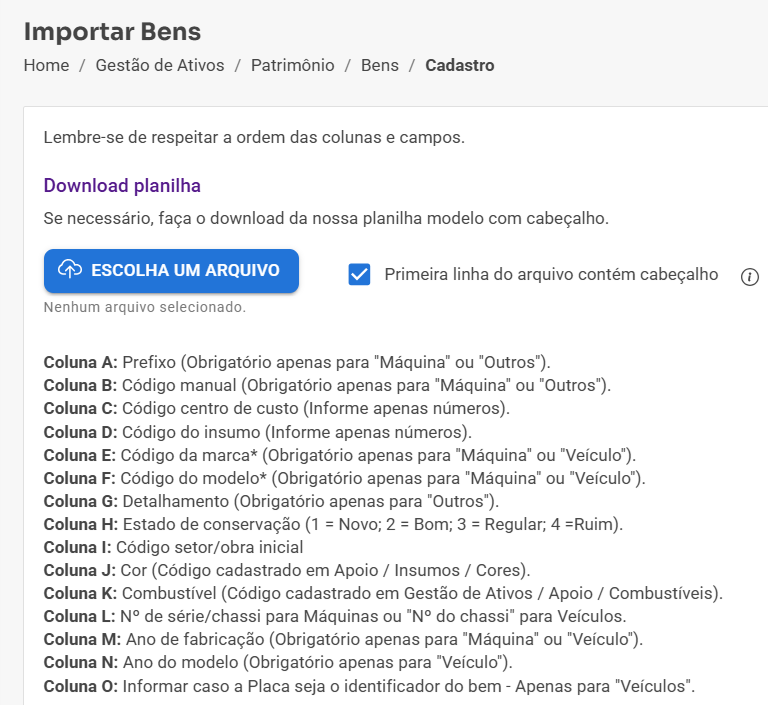
4) Clique em Escolher um arquivo e selecione a planilha preenchida (formatos .xls ou .csv).
5) Clique em Adicionar para enviar o arquivo.
6) Visualize a prévia dos registros que serão importados.
Dica! Antes de permitir a importação definitiva, o sistema realiza algumas validações, como:
verificação da existência do centro de custo informado;
verificação da existência do insumo;
preenchimento dos campos obrigatórios;
validação do tipo de bem;
verificação do formato correto dos dados, entre outras.
7) Verifique os resultados da validação antes de concluir a importação.
O sistema apresenta:
Itens em verde: registros válidos para importação.
Itens em vermelho: registros com inconsistências que precisam de correção.
Caso existam registros inválidos, corrija os dados diretamente na planilha e envie o arquivo novamente para nova validação.
Nota! Como funciona a validação de inconsistências? O sistema realiza a validação dos dados coluna a coluna, linha a linha. Isso significa que, ao corrigir uma inconsistência em uma linha e enviar a planilha novamente, uma nova inconsistência pode ser apontada na mesma linha, caso outro campo também esteja incorreto. Exemplo: O sistema aponta que o código do insumo está inválido para o centro de custo informado. Após a correção do insumo, o sistema pode indicar, na próxima validação, que o código da marca não está cadastrado no sistema. Esse comportamento é esperado. Continue ajustando os dados indicados em cada rodada de validação até que todos os registros apareçam em verde, liberando a importação definitiva.
8) Após a validação de todos os registros, clique em Importar para concluir a importação dos dados no sistema.
Atenção! A importação só será concluída quando todos os registros da planilha estiverem válidos.
Após a importação, os bens passam a seguir o fluxo normal de Cadastro do Patrimônio, podendo posteriormente receber operações como:
Controle de depreciação
Movimentação entre centros de custo
Baixa do bem
Nota! Caso seja necessário alterar informações após a importação, a alteração deve ser realizada diretamente no cadastro do bem.
Regras da planilha de importação
A planilha deve conter os dados dos bens que serão cadastrados.
Cada linha da planilha representa um bem patrimonial.
O sistema identifica automaticamente o tipo de bem, que pode ser:
Máquina
Veículo
Outros
Campos obrigatórios por tipo de bem
Máquinas
Para bens do tipo Máquina, devem ser informados:
Prefixo
Código manual
Centro de custo
Insumo
Marca
Modelo
Estado de conservação
1 = Novo
2 = Bom
3 = Regular
4 = Ruim
Cor
Ano de fabricação
Setor/obra inicial
Se o bem utilizar combustível, também deve ser informado:
Combustível
Veículos
Para bens do tipo Veículo, devem ser informados:
Prefixo ou Placa do veículo
Código manual (quando utilizado prefixo)
Centro de custo
Insumo
Marca
Modelo
Estado de conservação
Cor
Combustível
Ano do modelo
Ano de fabricação
Setor/obra inicial
Como o sistema identifica o bem do tipo Veículo
Para bens do tipo Veículo, a identificação é feita de duas formas, dependendo do que for informado na planilha:
- Se a coluna Placa estiver preenchida, a placa será utilizada como identificador principal do bem, independentemente de prefixo e código manual também terem sido informados.
- Se a coluna Placa não for preenchida, o sistema utilizará o conjunto Prefixo + Código Manual como identificador do bem.
Atenção! A placa não é um campo obrigatório para a importação de veículos. No entanto, caso seja informada, ela sempre prevalecerá como identificador, mesmo que prefixo e código manual também estejam preenchidos.
Prefixo com numeração automática
Caso o cadastro do bem esteja configurado para utilizar prefixo com código automático, o campo Código Manual não precisa ser preenchido na planilha de importação, o sistema gerará o código automaticamente no momento do cadastro.
Nota! Embora a planilha exiba as colunas de prefixo e código manual, isso não significa que ambas sejam sempre obrigatórias. A obrigatoriedade do código manual depende da configuração do prefixo definida no cadastro do insumo. Verifique como o prefixo está configurado antes de preencher a planilha.
Importar veículo com placa e plaqueta de identificação
Caso o bem precise ter tanto a placa quanto uma plaqueta de identificação própria (diferente da placa), a importação não permite configurar os dois simultaneamente em uma única etapa. Nesse caso, utilize um dos fluxos abaixo:
- Opção 1: Importe o bem com a placa preenchida. Após a importação, acesse o cadastro do bem e adicione a plaqueta de identificação manualmente, ajustando a configuração de identificador conforme necessário.
- Opção 2: Importe o bem sem preencher a placa (utilizando prefixo + código manual como identificador). Após a importação, acesse o cadastro do bem e informe a placa manualmente.
Nota! A edição de informações complementares após a importação deve ser realizada diretamente no cadastro do bem, em Gestão de Ativos > Patrimônio > Bens > Cadastro.
Outros bens
Para bens classificados como Outros, devem ser informados:
Prefixo
Código manual
Centro de custo
Insumo
Marca ou Modelo ou Detalhamento
Estado de conservação
Setor/obra inicial.
Dica! Em caso de sucesso na importação, o sistema registra em auditoria o usuário que realizou a importação para criação de bens, horário e nome do arquivo importado. Acessível através da auditoria da ação 3027 - GAT-SIP - Patrimônio - Bens - Móveis – Novo.
Esperamos que este artigo tenha ajudado!