
Atenção! Esta funcionalidade será disponibilizada em breve para todos os clientes. Caso ainda não esteja disponível no seu ambiente, aguarde as próximas atualizações do sistema.
Este artigo orienta como utilizar a funcionalidade Importação de Patrimônio, que permite cadastrar bens patrimoniais em massa no módulo de Patrimônio do Sienge por meio de uma planilha padrão.
Durante o processo, o sistema executa validações automáticas antes da gravação definitiva. Dessa forma, inconsistências podem ser identificadas e corrigidas na planilha antes da importação final.
Pré-requisito
Para realizar a importação de bens patrimoniais, é necessário que:
O usuário possua permissão para cadastrar bens no módulo de Patrimônio.
- Autorizar em Segurança / Autorização / Usuários através da ação 3027 GAT-SIP - Patrimônio - Bens - Móveis - Novo
Passo a passo
1) Acesse Gestão de Ativos > Patrimônio > Bens > Cadastro.
2) Faça o download da planilha modelo disponibilizada na tela.
3) Preencha a planilha conforme as regras indicadas na própria tela e descritas neste artigo.
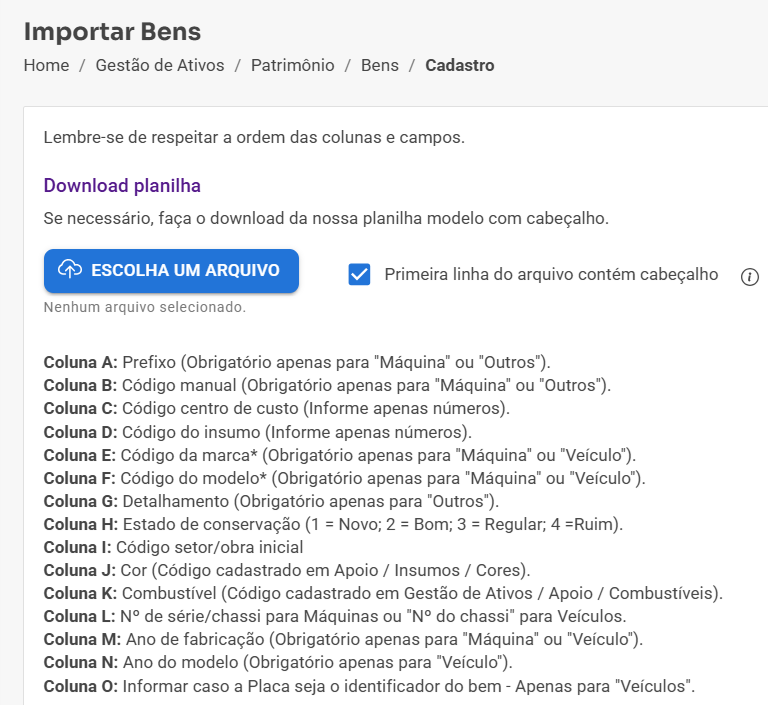
4) Clique em Escolher um arquivo e selecione a planilha preenchida (formatos .xls ou .csv).
5) Clique em Adicionar para enviar o arquivo.
6) Visualize a prévia dos registros que serão importados.
Dica! Antes de permitir a importação definitiva, o sistema realiza algumas validações, como:
verificação da existência do centro de custo informado;
verificação da existência do insumo;
preenchimento dos campos obrigatórios;
validação do tipo de bem;
verificação do formato correto dos dados, entre outras.
7) Verifique os resultados da validação antes de concluir a importação.
O sistema apresenta:
Itens em verde: registros válidos para importação.
Itens em vermelho: registros com inconsistências que precisam de correção.
Caso existam registros inválidos, corrija os dados diretamente na planilha e envie o arquivo novamente para nova validação.
8) Após a validação de todos os registros, clique em Importar para concluir a importação dos dados no sistema.
Atenção! A importação só será concluída quando todos os registros da planilha estiverem válidos.
Após a importação, os bens passam a seguir o fluxo normal de Cadastro do Patrimônio, podendo posteriormente receber operações como:
Controle de depreciação
Movimentação entre centros de custo
Baixa do bem
Nota! Caso seja necessário alterar informações após a importação, a alteração deve ser realizada diretamente no cadastro do bem.
Regras da planilha de importação
A planilha deve conter os dados dos bens que serão cadastrados.
Cada linha da planilha representa um bem patrimonial.
O sistema identifica automaticamente o tipo de bem, que pode ser:
Máquina
Veículo
Outros
Campos obrigatórios por tipo de bem
Máquinas
Para bens do tipo Máquina, devem ser informados:
Prefixo
Código manual
Centro de custo
Insumo
Marca
Modelo
Estado de conservação
1 = Novo
2 = Bom
3 = Regular
4 = Ruim
Cor
Ano de fabricação
Setor/obra inicial
Se o bem utilizar combustível, também deve ser informado:
Combustível
Veículos
Para bens do tipo Veículo, devem ser informados:
Prefixo ou Placa do veículo
Código manual (quando utilizado prefixo)
Centro de custo
Insumo
Marca
Modelo
Estado de conservação
Cor
Combustível
Ano do modelo
Ano de fabricação
Setor/obra inicial
Outros bens
Para bens classificados como Outros, devem ser informados:
Prefixo
Código manual
Centro de custo
Insumo
Marca ou Modelo ou Detalhamento
Estado de conservação
Setor/obra inicial.
Dica! Em caso de sucesso na importação, o sistema registra em auditoria o usuário que realizou a importação para criação de bens, horário e nome do arquivo importado. Acessível através da auditoria da ação 3027 - GAT-SIP - Patrimônio - Bens - Móveis – Novo.
Esperamos que este artigo tenha ajudado!