
O detalhamento do Custo por Nível permite analisar os valores de um item específico do orçamento.
Com essa visão, você pode:
- Identificar quais contratos e pedidos impactam o item
- Entender como os valores estão distribuídos (comprometidos e realizados*)
- Acompanhar o desempenho do item no orçamento
* Algumas informações ainda não estão disponíveis (ver seções 4 e 5 “Em breve”).
Quando usar
Use esse detalhamento para:
- Conferir a origem dos custos de um item
- Validar valores comprometidos
- Identificar possíveis desvios em relação ao orçamento
Pré-requisito
Permissão de acesso ao relatório
Acesse: Segurança > Autorizações > Usuários > Ações de Usuários
E habilite a ação: 942 - GER-SGO - Custo por Nível
Permissão de acesso à obra
Acesse: Segurança > Autorizações > Usuários > Obras
E habilite a permissão: 5 - Acesso aos dados da obra (Gerencial de Obras)
Passo a passo
Como acessar o detalhamento do item de orçamento?
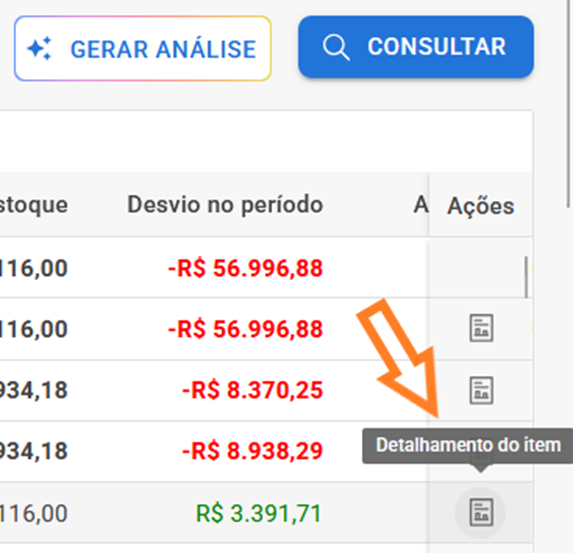
Após efetuar uma consulta no Relatório Custo por Nível, basta clicar no ícone ‘’Detalhamento do item’’ de orçamento.
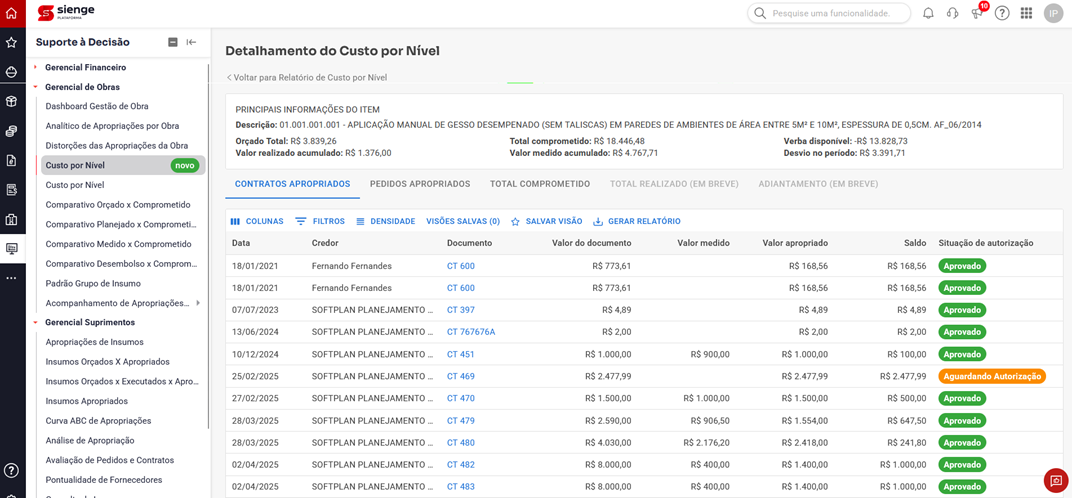
Identificação do Item de Orçamento
Descrição: Apresenta o código e a descrição do item de orçamento selecionado no relatório de custo por nível.
Totalizadores
Orçado Total: Valor total previsto no orçamento da obra para o item selecionado.
Valor realizado acumulado: Soma de todos os valores já realizados e apropriados ao item de orçamento.
Total comprometido: Valor total atualmente comprometido para o item, considerando documentos vinculados como contratos e pedidos.
Valor medido acumulado: Total de valores medidos em contratos vinculados ao item.
Verba disponível: Diferença entre o valor orçado e os valores já comprometidos ou realizados.
Desvio no período: Indica a variação entre o valor orçado e o valor realizado no período analisado.
Abas de Detalhamento
A tela é dividida em abas que permitem visualizar diferentes perspectivas do custo.
1. Contratos Apropriados: Lista os contratos com valores vinculados ao item.
- Quais contratos impactam o custo;
- Quanto já foi medido e apropriado;
- Saldo disponível de cada contrato.
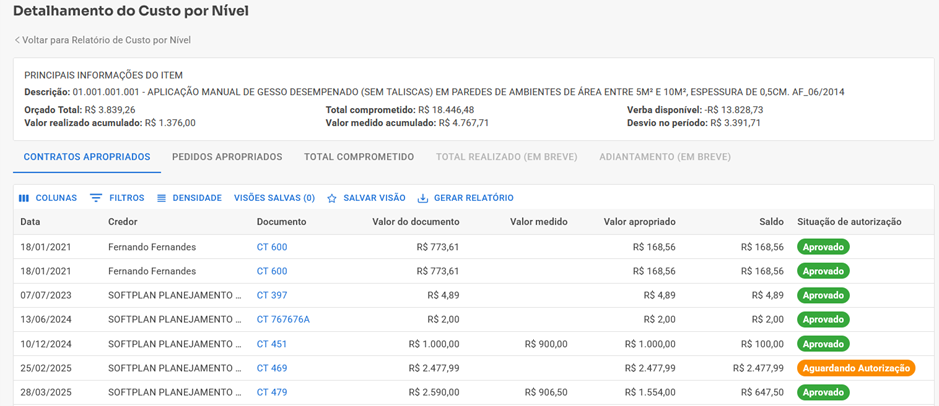
Credor: Nome do fornecedor ou empresa responsável pelo contrato.
Documento: Número ou identificação do contrato vinculado ao item de orçamento. Ao selecionar o documento, o usuário é redirecionado para o cadastro do contrato.
Valor do documento: Valor total do contrato registrado no sistema.
Valor medido: Valor já medido dentro do contrato.
Valor apropriado: Valor do contrato apropriado ao item de orçamento.
Saldo: Diferença entre o valor apropriado e o valor já medido no contrato.
Situação de autorização: Indica o status de aprovação do documento no sistema, como por exemplo aprovado ou pendente.
Use essa aba para:
- Ver quais pedidos compõem o custo
- Acompanhar valores já apropriados
- Acompanhar situação de aprovação
- Acompanhar o saldo disponível de cada pedido
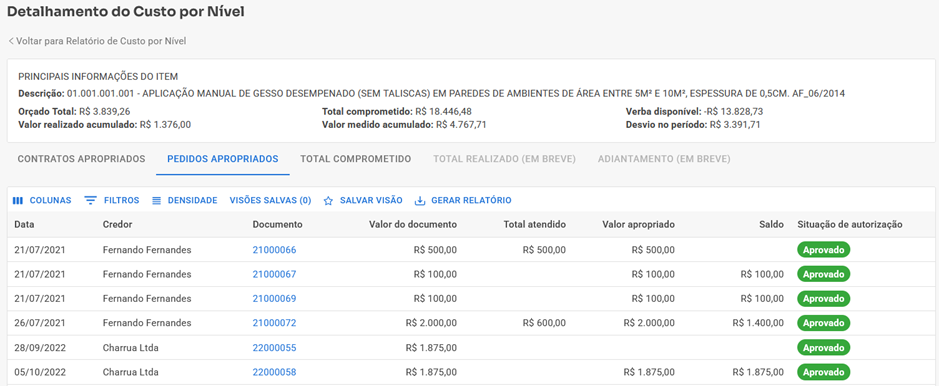
Informações apresentadas:
Data: Data de registro do pedido ou da apropriação.
Credor: Fornecedor vinculado ao pedido de compra.
Documento: Número do pedido de compra registrado no sistema. Ao selecionar o pedido, o usuário é redirecionado para o cadastro do pedido de compra.
Valor do documento: Valor total do pedido de compra.
Valor apropriado: Valor do pedido que foi apropriado ao item de orçamento.
Saldo: Valor restante do pedido que ainda não foi apropriado ou utilizado.
Situação de autorização: Status de aprovação do pedido dentro do fluxo de autorização do sistema.
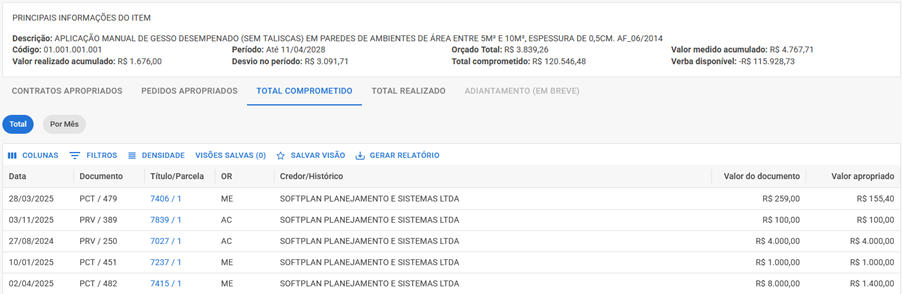
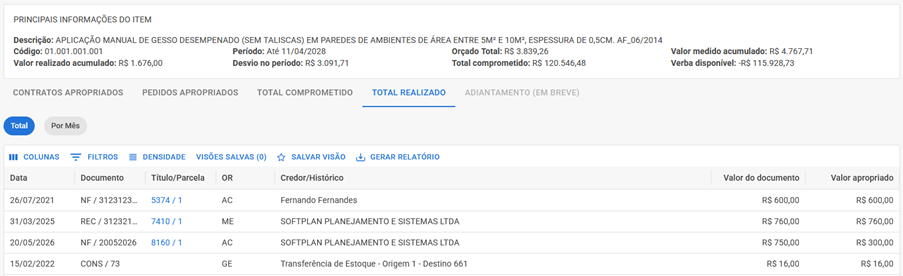
3. Total Comprometido e Total Realizado:
As abas Total Comprometido e Total Realizado apresentam uma visão analítica das apropriações relacionadas ao item de orçamento, seguindo a mesma lógica de informações apresentada no relatório “Analítico de Apropriações por Obra”, disponível no menu Suporte à Decisão > Gerencial de Obras.
Os dados apresentados respeitam os filtros globais aplicados na tela do relatório de Custo por Nível.
Total Comprometido:
 Total
Total
Total Realizado:
A principal diferença entre as abas está no conceito utilizado para composição dos valores apresentados:
- Total Comprometido: considera os documentos de previsão vinculados ao item de orçamento;
- Total Realizado: considera os títulos financeiros apropriados ao item de orçamento presentes no Contas a Pagar que não títulos de previsão.
3.1 Regra de Cálculo
Total Comprometido
O valor comprometido considera:
- Títulos de previsão financeira e notas fiscais;
- Títulos avulsos com origem em Contas a Pagar;
- Movimentações financeiras em Caixas e Bancos;
- Aplicação de filtros financeiros, como impostos, descontos e acréscimos.
Total Realizado
O valor realizado considera:
- Títulos apropriados ao item de orçamento;
- Títulos avulsos com origem em Contas a Pagar;
- Aplicação de filtros financeiros, como impostos, descontos e acréscimos;
Importante:
- Títulos de previsão não considerados ‘’custos realizados’’ da obra;
- Títulos sem baixas associadas são considerados no Total Realizado;
- O ‘’tipo de baixa’’ impacta no custo realizado:
- Caso o título seja baixado por cancelamento, bens e outros estes tipos de baixa que não representem despesa efetiva da obra, o valor deixará de compor o comprometido e realizado.
- Na baixa por substituição deve-se observar se o título substituído possui apropriação de obra no item.
3.2 Modos de Visualização:
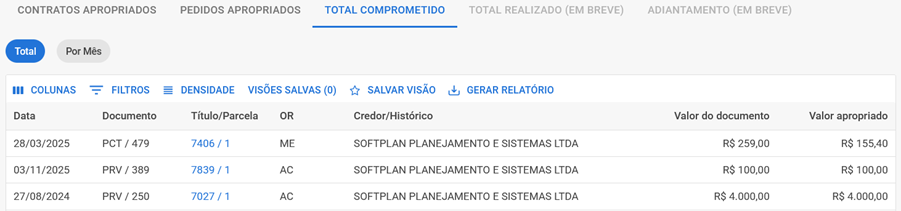
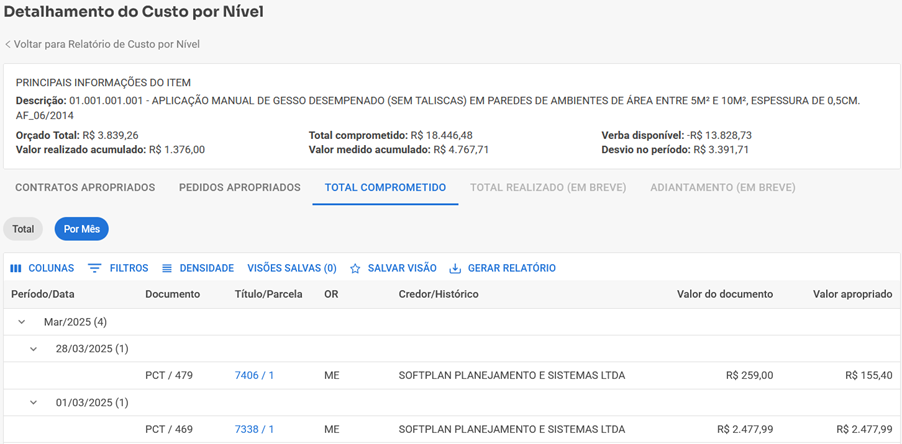
As abas disponibilizam duas formas de visualização dos dados: “Total” e “Mensal”.
Total: Apresenta uma visão consolidada de todo o período selecionado, permitindo a análise geral dos documentos, títulos e valores relacionados ao item de orçamento.
Mensal: Organiza as informações de forma agrupada por mês e, dentro de cada mês, por data, facilitando a análise da evolução dos valores ao longo do tempo.
3.3 Informações apresentadas:
Data: Data de referência da movimentação ou do documento vinculado à apropriação.
Documento: Identificação do documento relacionado ao processo financeiro, como contratos, pedidos ou outros registros vinculados ao item de orçamento.
Título / Parcela: Identificação do título financeiro e da parcela associada ao documento.
OR (Origem): Indica a origem do lançamento dentro do sistema.
Credor / Histórico: Apresenta o nome do credor (fornecedor) ou o histórico descritivo da movimentação.
Valor do documento: Valor total registrado no documento.
Valor apropriado: Valor do documento efetivamente apropriado ao item de orçamento analisado.
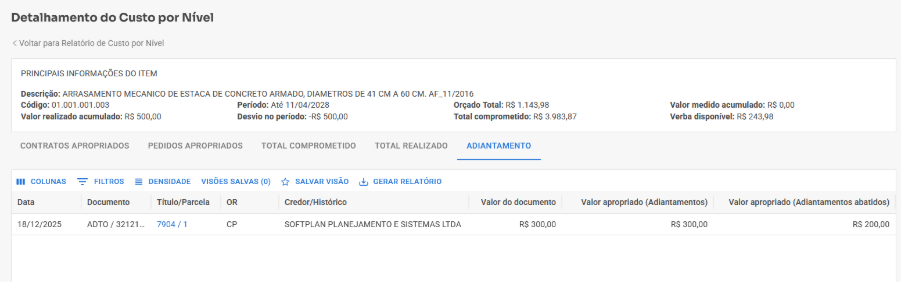
4. Adiantamentos
A aba Adiantamento apresenta uma visão analítica dos títulos apropriados na obra e que passaram por uma baixa do tipo ‘’Adiantamento’’ ou ‘’Abatimento de Adiantamento’’ no Módulo Financeiro.
4.1 Informações apresentadas:
Data: Data de referência da movimentação ou do documento vinculado à apropriação.
Documento: Número do documento relacionado.
Título/Parcela: Identificação do título financeiro.
OR: Origem do título.
Credor/Histórico: Nome do fornecedor ou histórico do lançamento.
Valor do Documento: Valor total registrado no documento.
Valor apropriado (adiantamento): Valor baixado como ‘’adiantamento’’ no Módulo Financeiro.
Valor apropriado (adiantamentos abatidos): Valor que já foi compensado/abatido do saldo de adiantamento.
Dica! O Novo Relatório Custo por Nível apresenta simultaneamente os valores de adiantamento e abatimento de adiantamento. Essas informações também estão disponíveis no relatório Analítico de Apropriações por Obra, porém sua exibição depende do parâmetro 215, permitindo visualizar apenas um dos valores por vez. No Novo Relatório Custo por Nível, não é necessário alterar o parâmetro para consultar ambos os valores.
Dica! Recomendamos a leitura dos artigos:
- Como posso controlar um pagamento antecipado para um Fornecedor em um Pedido?
- Como cadastro uma Nota Fiscal de Pedido que foi pago antecipadamente, evitando pagamento em duplicidade?
- Como posso controlar um pagamento antecipado para um Fornecedor em um Contrato?
- Como cadastro uma Nota de Contrato que foi paga antecipadamente, evitando pagamento em duplicidade?
Esperamos que este artigo tenha ajudado!