
Atenção! Vem novidade por aí! Esta funcionalidade será liberada em breve. Fique atento às próximas atualizações.
Este artigo explica como funciona o cadastro de Áreas Organizacionais no módulo de Orçamento Empresarial do Sienge.
A funcionalidade foi criada para garantir compliance e governança do orçamento, estruturando a empresa em áreas hierárquicas com regras de acesso, vínculo com centros de custo, departamentos, empresas e controle de usuários.
Essa estrutura permite que o orçamento respeite regras organizacionais, evitando inconsistências e garantindo segurança no acesso às informações. Esta estrutura será usada para cadastro do orçamento, visualização, edição, aprovação e acompanhamento.
Pré-requisito
Para utilizar o cadastro de Áreas Organizacionais, é necessário que:
- O usuário possua permissão para acessar e cadastrar áreas;
Através das ações de usuário 9318, 9321 e 9343, em Segurança / Autorizações / Usuários / Ações do Usuário;
- Tenha acesso às empresas, departamentos e centros de custo desejados.
1) Acessar a funcionalidade em Orçamento Empresarial > Apoio > Área Organizacional;
2) A tela inicial permite:
- Consultar áreas cadastradas;
- Criar novas áreas;
- Editar ou excluir registros existentes.
3) Para criar uma nova área, clicar em “Nova Área Organizacional”;
- O processo é dividido em etapas (steps).
Etapa 1 – Identificação da Área 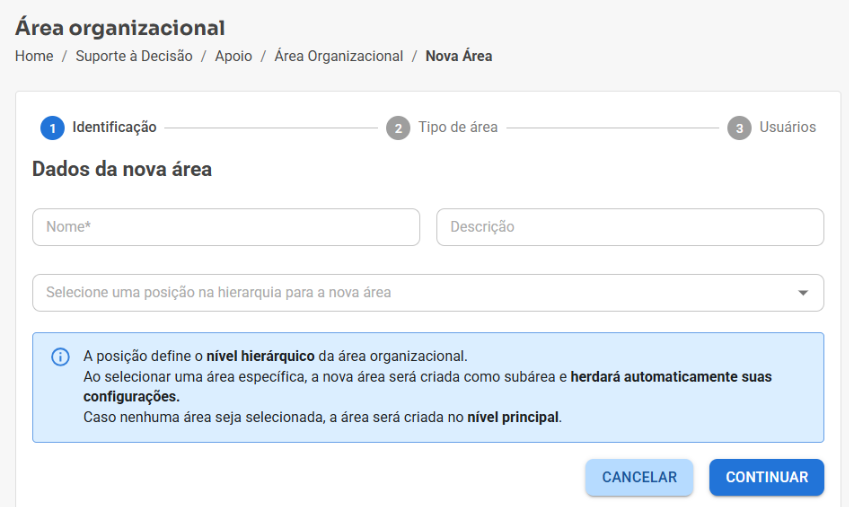
Nesta etapa, informe:
Nome da área (obrigatório);
Descrição (opcional);
Posição da área na hierarquia. A área pode ser criada como:
- Raiz (nível principal);
- Ou subárea de outra área existente.
Nota! Ao criar como subárea a área herda automaticamente configurações da área superior.
Etapa 2 – Tipo da Área 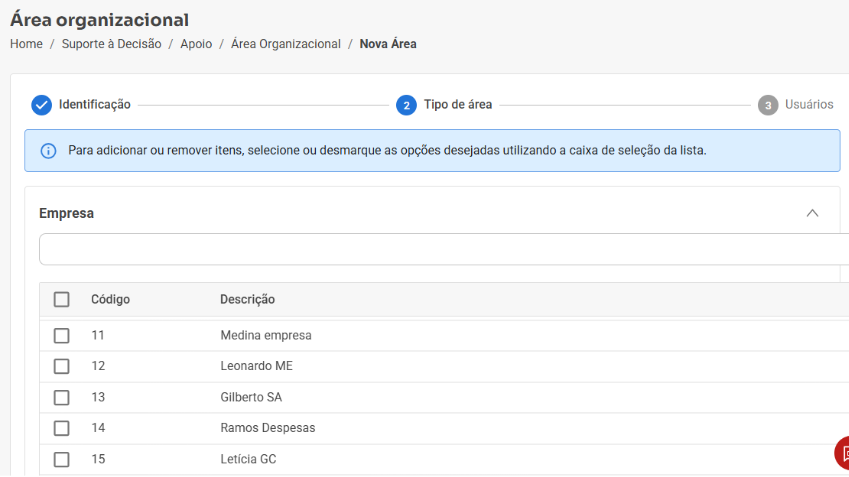
As seleções realizadas neste passo definem o escopo de atuação da área dentro do Orçamento Empresarial.
Ou seja, tudo que for vinculado aqui (empresa, departamento, tipo de negócio e centro de custo) determina:
- Quais estruturas poderão ser utilizadas no cadastro e edição de orçamentos (OE);
- E quais informações os usuários da área poderão visualizar ou operar.
Veja abaixo os vínculos disponíveis nesta etapa:
- Empresas: Define em quais empresas a área poderá atuar no orçamento.
Apenas essas empresas estarão disponíveis para uso no cadastro.
Nota! Apenas empresas ativas e com acesso do usuário são exibidas.
- Departamentos: Define os departamentos que poderão ser utilizados pela área no orçamento.
Apenas os departamentos selecionados estarão disponíveis para uso.
Nota! Apenas departamentos ativos e que o usuário possui acesso são exibidos.
- Tipo de Negócio: Restringe a atuação da área aos tipos de negócio selecionados, impactando diretamente os dados disponíveis no orçamento.
- Centro de Custo: Define exatamente quais centros de custo poderão ser utilizados pela área no orçamento.
Apenas os centros vinculados e permitidos estarão disponíveis para seleção.
Nota! Apenas centros com permissão de acesso são exibidos.
Atenção! A seleção da etapa 2 “Tipo de área” possui regras dinâmicas de seleção. Veja abaixo como a seleção é aplicada.
O sistema aplica automaticamente regras para garantir consistência:
- Ao selecionar Empresa(s): Exibe apenas centros vinculados à(s) empresa(s);
- Ao selecionar Tipo(s) de negócio: Exibe centros de custo vinculados aos tipos selecionados;
- Ao combinar ambos: Exibe apenas a interseção válida entre empresa e tipo de negócio.
Etapa 3 – Usuários 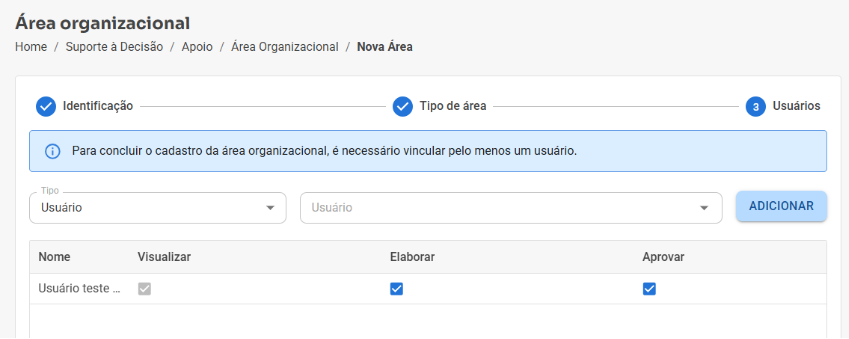
Nesta etapa, você define quem terá acesso à área organizacional.
- Tipos de associação: Usuário individual ou cargo (aplica para todos os usuários vinculados ao cargo);
- Permissões disponíveis: Visualizar (apenas consulta), elaborar (cadastra e edita), aprovar (aprova ou reprova).
Atenção! Regras importantes
- A permissão Visualizar: Vem marcada automaticamente e não pode ser removida;
- É obrigatório ter pelo menos um usuário vinculado. Caso contrário, não é possível salvar;
- Quando a associação for feita por cargo, os usuários vinculados ao cargo serão considerados na configuração de acesso da área.
4) Após preencher todas as etapas, revise os dados e clique em Salvar.
Consulta e gestão de Áreas
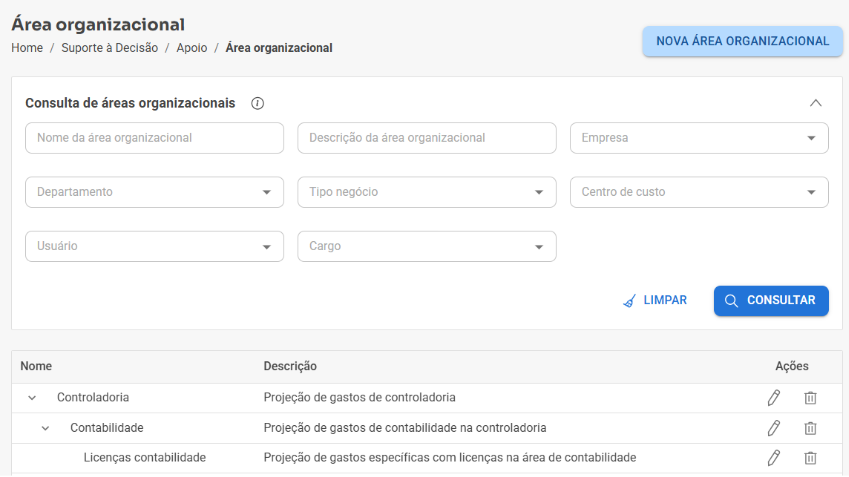
Na tela inicial, é possível consultar áreas existentes, editar ou excluir.
Os filtros disponíveis são: Nome ou descrição da área organizacional; empresa, departamento, tipo de negócio, centro de custo, usuário ou cargo.
Edição de Áreas
Após o cadastro, é possível editar uma Área Organizacional para ajustar sua estrutura, vínculos e permissões conforme a necessidade do negócio.
1) Acesse o cadastro das áreas em Suporte à Decisão > Apoio > Área Organizacional;
2) Localize a área que deseja editar e clique no lápis de edição;
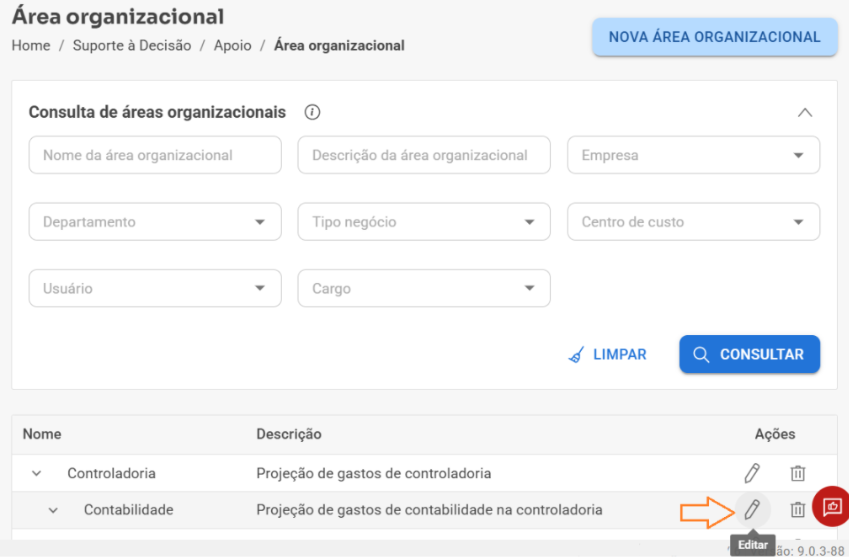
3) Durante a edição, todas as etapas da área podem ser ajustadas. As mesmas regras dinâmicas da etapa do cadastro se repetem na edição;
Atenção! A seleção/reflexo é aplicada imediatamente na configuração da área
4) Caso necessite alterar as permissões para os usuários da área, acesse a aba “Permissões”;
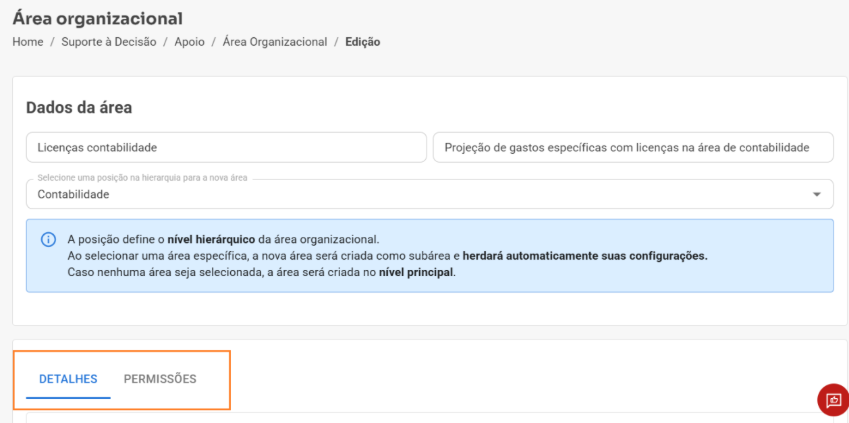
5) Clique em editar e será possível adicionar, remover ou alterar permissões; 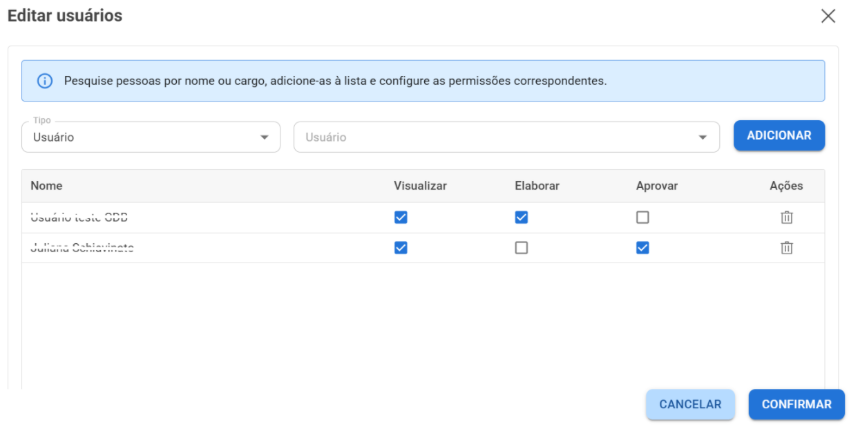
6) Após realizar as edições necessárias nos detalhes ou permissões da área editada, clicar em Salvar para confirmar.
As alterações serão aplicadas respeitando as regras de segurança, a hierarquia da área e as permissões do usuário editor.
- Hierarquia da área
- Permissões configuradas
Dica! Recomenda-se revisar as permissões após alterações estruturais no cadastro das áreas organizacionais.
Atenção! Observações importantes
- A estrutura de áreas é hierárquica e herdada
- As áreas controlam:
O escopo organizacional do orçamento (empresa, departamento, centro de custo e tipo de negócio);
O que pode ou não ser utilizado no cadastro e edição de orçamentos;
O acesso e responsabilidade dos usuários.
- O sistema aplica validações automáticas para garantir coerência estrutural, segurança de acesso e integridade das informações.
Como a Área Organizacional impacta a visualização dos orçamentosA Área Organizacional também é utilizada para controlar quais orçamentos cada usuário poderá visualizar em todo menu do Orçamento Empresarial.
O usuário poderá visualizar apenas os orçamentos que estejam vinculados à mesma Área Organizacional em que ele possui permissão, ou a áreas abaixo da sua posição na hierarquia.
Isso significa que:
- Usuários vinculados a uma área superior podem visualizar orçamentos das áreas abaixo, conforme a hierarquia configurada;
- Usuários vinculados a uma área específica não visualizam orçamentos de outras áreas fora do seu escopo;
- A visualização considera os vínculos configurados na área, como empresa, departamento, tipo de negócio e centro de custo.
Exemplo:
Se uma área possui vínculo com determinado centro de custo, os usuários com permissão nessa área poderão visualizar os orçamentos relacionados a esse centro de custo. Caso o orçamento esteja vinculado a um centro de custo que não pertence à área do usuário, ele não será exibido na consulta.
Esse comportamento garante segurança, segregação de informações e aderência às regras de governança definidas pela empresa. Não excluindo as permissões já existentes no sistema.
Esperamos que este artigo tenha ajudado!