
Com a nova política de segurança das informações, houve uma mudança no Portal do cliente a partir da versão 1.0.85, para usuários/clientes que não receberam o código MFA, que não lembram a senha, ou que estão sendo solicitados a criar nova senha mesmo tendo senha cadastrada.
Usuários/clientes que possuíam senhas antigas (criadas antes das atualizações de segurança de Abril/2026) serão obrigados a criar uma nova senha no primeiro acesso após a atualização.
Abaixo explicaremos o passo a passo para cadastrar a nova senha e quais são os requisitos.
Passo a passo
1. Ao acessar o portal do cliente e informar o CPF ou CNPJ e a senha, será aberta uma nova tela:
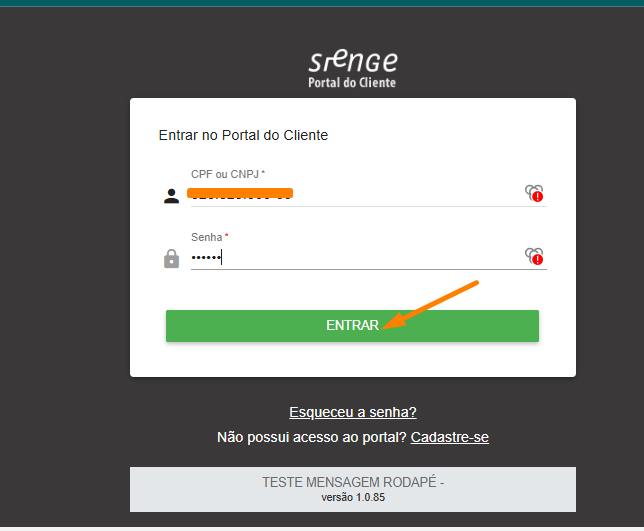
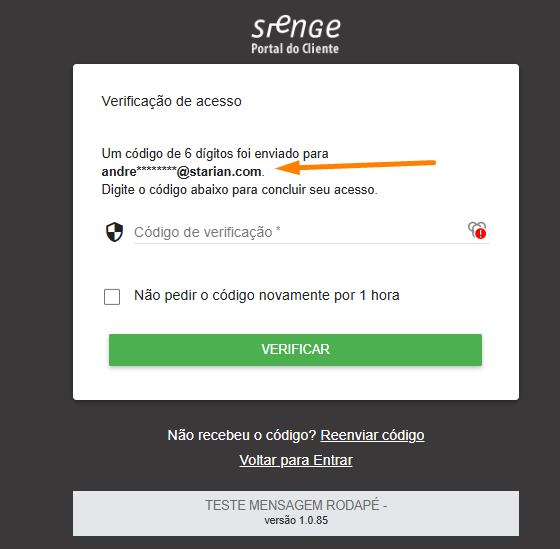
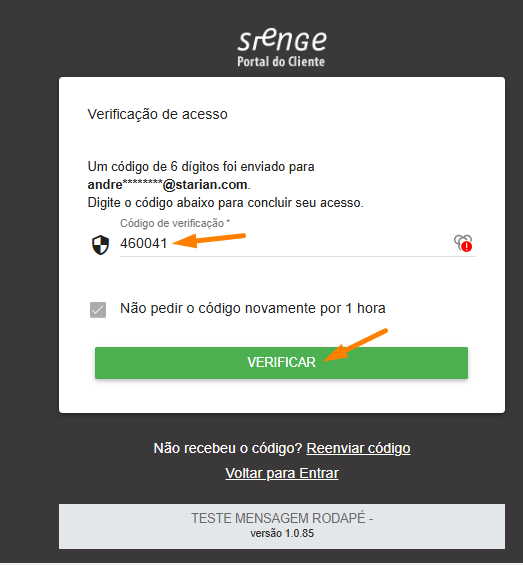
1.1 Nesta nova tela será apresentada a Verificação de acesso, com a informação de que foi enviado um e-mail para o usuário/cliente com o código de verificação:
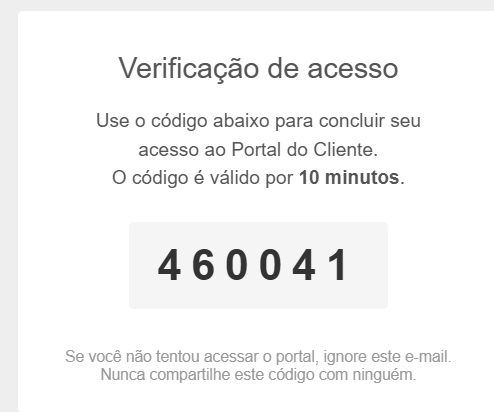
1.2 Neste e-mail terá o código com validade de 10 minutos:
Se expirar, o usuário/cliente deve clicar em "Reenviar código" para receber um novo:
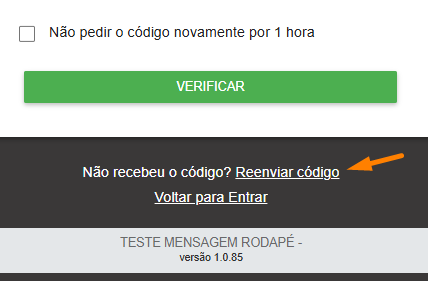
1.3 Deverá digitar esse código de verificação na tela do Portal do cliente, marcar (opcionalmente) a flag "Não pedir o código novamente por 1 hora" e depois clicar em "Verificar":
Nota! Caso apareça a mensagem de código digitado incorretamente:
O sistema permite até 5 tentativas com o mesmo código. Após a 5ª tentativa errada, o processo é encerrado e o usuário/cliente deve fazer login novamente para receber um novo código.
1.4 Na próxima etapa será preciso informar a Senha atual, a Nova senha e no final, Confirmar nova senha:
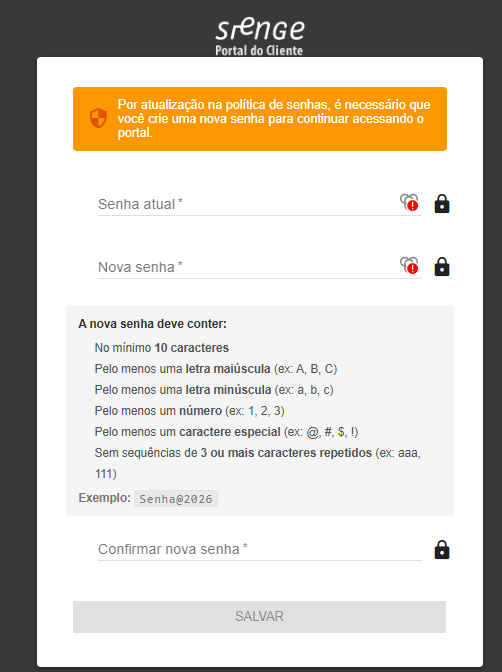
Atenção! A nova senha deve conter:
No mínimo 10 caracteres
Pelo menos uma letra maiúscula (ex: A, B, C)
Pelo menos uma letra minúscula (ex: a, b, c)
Pelo menos um número (ex: 1, 2, 3)
Pelo menos um caractere especial (ex: @, #, $, !)
Sem sequências de 3 ou mais caracteres repetidos (ex: aaa, 111)
Exemplo: Senha@2026
Caso não tenha criado uma senha com os critérios acima, poderá ocorrer as seguintes mensagens:
"A senha não atende os requisitos mínimos de segurança."
"A confirmação da senha está incorreta"
"Mínimo de 6 caracteres"
Verifique novamente os critérios e crie uma nova senha que atenda esses requisitos.
Nota! Não recebeu o e-mail?
Verifique a caixa de spam/lixo eletrônico. O remetente é o domínio de notificações do Sienge. Se não encontrar após alguns minutos, o código pode ser reenviado diretamente na tela de verificação.
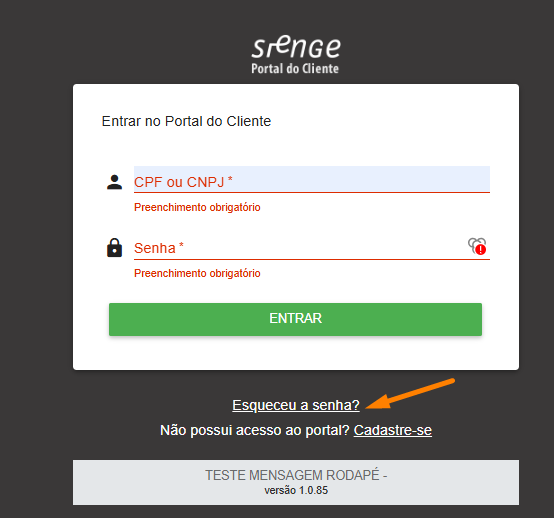
1.5 Quando não recordar sua senha, poderá clicar em "Esqueceu a senha?":
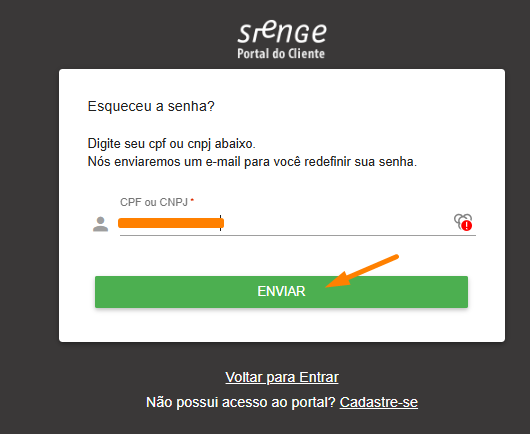
1.7 Irá receber o e-mail para fazer o processo.
Esperamos que este artigo tenha ajudado!