
Atenção! Vem novidade por aí! Esta funcionalidade será liberada em breve. Fique atento às próximas atualizações.
A funcionalidade Comissões de Locações foi atualizada para o novo padrão de interface do Sienge, centralizando todas as parcelas de comissão em uma única tela.
Essa nova visualização unifica as três telas anteriormente utilizadas para o controle de comissões de locações, permitindo acesso a mais informações e opções de exportação em um só lugar.
Passo a Passo
O acesso à funcionalidade permanece em: Comercial > Locações de Imóveis > Comissões
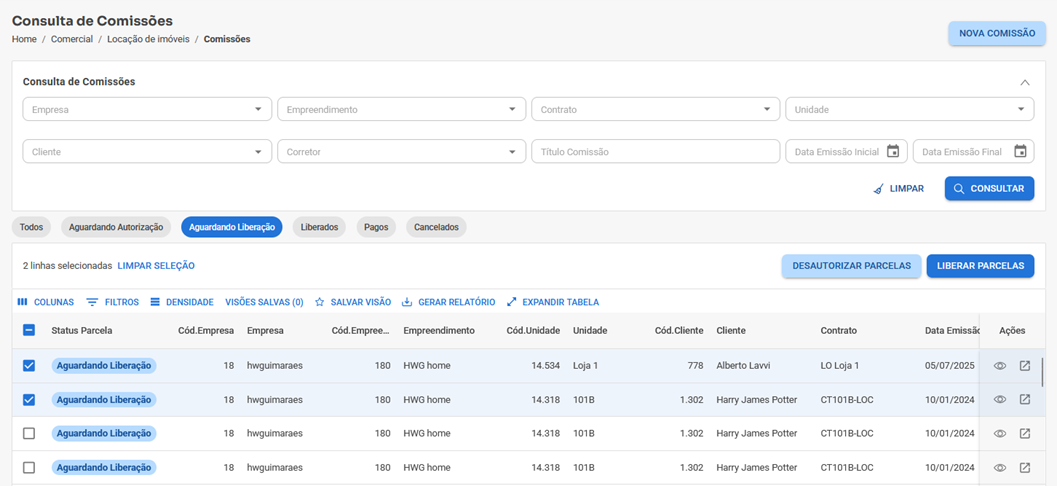
A interface da nova tela pode ser visualizada na imagem abaixo.
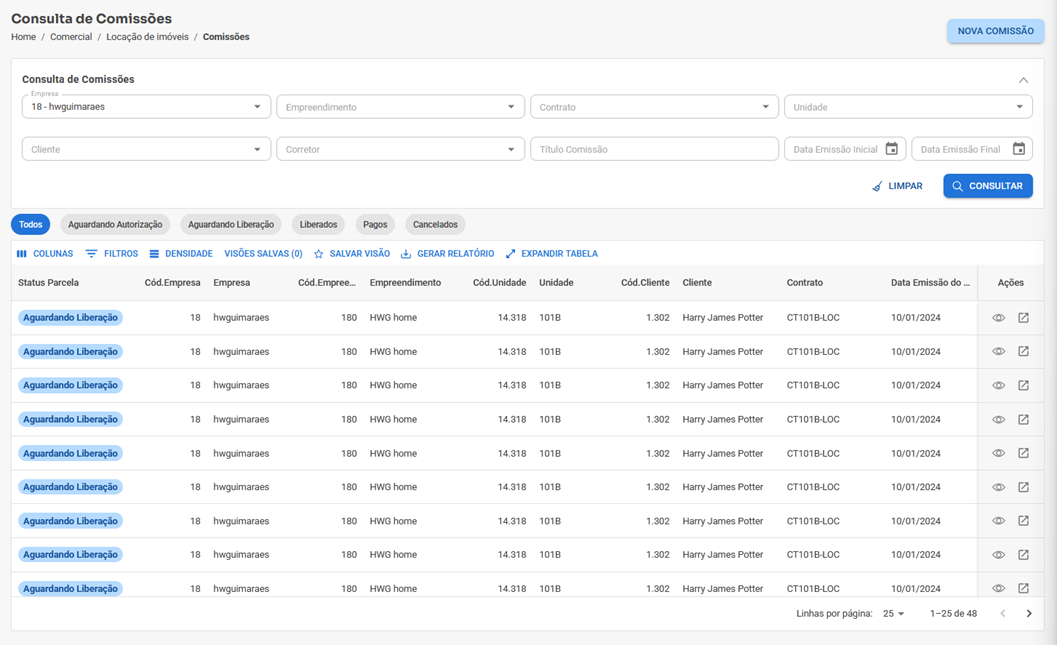
Os filtros disponíveis são:
- Empresa;
- Empreendimento;
- Contrato;
- Unidade;
- Cliente;
- Corretor;
- Título Comissão;
- Data de emissão Inicial;
- Data de emissão Final;
- Status das parcelas: Todos, Aguardando Autorização, Aguardando Liberação, Liberados, Pagos e Cancelados.
A grid de parcelas apresenta as seguintes colunas:
- Status Parcela;
- Código Empresa;
- Empresa;
- Código Empreendimento;
- Empreendimento;
- Código Unidade;
- Unidade;
- Código Cliente;
- Cliente;
- Contrato;
- Data Emissão do Contrato;
- Número Título Contrato;
- Código Corretor;
- Corretor;
- Número Título Comissão;
- Valor da Parcela;
- Parcela;
- Data Vencimento da Parcela;
- Data Cadastro da Comissão;
- Percentual Pago Contrato.
Ao clicar em Nova Comissão entramos no cadastro das comissões do contrato onde preenchemos as informações do contrato e adicionamos uma lista de corretores. A figura abaixo apresenta a tela de identificação do contrato.
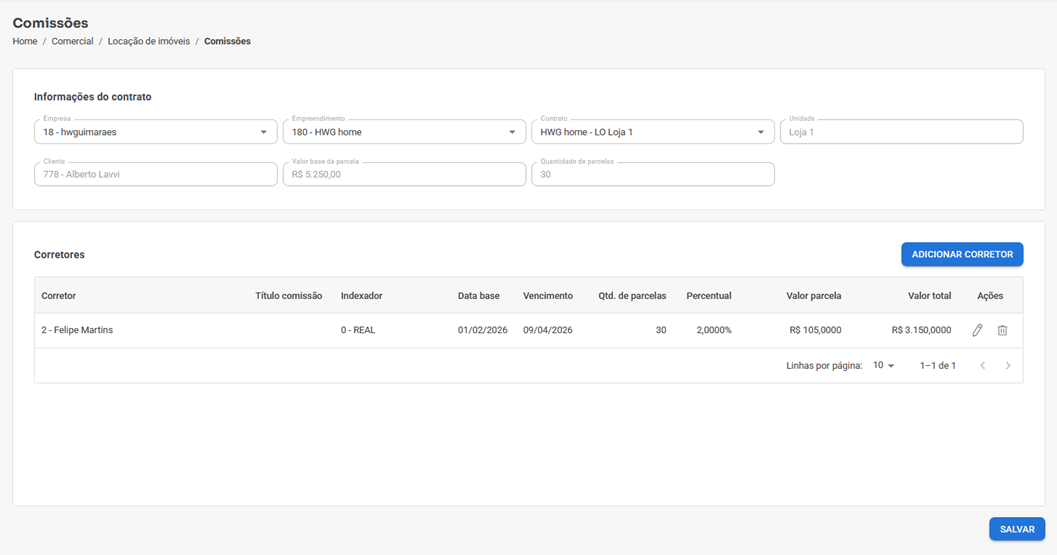
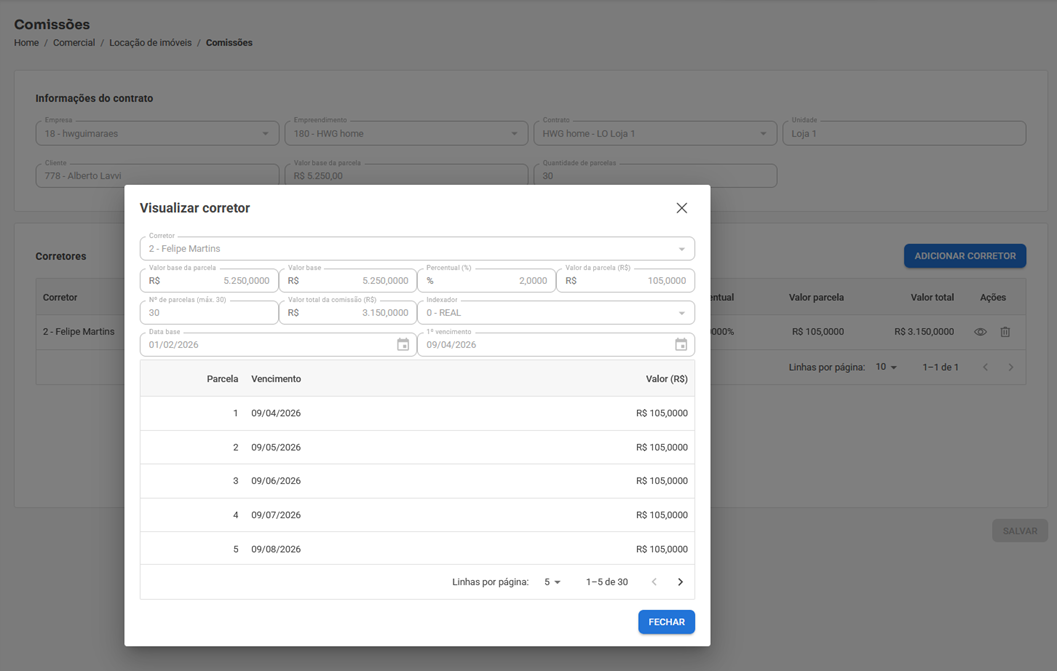
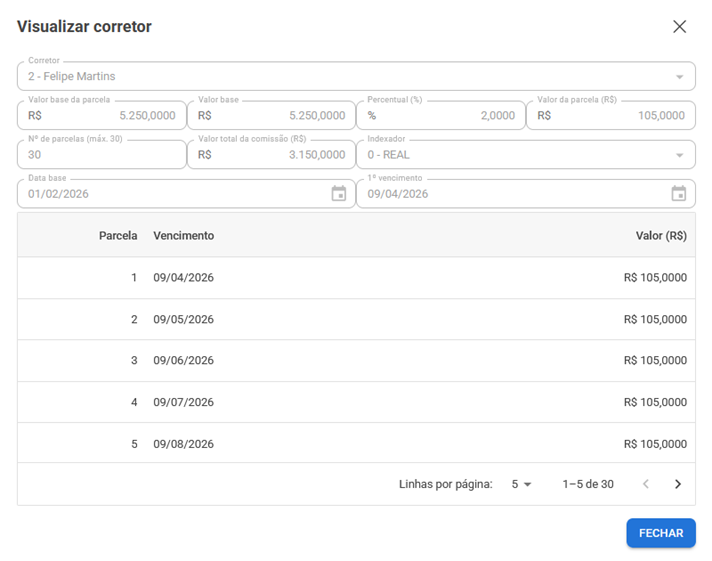
Quando clicamos em Adicionar corretor é aberto uma janela para preenchermos as informações da comissão do corretor:
- Corretor;
- Valor base da parcela do contrato;
- Valor base da parcela (editável);
- Percentual de comissão;
- Valor da parcela de comissão;
- Número de parcelas (número máximo é a quantidade de parcelas do contrato);
- Valor total da comissão;
- Indexador de correção da previsão;
- Data base da comissão;
- Data do primeiro vencimento;
- Lista de parcelas.
A figura abaixo apresenta o cadastro da comissão do corretor.
Após o cadastro da comissão o fluxo da parcela é autorizar a parcela e liberar a parcela, usuários administradores cadastram comissões autorizadas automaticamente.
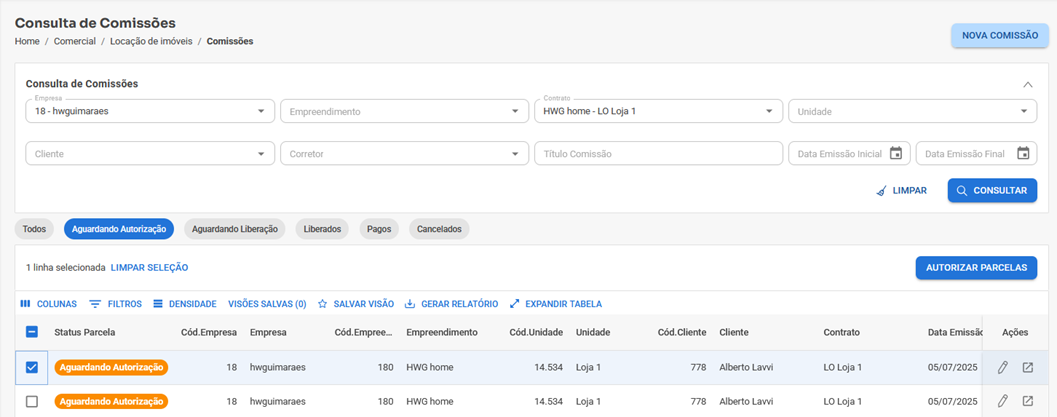
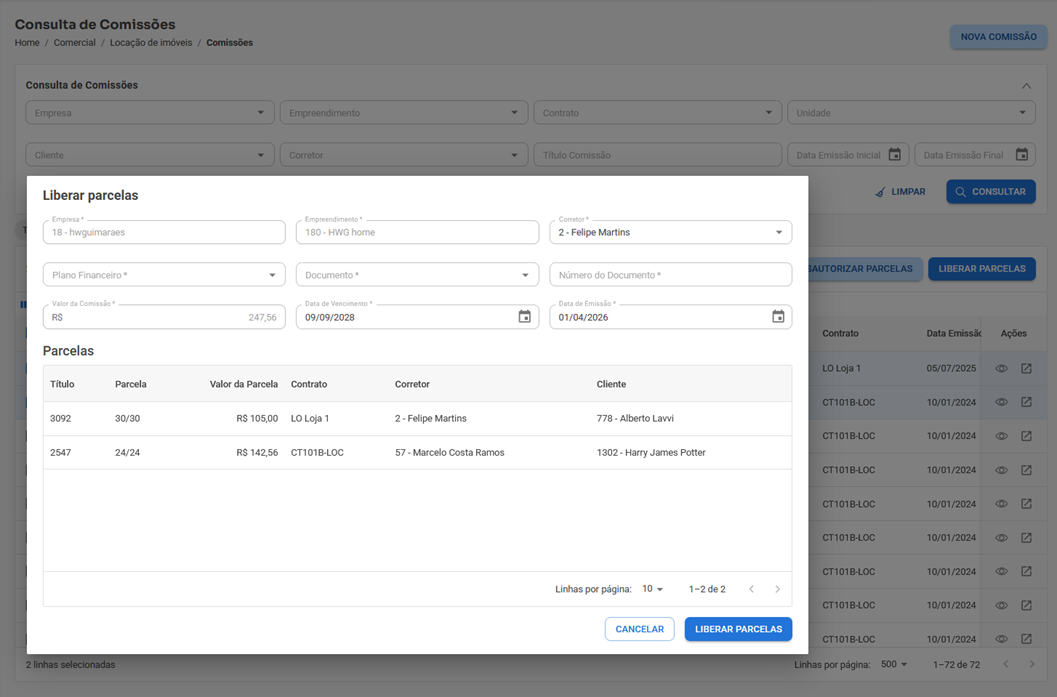
Na sequência a parcela deve ser liberada, é permitido fazer a liberação de parcelas de contrato e corretores diferentes desde que pertencentes a mesma empresa. Ao clicar em liberar parcelas é apresentado uma janela para o preenchimento da liberação da comissão.
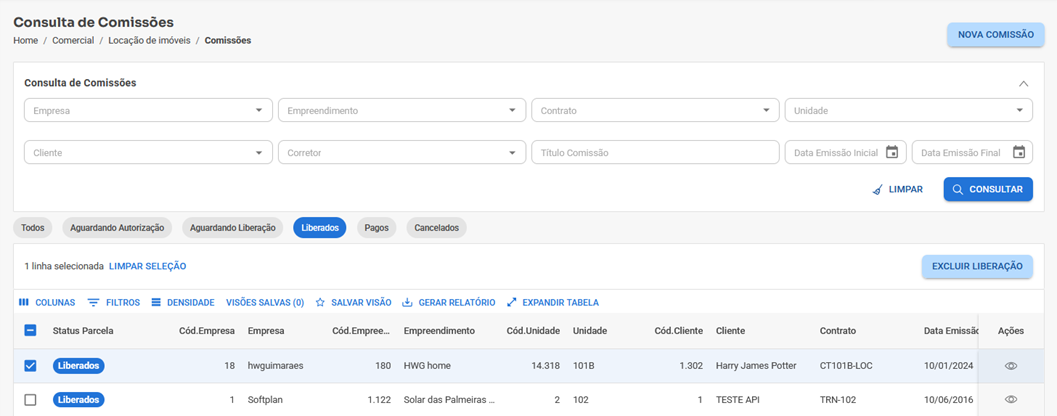
É possível excluir uma liberação caso ela não tenha baixas associadas, selecionando a comissão liberadas e clicando em excluir liberação.
Recursos visuais
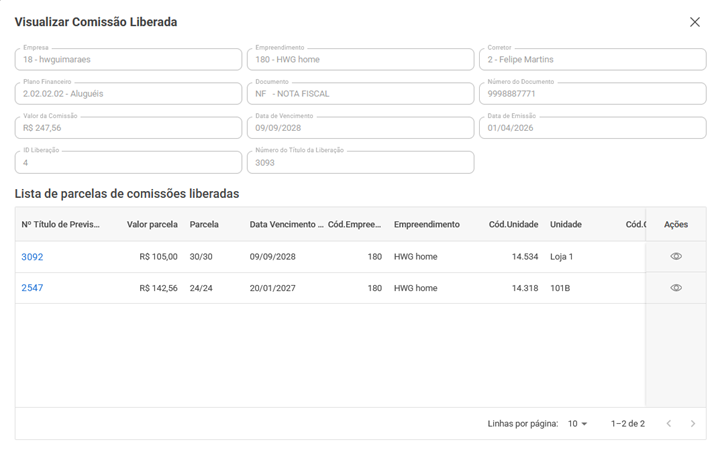
Em todas as grids o ícone de visualizar ( ) sempre irá apresentar o cadastro da comissão. Quando a comissão está liberada será apresentado junto uma lista das parcelas que fizeram a composição da liberação.
- Comissão Liberada
- Comissão não liberada
O ícone  abre em uma nova janela a lista de comissões cadastradas de contrato de locações, por exemplo, a Loja 1 tem uma comissão já cadastrada e cadastrarmos mais uma para o mesmo contrato, veremos nessa tela as duas comissões vinculadas ao contrato.
Autorizações de Usuários
O fluxo de controle de comissões de locações inclui o passo de autorização da parcela, com isso uma nova autorização de usuário foi criada, assim, a lista de ações para usuários não administrados são as seguintes:
Código | Ação |
7805 | COM-LIP - Liberação de Comissões - Consultar |
7821 | COM-LIP - Liberação de Comissões - Excluir - Consultar |
9306 | COM-LIP - Previsão de Comissões - Autorizar/Desfazer Autorização da Parcela |
7797 | COM-LIP - Previsão de Comissões - Consultar |
7820 | COM-LIP - Previsão de Comissões - Excluir - Salvar |
7795 | COM-LIP - Previsão de Comissões - Inclusão - Cadastrar |
7796 | COM-LIP - Previsão de Comissões - Inclusão - Cadastrar - Salvar |
Próximos Passos
Criação da central de configurações de comissões de locações.
Esperamos que este artigo tenha ajudado!