
Este artigo orienta o processo de cadastro da tabela de preços, utilizada na emissão de notas fiscais. O objetivo é garantir que durante a emissão da NF-e, os itens sejam corretamente identificados e precificados, em conformidade com as configurações fiscais e operacionais definidas no sistema.
Pré-requisito
- Permissão para cadastrar e editar produtos/serviços fiscais e tabelas de preços.
- Módulo de emissão de nota fiscal adquirido e ativo.
- Conhecimento das configurações fiscais aplicáveis à empresa.
- Validar com a contabilidade interna da sua empresa se há particularidades de configuração para tabelas de preços conforme o segmento ou regime tributário.
Passo a passo
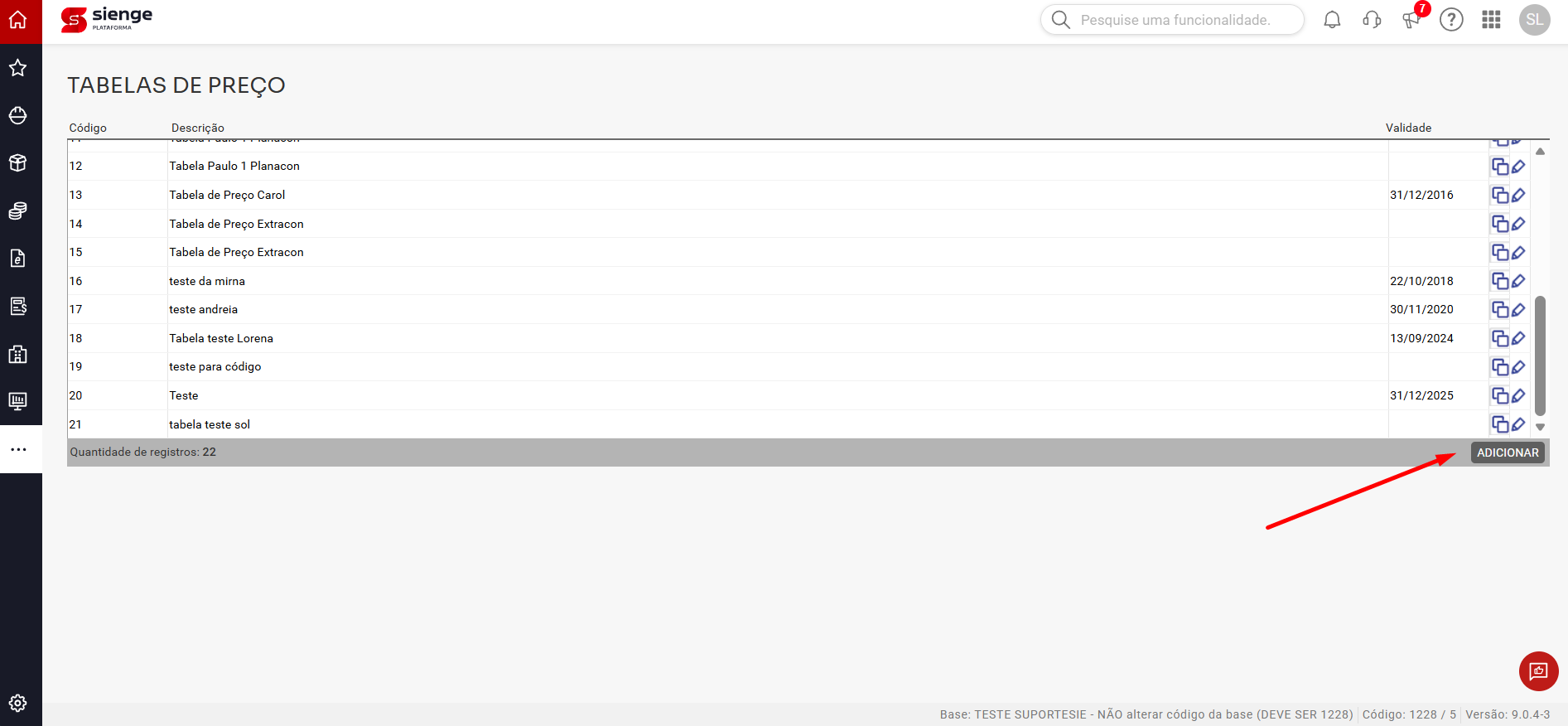
- Navegue até Apoio > Produtos/Serviços > Tabelas de Preço
- Clique em "Adicionar" para criar uma nova tabela de preços
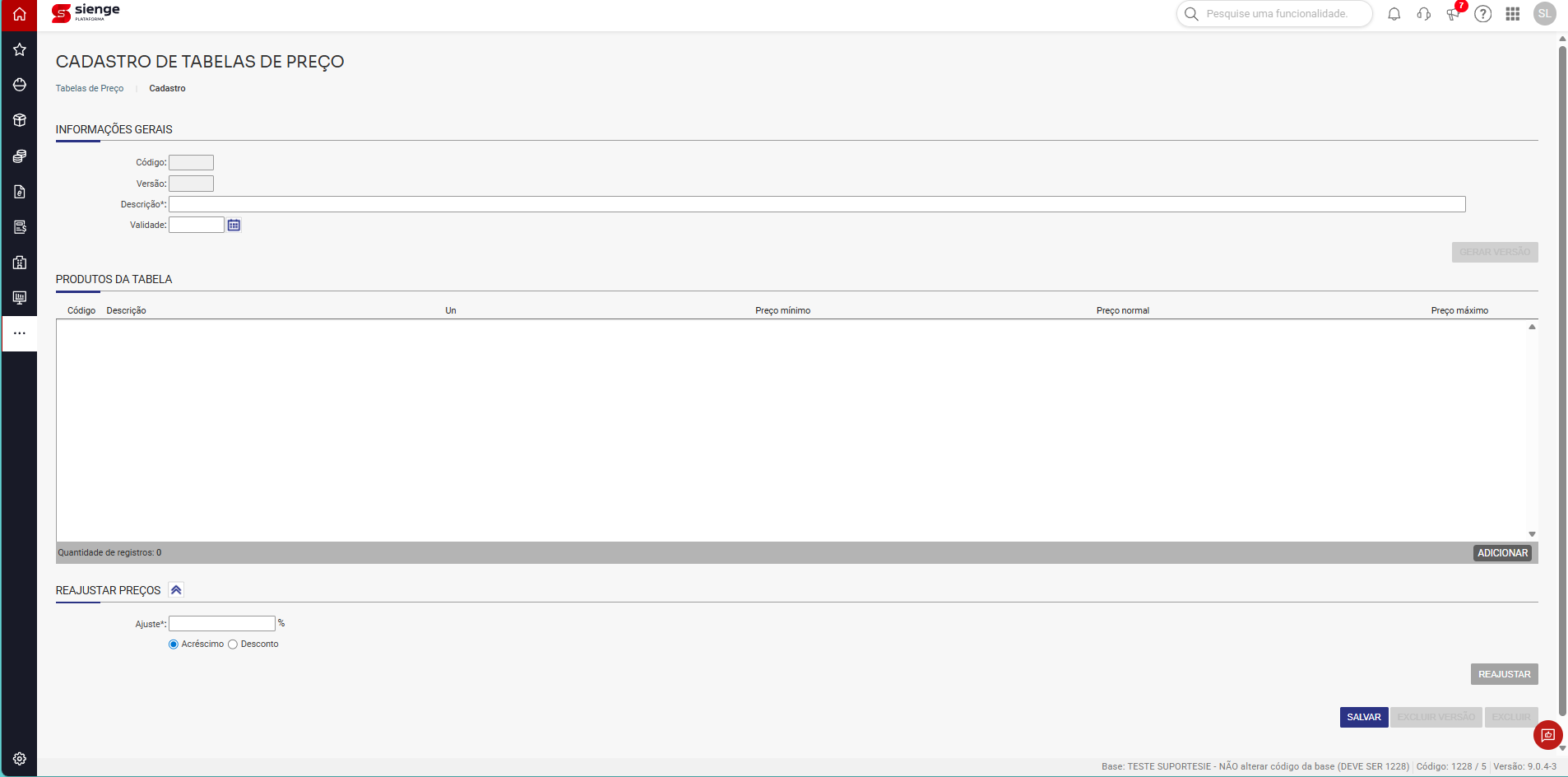
Na tela que será exibida, preencha os campos:
- Descrição: Informe uma descrição ou nome para tabela.
- Validade: Informar a data de validade da tabela (poderá deixar em branco caso não exista validade).
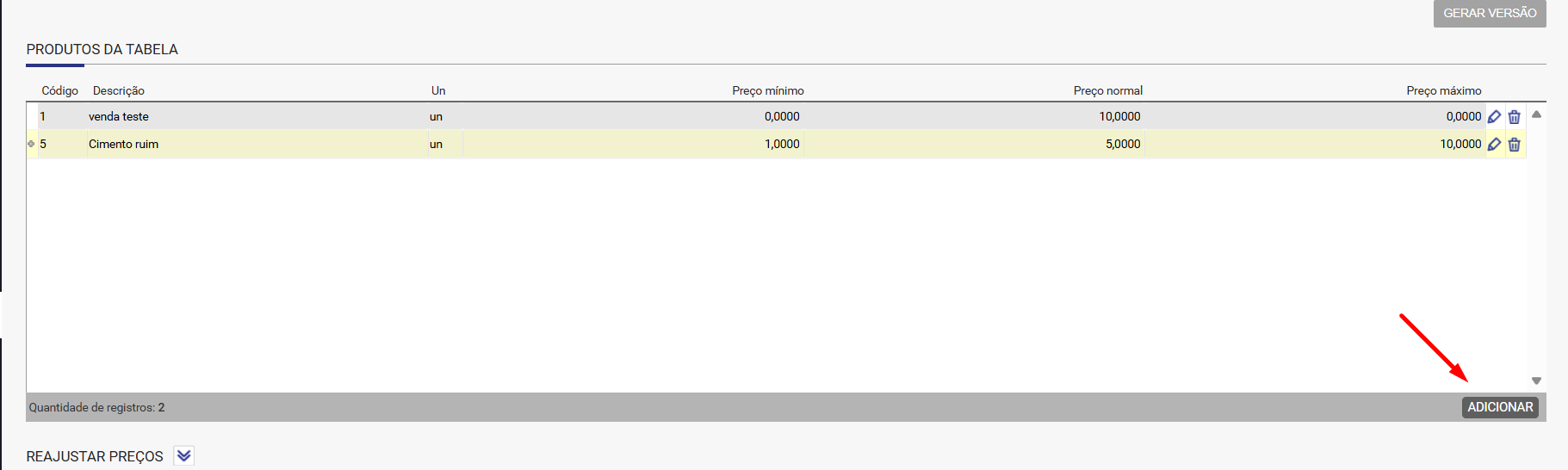
- Clique na opção "Adicionar" para preencher os campos Produto, Preço mínimo, Preço Normal, Preço máximo.
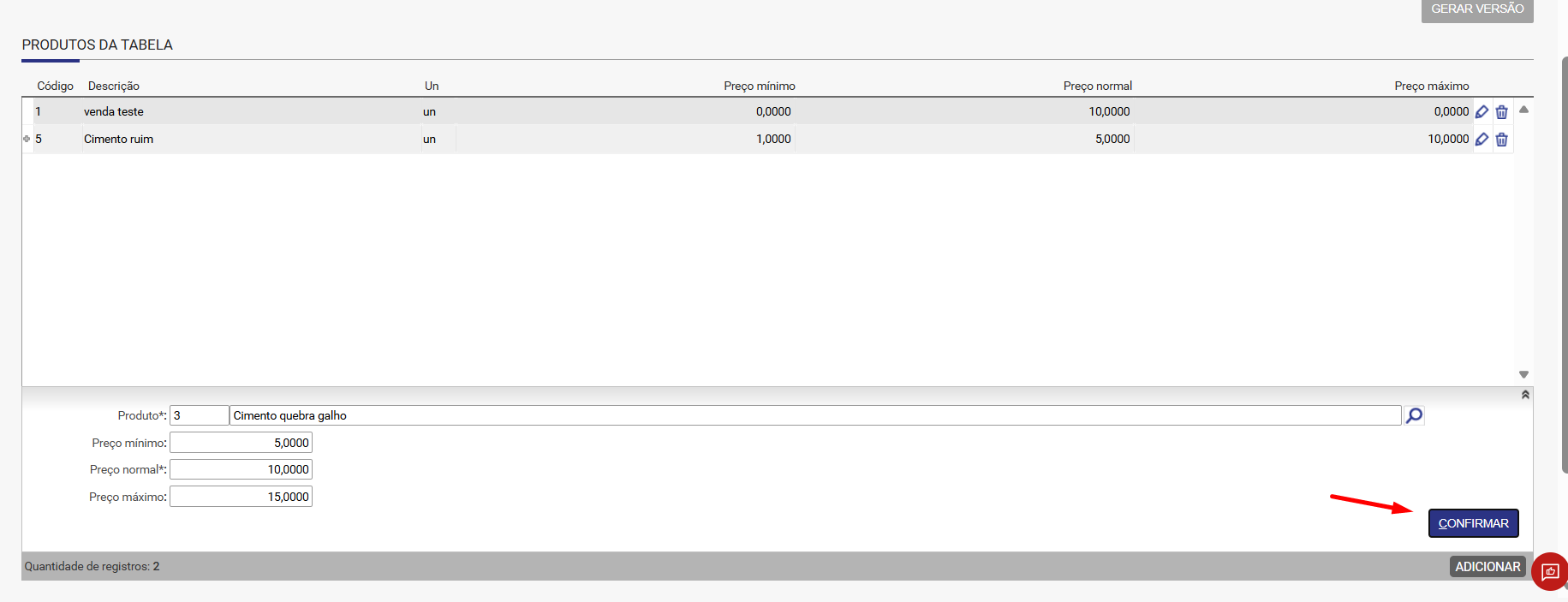
Após clique em "Confirmar" para inserir as informações:
Atenção!
Caso desejar incluir reajuste de preços, poderá preencher o campo com a porcentagem e selecionar acréscimo ou desconto.

Nota!
Essa opção de reajuste também é aplicável quando já existe uma tabela de preços cadastrada. Neste caso, basta preencher a porcentagem do reajuste, selecionar a opção "Acréscimo" ou "Desconto" e clicar em "Reajustar".
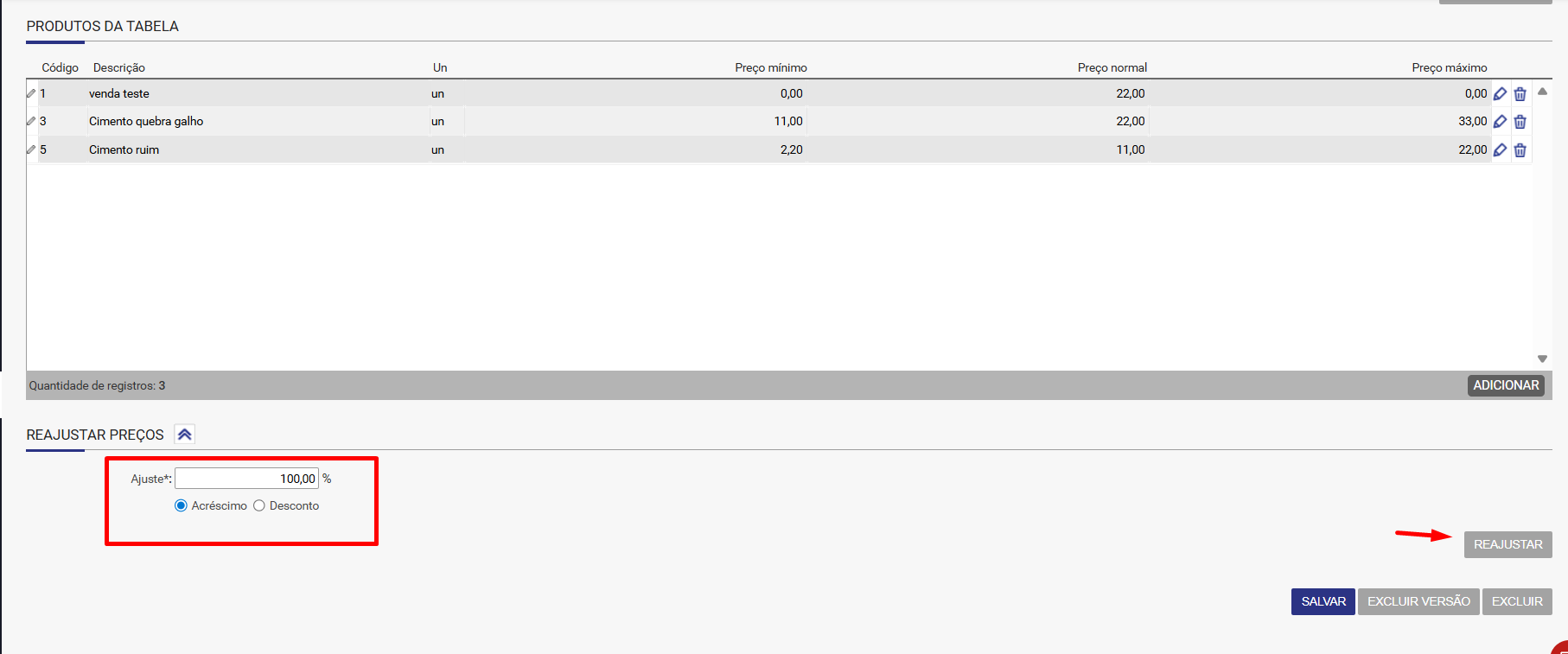
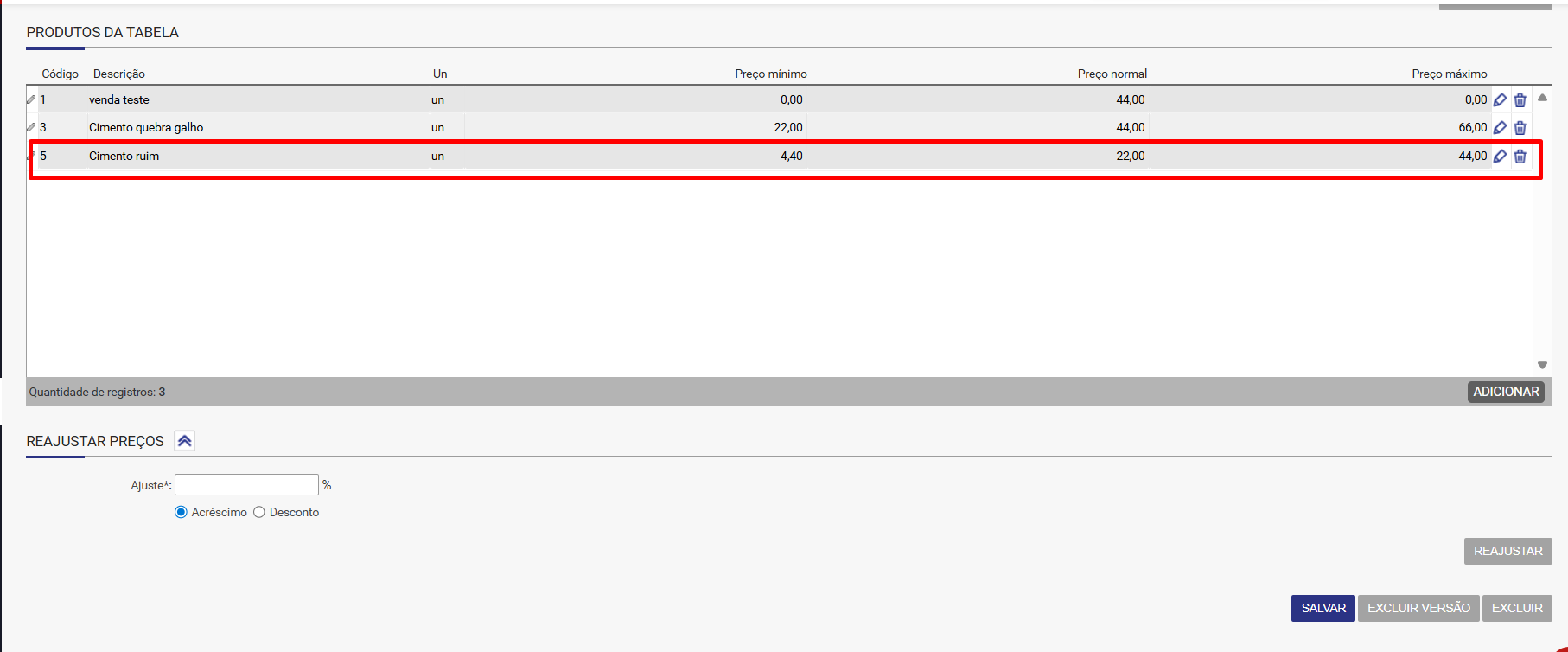
Utilizando como exemplo o item 3, ao ser informado o reajuste de 100% de acréscimo os preços mínimo, normal e máximo foram reajustados:
Salvar alterações
- Para finalizar o cadastro da tabela de preços, ao concluir o preenchimento dos campos poderá clicar em "Salvar".
Caso o usuário desejar, poderá configurar o parâmetro 814 (em Segurança > Administração > Parâmetros). Este parâmetro define se o usuário pode alterar ou não o preço unitário de um item ao emitir a NF-e. O sistema pode: Bloquear o campo de preço, impedindo alterações manuais; ou Permitir a edição do preço, com ou sem aviso.
Importante: Quando o preço unitário fica bloqueado, o valor é preenchido automaticamente a partir da tabela de preços.
Nesse caso, o item precisa estar vinculado a uma tabela de preços, pois é dela que o sistema buscará o valor.
Esperamos que este artigo tenha ajudado!