
Este artigo explica como funciona a nova funcionalidade de Reclassificação de Despesas entre Centros de Custo, que permite transferir despesas já pagas ou em aberto de um centro de custo para outro(s), de forma controlada, rastreável e integrada aos módulos Financeiro e Contábil.
A reclassificação permite transferir uma despesa de um centro de custo de origem para um ou mais centros de custo de destino, sempre dentro da mesma empresa. Na prática, o sistema cria automaticamente os lançamentos necessários para “retirar” a despesa do centro de custo original e reapropriar no centro de custo correto, sem alterar manualmente os títulos ou as movimentações existentes.
A reclassificação automatiza um processo que antes era feito manualmente, reduzindo inconsistências contábeis e financeiras, aumentando a confiabilidade das informações gerenciais e eliminando a necessidade de controles paralelos.
Pré-requisito
O usuário que realizará a reclassificação precisa ter autorização no sistema Contas a Pagar, através das ações do usuário 9327 - FIN-CPG - Reclassificação de Apropriação Financeira – Consultar e 9325 - FIN-CPG - Reclassificação de Apropriação Financeira - Executar.
Autorizado em Segurança / Autorizações / Usuários / Ações de Usuário.
Passo a passo
Tela inicial da Reclassificação
Ao acessar a funcionalidade, o usuário visualiza uma tela de consulta onde ficam registradas todas as reclassificações já realizadas. Essa tela é o ponto central de controle do processo, pois permite acompanhar o histórico e localizar reclassificações específicas quando necessário. A tela deve ser acessada no caminho: Financeiro / Contas a Pagar / Reclassificação de Apropriação Financeira.
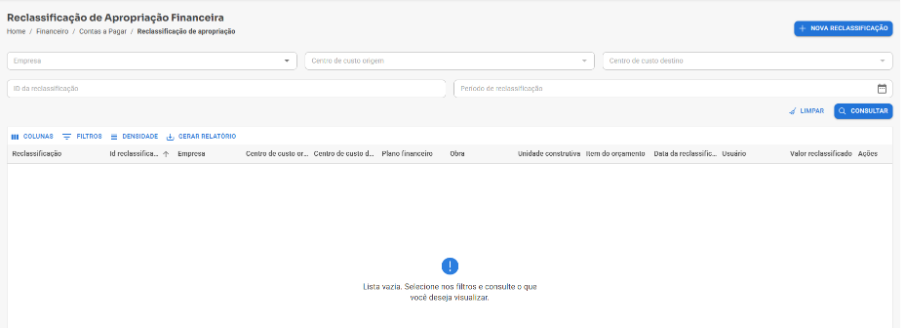
Nela é possível utilizar filtros como:
- Empresa;
- Centro de custo origem;
- Centro de custo destino;
- ID da reclassificação;
- Período da reclassificação.
Após aplicar os filtros, a grid apresenta os resultados encontrados e permite:
- Consultar os dados da reclassificação já registradas;
- Excluir reclassificações, se necessário.
Inclusão de uma nova reclassificação
Na tela de consulta das reclassificações, ao clicar em “Nova Reclassificação”, o usuário inicia o processo informando os critérios de busca das despesas que poderão ser transferidas. Essa etapa é fundamental, pois define exatamente quais títulos ou movimentações serão consideradas.
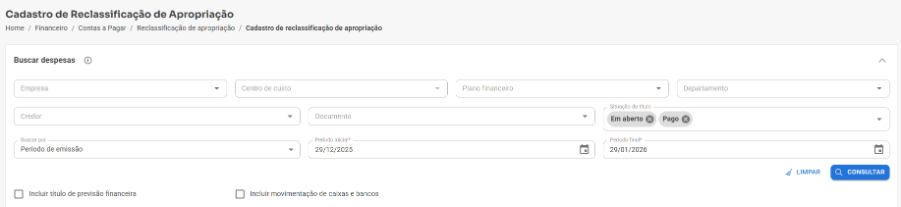
Os campos obrigatórios são:
- Empresa;
- Centro de custo;
- Situação do título (Em aberto, Pago ou ambos);
- Período inicial e final.
Além disso, podem ser utilizados filtros opcionais, como:
- Plano financeiro;
- Departamento;
- Credor;
- Documento;
- Flag: Incluir título de previsão financeira;
- Flag: Incluir movimentação de Caixa e Bancos.
O sistema aplica automaticamente regras de validação para garantir que apenas despesas válidas sejam exibidas, como por exemplo:
- Apenas títulos com registro completo;
- Apenas baixas com movimentação financeira efetiva;
- Títulos que não estejam programados em lotes de pagamento escritural;
- Em caso de movimentações de caixa e bancos, apenas operação de pagamento.
Nota! Não serão considerados títulos com baixa por adiantamento, cancelamento, substituição ou outras operações não financeiras.
Buscar despesas
Após a consulta, é exibida uma lista contendo as despesas encontradas.
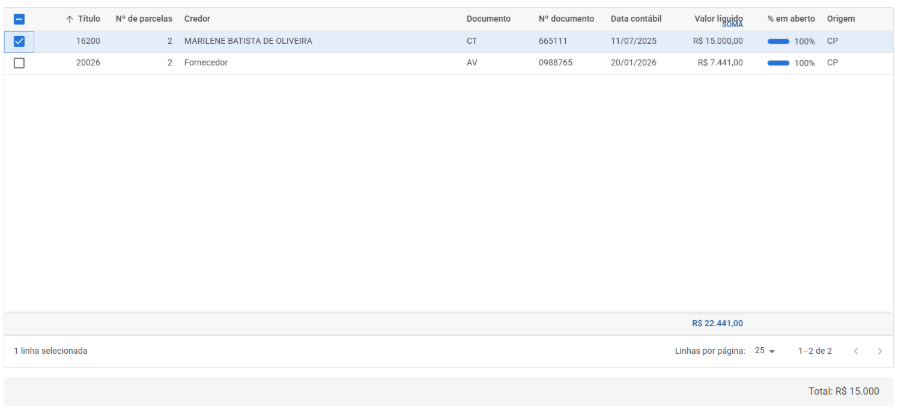
Para cada registro, o usuário poderá visualizar informações como:
- Título;
- Número de parcelas;
- Credor;
- Documento;
- Nº do documento;
- Data contábil;
- Valor líquido;
- % em aberto;
- Origem.
O usuário pode selecionar as despesas individualmente ou selecionar todas de uma vez. Conforme a seleção é feita, o sistema apresenta o valor total que será reclassificado, facilitando a conferência antes de avançar para as próximas etapas.
Apropriação de despesas por centro de custo
Nesta etapa obrigatória, o usuário define para onde a despesa será transferida.
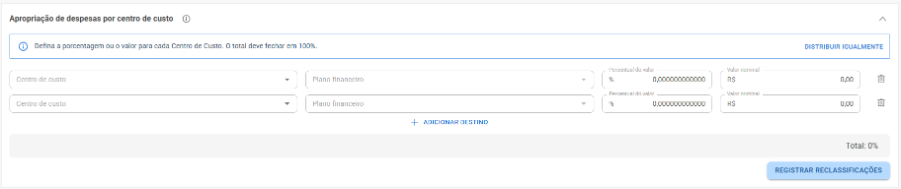
É possível informar:
- Um ou mais centros de custo, dividindo a despesa por percentual ou valor.
- Um ou mais planos financeiros vinculados aos centros de custo.
Algumas regras importantes:
- A soma dos percentuais deve totalizar 100%;
- O centro de custo de origem pode participar do rateio;
- Apenas centros de custo ativos e da mesma empresa podem ser utilizados;
- O usuário precisa ter permissão sobre os centros escolhidos.
O sistema valida automaticamente se o plano financeiro é permitido para o centro de custo de destino, conforme as parametrizações existentes.
Nota! Para incluir centros de custo na apropriação, deve ser selecionada a opção ‘Adicionar destinos’.
Apropriação de despesas por obra
Nesta etapa opcional, caso a empresa utilize controle por obra, o usuário poderá definir como a despesa será apropriada no destino.
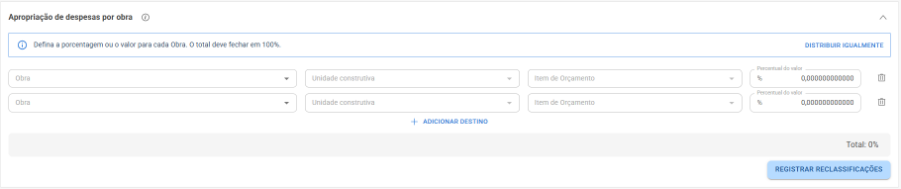
As opções são:
- Criar uma ou mais apropriações, informando obra, unidade construtiva, item de orçamento e percentual.
Resumo de reclassificações
Ao registrar a reclassificação, o sistema apresenta um resumo com todas as reclassificações registradas no processo atual. Esse resumo permite uma última conferência das informações.

São exibidos dados como:
- Empresa;
- Centro de custo de origem;
- Centro(s) de custo de destino;
- Plano financeiro;
- Valor reclassificado.
Nesta etapa, o usuário pode:
- Conferir todos os dados;
- Excluir registros, nas ações, se necessário;
- Continuar para prosseguir com a execução.
Dados de movimentações
Quando a reclassificação envolve despesas já pagas ou movimentações de Caixa e Bancos, é necessário informar alguns dados complementares. Parte dessas informações é preenchida automaticamente pelo sistema, e outra parte deve ser informada pelo usuário.
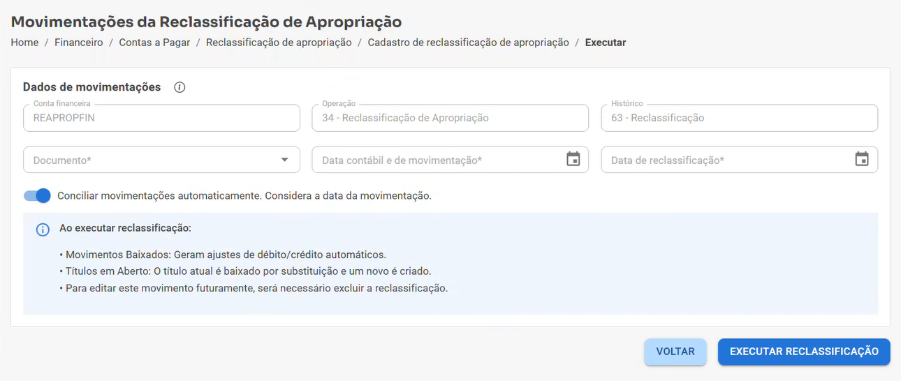
- Conta, operação e histórico são automáticos e não editáveis;
- Documento, data contábil e de movimentação e Data da reclassificação;
- Flag: ‘Conciliar movimentações automaticamente. Considera a data da movimentação.’
Após o preenchimento desses dados, a reclassificação pode ser executada.
Execução e comportamento financeiro e contábil
Ao executar a reclassificação, o sistema gera automaticamente as movimentações financeiras e contábeis necessárias. São criados lançamentos de débito e crédito utilizando contas internas de reapropriação, garantindo que a despesa seja corretamente retirada do centro de custo de origem e adicionada ao centro de custo de destino.
A partir desse momento:
- Os movimentos reclassificados ficam bloqueados para edição direta;
- Para alterar algo, é necessário excluir a reclassificação na origem;
- Um título ou movimentação só pode pertencer a uma única reclassificação.
Nos casos em que existam parcelas em aberto, o sistema:
- Realiza baixa por substituição;
- Cria um novo título com o novo rateio, incluindo apenas as parcelas abertas reclassificadas;
- Replica praticamente todos os dados do título original, como valores, vencimentos, impostos e descontos, quando aplicável.
Nos casos em que existam parcelas pagas ou movimentações avulsas de caixa e bancos, o sistema:
- Criará automaticamente lançamentos de débito e crédito entre os centros de custo, utilizando uma conta interna de reapropriação. Essa movimentação refletirá a saída da despesa da origem e a entrada correspondente no/s destino/s;
Atenção! Caso haja acréscimos, descontos ou impostos, também serão gerados movimentos de reapropriação para o/s centro/s de custo destino, conforme parametrização do sistema.
Contábil
A contabilização de “reapropriação” ocorre de acordo com a conta contábil associada em: Contabilidade/Fiscal > Apoio > Integração Contábil > Associações Contábeis > Por Conta Corrente.
Para a contabilização de “reclassificação” deve ser utilizada a associação contábil em: Contabilidade/Fiscal > Apoio > Integração Contábil > Associações Contábeis > Parâmetros para Contabilidade.
Sistema: Contas a Pagar.
Tipo de movimento: Despesa reclassificação e Despesa com correção reclassificação
O histórico de lançamento é utilizado nos movimentos contábeis de reclassificação e fica disponível no seguinte caminho do sistema: Contabilidade/Fiscal > Apoio > Integração Contábil > Históricos de Lançamentos, no sistema Caixas e Bancos, com o tipo de movimento correspondente: Reclassificação de Despesa.
Esperamos que este artigo tenha ajudado!