
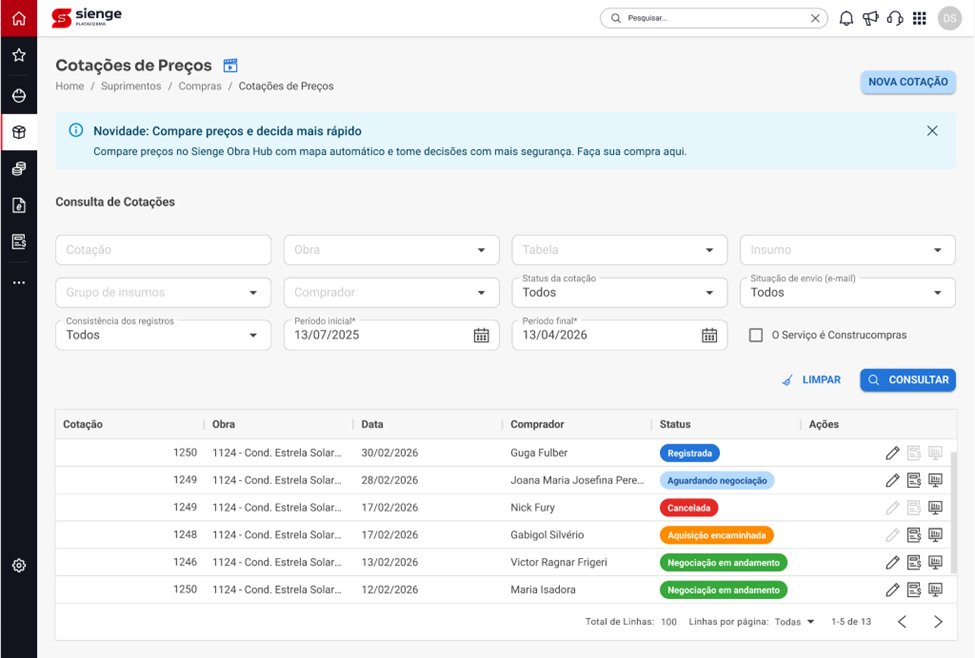
A partir desta atualização, o processo de cotações passa a utilizar apenas a interface moderna. Também foram realizados ajustes de nomenclatura e melhorias na organização das ações da tela, facilitando o acompanhamento das cotações e das negociações.
Passo a passo
1) Como acessar a tela de cotações
O seletor que permitia alternar entre a tela antiga e a nova foi removido. Agora, todas as cotações são realizadas diretamente na interface atual.
Alteração de status das cotações
O status anteriormente exibido como “Via Sienge Obra Hub” passou a ser apresentado como: Aguardando negociação
Essa alteração tem como objetivo padronizar o fluxo de acompanhamento das cotações.
2) Novos Atalhos e Ajustes no Cadastro de Cotação
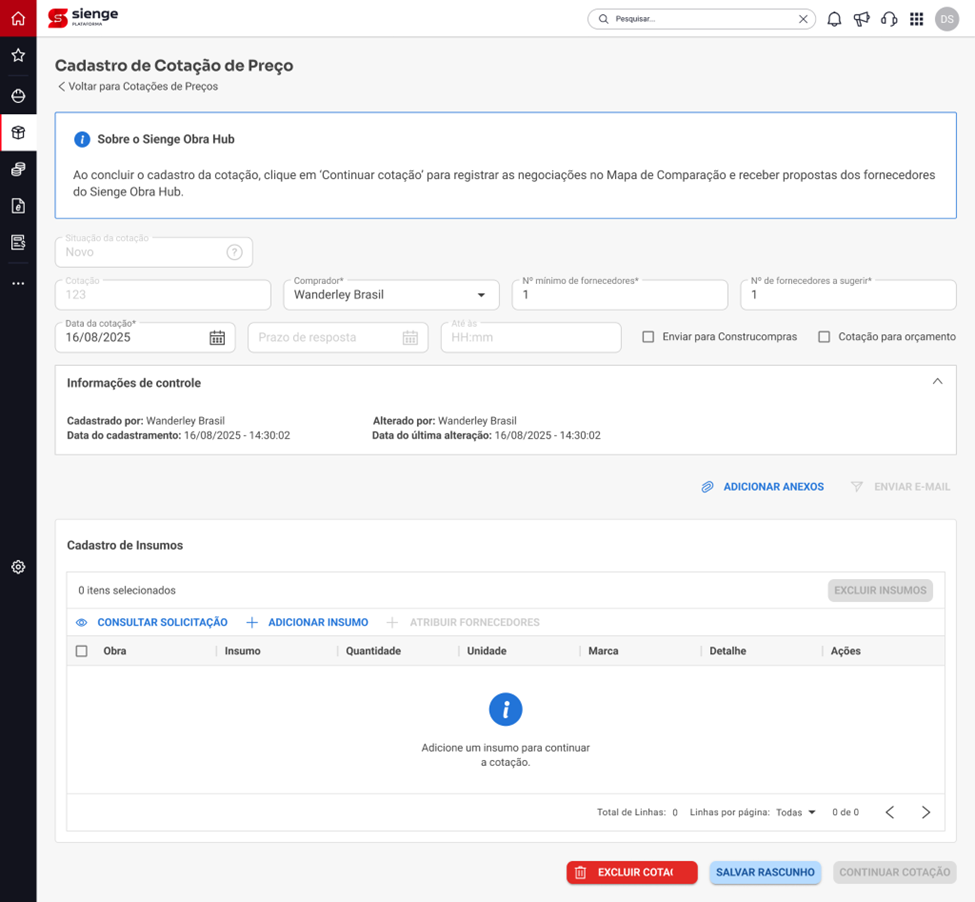
A tela de cadastro foi reorganizada para centralizar as principais ações da cotação em um único local.
Ações disponíveis
Adicionar anexos: Permite incluir documentos relacionados à cotação.
Enviar e-mail: Permite enviar comunicações aos fornecedores diretamente pela cotação.
Salvar rascunho: Substitui a antiga ação “Salvar Cotação”. Utilize essa opção quando desejar salvar o progresso da cotação sem avançar para a próxima etapa do fluxo.
Continuar cotação: Substitui a antiga ação “Negociar Cotação”. Essa alteração foi realizada para deixar mais claro que a cotação continuará em andamento.
Excluir cotação: O botão de exclusão foi atualizado para o padrão visual de ações críticas, sendo exibido na cor vermelha.
3) Como adicionar anexos na cotação
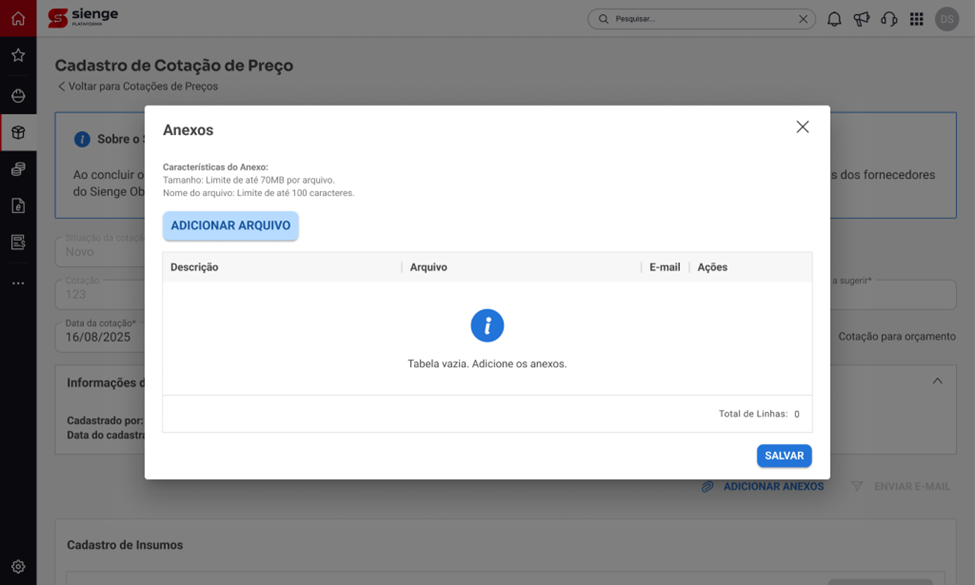
Ao clicar em “Adicionar anexos”, será aberta uma janela para gerenciamento dos arquivos.
Passo a passo
- Clique em Adicionar anexos.
- Selecione o arquivo desejado.
Preencha o campo Descrição.
Atenção! O preenchimento desse campo é obrigatório para salvar o anexo.
- Clique em Salvar.
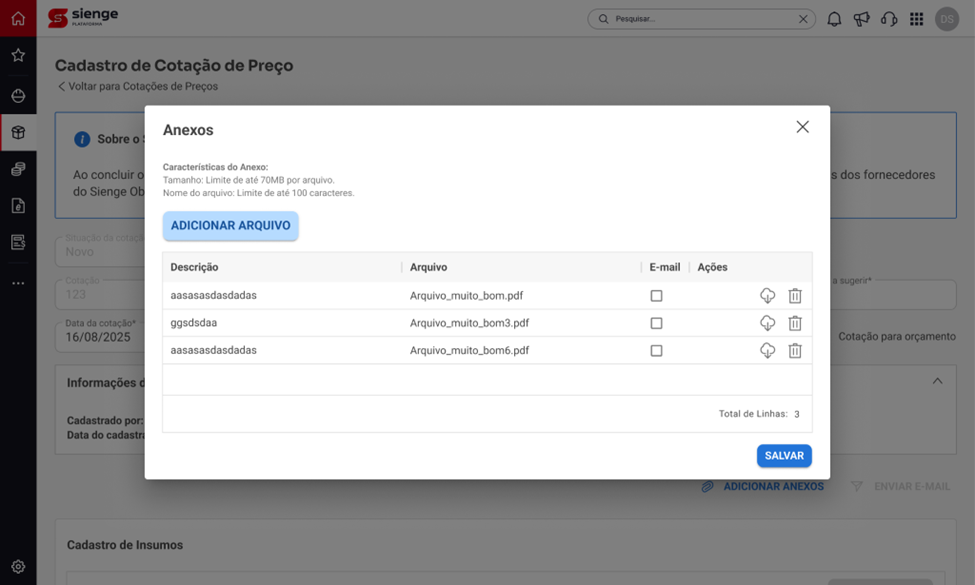
Gerenciamento dos arquivos
Após salvar o anexo, será possível:
- baixar o arquivo;
- excluir o arquivo diretamente na listagem da janela.
Quantidade de anexos
Ao fechar a janela, o botão de anexos exibirá a quantidade de arquivos vinculados à cotação.
4) Como enviar e-mails para fornecedores
Para manter a comunicação com os fornecedores durante o processo de cotação:
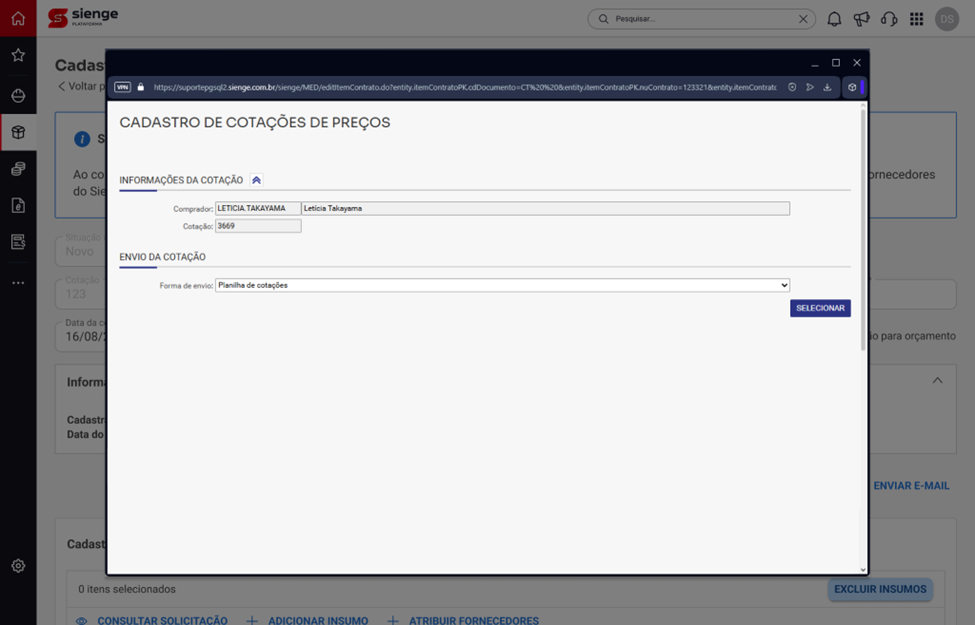
- Ao clicar em "Enviar e-mail" será aberta uma nova janela do navegador onde será realizado o procedimento.
- Enquanto a janela estiver aberta, a interação com a tela principal ficará bloqueada.
- Atenção! Após concluir o envio, é necessário fechar a janela para que a confirmação da ação seja exibida na tela de cadastro por meio de uma notificação.
5) Acompanhamento de pedidos após a negociação
Após concluir a negociação no Mapa de Comparação, o botão disponível na tela passa a ser: Acompanhar pedidos
Essa alteração facilita o acesso à relação de pedidos de compra gerados a partir da cotação, considerando que uma mesma cotação pode originar mais de um pedido.
Esperamos que este artigo tenha ajudado!