
A Gestão de Acessos permite que administradores acompanhem a utilização de usuários e licenças do Sienge em um único local.
Por meio dessa funcionalidade, é possível visualizar informações como:
- utilização das licenças simultâneas;
- usuários conectados;
- histórico e tendências de acesso;
- falhas de login;
- tempo médio de sessão;
- consumo de acessos ao longo do tempo.
Essas informações auxiliam no acompanhamento da utilização do sistema e no planejamento da quantidade de usuários necessária para a operação.
Pré-requisito
- Utilizar o Sienge com banco de dados PostgreSQL.
- Possuir perfil de administrador.
Passo a passo
Passo 1) No menu principal, acesse: Segurança > Administração > Gestão de Acessos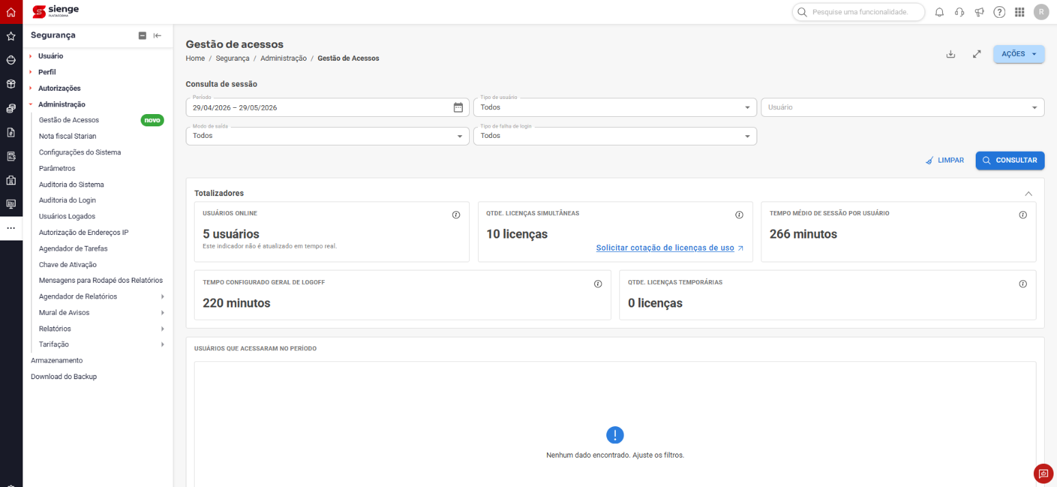
Passo 2) Na parte superior da tela estão disponíveis os filtros para consulta das informações:
- Período: campo obrigatório que define o intervalo de datas analisado.
- Tipo de usuário: permite filtrar usuários administradores, usuários comuns ou ambos.
- Usuário: permite selecionar um ou mais usuários específicos.
- Modo de saída: filtra os registros conforme a forma de encerramento da sessão do usuário, como logoff manual ou saída automática por inatividade.
- Tipo de falha de login: permite filtrar os registros por tipo de erro ocorrido durante a tentativa de acesso ao sistema.
Passo 3) A tela apresenta totalizadores e indicadores gerais sobre o seu ambiente. Essas informações são exibidas em tempo real e não são afetadas pelos filtros da consulta. 
- Usuários online: quantidade de usuários conectados ao sistema no momento da consulta.
- Qtde. licenças simultâneas: quantidade de acessos simultâneos disponíveis para utilização no ambiente.
- Tempo médio de sessão por usuário: tempo médio que os usuários permanecem conectados ao sistema.
- Tempo configurado geral de logoff: tempo de inatividade configurado para que o sistema realize o logoff automático dos usuários. Essa configuração pode ser consultada em Segurança > Administração > Configurações do Sistema.
- Qtde. licenças temporárias: quantidade de licenças concedidas por período determinado. Não substituem licenças permanentes contratadas.
Passo 4) Interpretando os gráficos
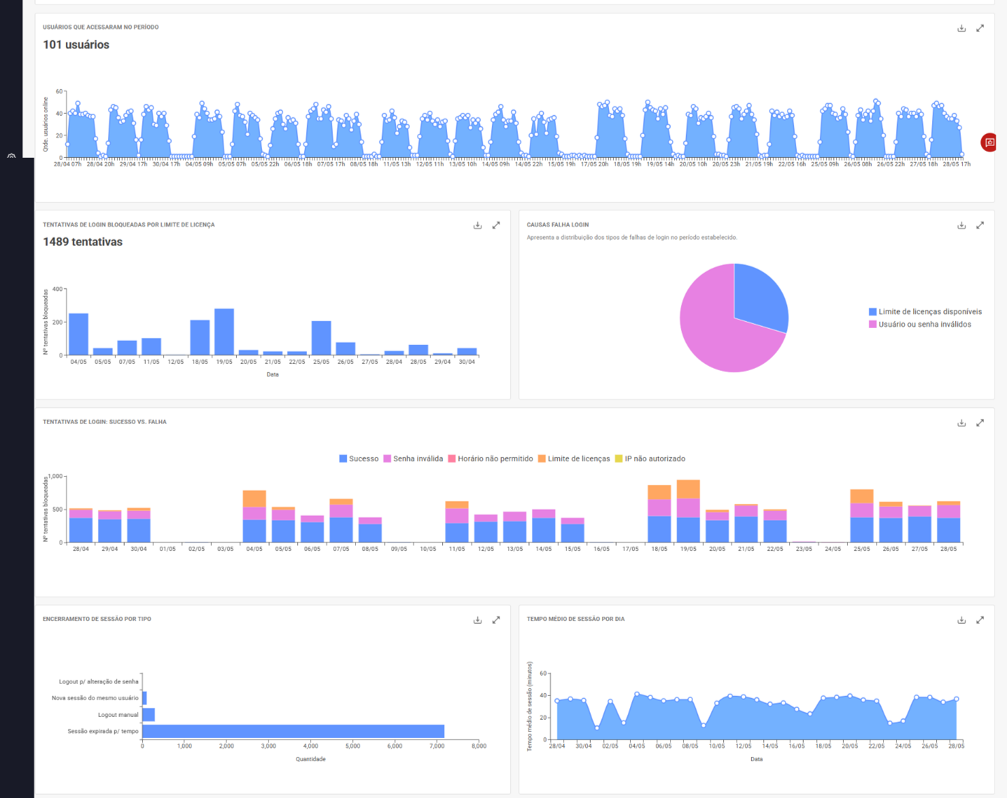
A área de gráficos apresenta informações consolidadas sobre a utilização do sistema durante o período selecionado.
Os painéis disponíveis permitem acompanhar diferentes aspectos dos acessos:
- Usuários que acessaram no período: apresenta a quantidade de usuários que realizaram acesso ao sistema ao longo das datas selecionadas, permitindo identificar variações e períodos de maior utilização.
- Tentativas de login bloqueadas por limite de licença: demonstra a quantidade de tentativas de acesso que não puderam ser concluídas devido à indisponibilidade de licenças simultâneas.
- Causas de falha de login: apresenta a distribuição dos motivos que impediram o acesso ao sistema, como limite de licenças disponíveis ou usuário/senha inválidos.
- Tentativas de login - sucesso vs. falha: compara a quantidade de logins realizados com sucesso e as tentativas que falharam, detalhando os principais motivos das falhas, como horário não permitido, limite de licenças atingido, IP não autorizado ou credenciais inválidas.
- Encerramento de sessão por tipo: apresenta como as sessões foram finalizadas, permitindo identificar ocorrências de logoff manual, expiração por tempo de inatividade, abertura de nova sessão pelo mesmo usuário ou alteração de senha.
- Tempo médio de sessão por dia: demonstra o tempo médio de permanência dos usuários no sistema em cada dia do período analisado.
Passo 5) Solicitando orçamento de novos usuários
A Central de Acessos permite solicitar orçamento de expansão de usuários diretamente pela interface. Caso seja necessário ampliar a quantidade de usuários disponíveis no ambiente, utilize a opção Solicitar cotação de licenças de uso.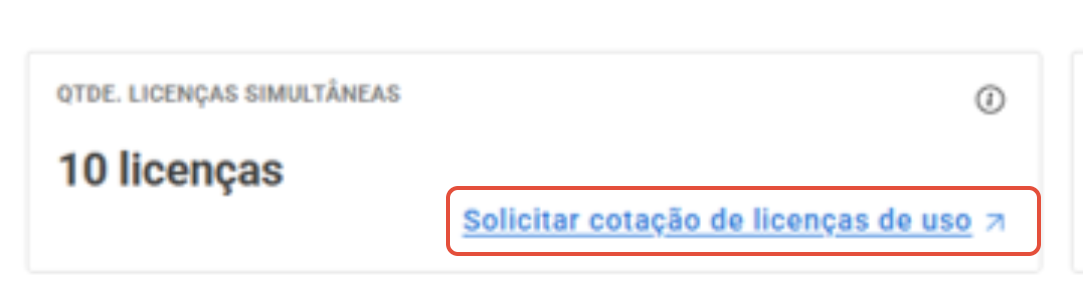
Ao clicar no link, uma solicitação será enviada automaticamente para a equipe responsável pelo atendimento comercial. Após o registro, a equipe poderá entrar em contato pelos dados cadastrados do usuário solicitante para dar continuidade ao processo.
Após a criação da solicitação, um e-mail de confirmação será enviado para o endereço de e-mail vinculado ao acesso do usuário no Sienge.
Esperamos que este artigo tenha ajudado!