
Atenção! Vem novidade por aí! Esta funcionalidade será liberada em breve. Fique atento às próximas atualizações.
O Sienge agora busca e importa Notas Fiscais de Serviço Eletrônicas (NFS-e) diretamente do Ambiente de Dados Nacional (ADN), criado pela Reforma Tributária. Com isso, sua empresa recebe as notas automaticamente, sem depender de parceiros ou conectores externos, trazendo informações diretamente do XML oficial da SEFAZ.
Este artigo explica como configurar a recepção, acompanhar as importações, consultar as notas recebidas e encaminhá-las para escrituração ou pagamento.
O que muda em relação ao processo anterior?
- Antes: a recepção dependia de parceiros (ex.: Midas NDD) e um conector externo, com custo por nota.
- Agora: o Sienge consulta o ADN diretamente, usando o certificado digital já configurado na empresa.
- O valor da nota exibido na grid passa a refletir o valor líquido conforme o XML oficial da SEFAZ.
- O histórico de importação agora inclui NFS-e, com rastreabilidade completa por CNPJ e período.
Pré-requisito
Antes de habilitar a recepção de NFS-e pelo Ambiente Nacional, certifique-se de que:
- A empresa possui certificado digital válido configurado no Sienge;
- Em Apoio / Certificados Digitais / Cadastro;
- Os impostos utilizados nas notas de serviço estão cadastrados no sistema (ISS, PIS, COFINS, INSS, CSLL, IRPJ e, quando aplicável, CSRF);
- Para cada imposto, a flag "Imposto utilizado na recepção de NFS-e" está marcada;
- Em Apoio / Impostos / Cadastros;
- Os municípios que terão incidência de ISS estão cadastrados na aba Municípios do respectivo imposto.
- Acesso às ações de usuário 7122, 7701, 7702, 8723, autorizado em Segurança / Autorizações / Usuários / Ações do Usuário.
Passo a passo
Parte 1 — Habilitar a recepção de NFS-e
A configuração é feita por empresa e, opcionalmente, por filial. Siga os passos:
1) Acesse Notas Fiscais > Apoio > Configurações para Recepção de Documentos Fiscais;
2) Consulte e edite a empresa desejada;
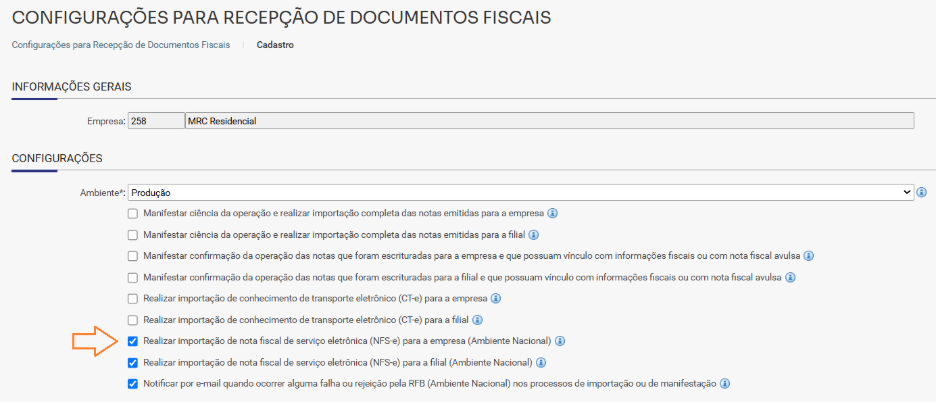
3) Na seção Configurações, localize as flags de NFS-e:
- Realizar importação de nota fiscal de serviço eletrônica (NFS-e) para a empresa (Ambiente Nacional);
- Realizar importação de nota fiscal de serviço eletrônica (NFS-e) para a filial (Ambiente Nacional);
4) Marque as flags desejadas e salve, conforme imagem abaixo da Tela de configuração de recepção de documentos fiscais.
Atenção! Se algum imposto não estiver configurado corretamente, o sistema impedirá a importação das notas. Mensagem de aviso com instruções será emitida ao salvar a configuração de recepção de documentos fiscais, nesse caso:

Parte 2 — Como funciona a importação automática
Frequência e volume
O Sienge executa a tarefa de importação automaticamente quatro vezes ao dia. Cada execução consulta o Ambiente Nacional utilizando o NSU (Número Sequencial Único), que garante que cada nota seja importada apenas uma vez.
Por limitação de performance, cada importação processa até 200 consultas, trazendo até 50 eventos por consulta. Empresas com grande volume de notas acumuladas podem levar mais de um ciclo para importar todos os documentos disponíveis.
Nota! Sobre a consulta retroativa
Ao habilitar a recepção pela primeira vez, o sistema consulta a partir do NSU zero, trazendo todas as notas disponíveis no ADN para aquela empresa, inclusive notas de períodos anteriores.
A disponibilidade das notas no ADN depende da adesão do município emissor ao ambiente nacional.
O que é importado
O sistema importa apenas notas em que o tomador do serviço seja a empresa configurada. Notas de outros tomadores são automaticamente descartadas.
Além das notas, o sistema também recepciona eventos vinculados, como: Cancelamento de NFS-e ou Substituição de NFS-e.
Atenção! Municípios que ainda utilizam padrão próprio de emissão podem levar até dois dias para enviar as notas ao Ambiente Nacional.
- Se uma nota emitida recentemente não aparece na recepção, aguarde até 48 horas antes de acionar o suporte;
- Consulte quais municípios já aderiram ao ADN no portal oficial da NFS-e Nacional.
Parte 3 — Consultando as notas recebidas
Acesse: Notas Fiscais > Recepção de NFS-e > Recepção para visualizar as notas recebidas;
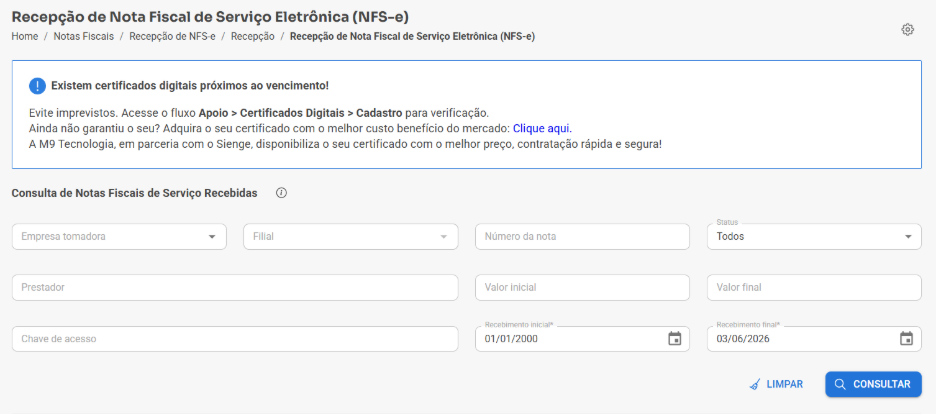
Tela de recepção de NFS-e com filtros disponíveis
Para consulta, preencha os filtros conforme desejado e clique em Consultar;
Filtros disponíveis
Filtro | Descrição |
Empresa tomadora | Empresa para a qual as notas foram emitidas |
Filial | Filial específica dentro da empresa tomadora |
Número da nota | Número do documento fiscal |
Status | Situação atual da nota (Disponível, Escriturada, Cancelada, Bloqueada) |
Prestador | Razão social ou nome do prestador de serviço |
Chave de acesso | Chave de 44 dígitos — identificador único da nota nacional |
Valor inicial / final | Faixa de valor líquido da nota |
Recebimento inicial / final | Período em que a nota foi recepcionada pelo Sienge |
3. Verifique as informações na tabela do resultado da consulta;
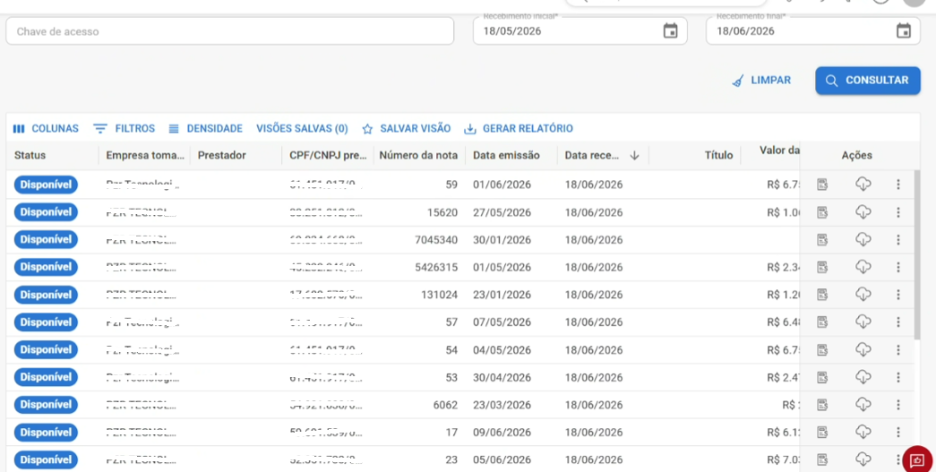
Consulta de notas recebidas com status e ações disponíveis
Informações disponíveis
Coluna | Descrição |
Status | Situação da nota: Disponível, Escriturada, Encaminhada, etc. |
Empresa tomadora | Empresa que recebeu o serviço |
Prestador | Empresa que emitiu a nota |
CPF/CNPJ prestador | Documento do prestador |
Número da nota | Número sequencial do documento |
Data emissão | Data de emissão pelo prestador |
Data recebimento | Data em que o Sienge recepcionou a nota do ADN |
Título | Título a pagar vinculado, quando já escriturado |
Valor da nota soma | Valor líquido conforme o XML da SEFAZ |
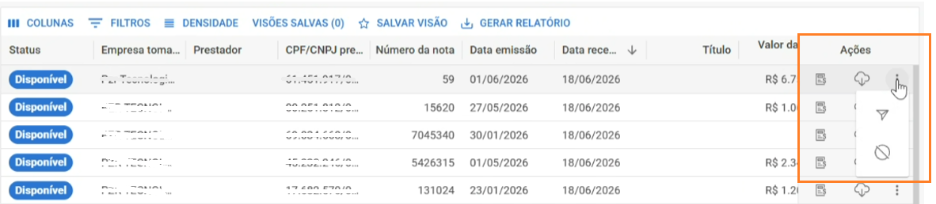
Menu de ações disponíveis para cada nota
Encaminhar nota
Ao clicar no ícone de encaminhar (seta), o sistema abre um modal para definir o destino da nota:
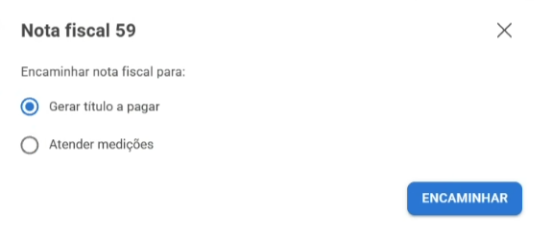
Modal de encaminhamento: Gerar título a pagar ou Atender medições
Onde:
Gerar título a pagar: Cria um título no módulo Financeiro > Contas a Pagar vinculado à nota;
Atender medições: Encaminha a nota para o fluxo de medições de obras.
Dica! Ao gerar o título a pagar, a chave de acesso da NFS-e é gravada automaticamente no campo NFS-e do cadastro de títulos.
Configurar retenções
Clique no ícone de retenções (calculadora) para visualizar e configurar os impostos retidos na fonte para aquela nota específica. O sistema exibe os impostos conforme configuração e XML da nota.
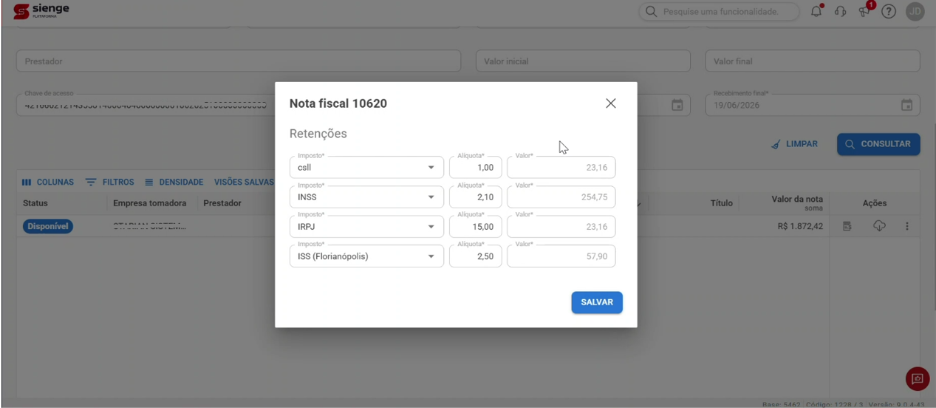
Modal de retenções com impostos, alíquotas e valores
Atenção! Para notas recebidas pelo Ambiente Nacional, os valores de impostos são gravados exatamente como constam no XML da SEFAZ.
Não é possível excluir ou ajustar manualmente os valores de impostos nessas notas.
A nota fiscal aprovada é a fonte oficial dos dados.
Download da nota
Clique no ícone de download (nuvem) para baixar os documentos disponíveis da nota.
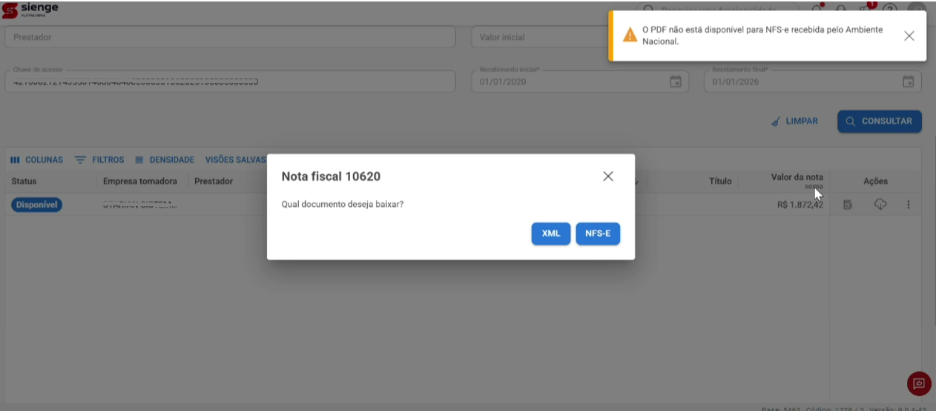
Modal de download: opções XML e NFS-e, com aviso de indisponibilidade do PDF
Onde:
XML: Disponível para todas as notas recebidas pelo ADN;
NFS-e (PDF): Indisponível para notas nacionais (em breve).
Nota! PDF temporariamente indisponível para notas do Ambiente Nacional
A API de geração do DANFSe foi descontinuada (Nota Técnica 008). O desenvolvimento da representação gráfica própria está previsto para o Q3/2026.
Por enquanto, ao tentar baixar o PDF, o sistema exibe a mensagem: "O PDF não está disponível para NFS-e recebida pelo Ambiente Nacional."
O XML completo da nota está disponível para download e contém todas as informações fiscais.
Parte 5 — Histórico de importação
Acompanhe todas as execuções da tarefa de importação em Notas Fiscais > Apoio > Histórico da Importação Automática de Documentos Fiscais.
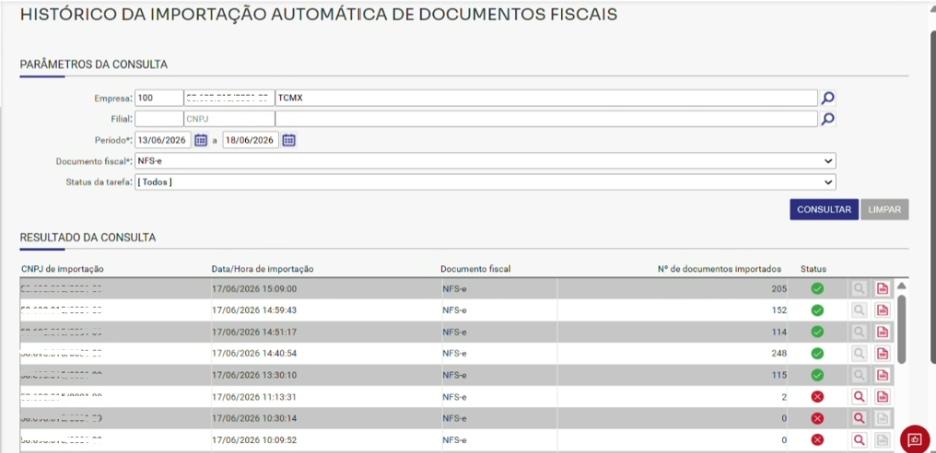
Tela de histórico de importação com filtro por NFS-e e status das execuções
O histórico inclui agora NFS-e como tipo de documento fiscal, permitindo rastrear:
Quais importações foram executadas e quando (data e hora);
Quantos documentos foram importados em cada execução;
Status de cada execução (sucesso ou falha);
CNPJ da empresa importada.
Dica! Como investigar uma falha de importação
Localize a linha com status de erro (ícone vermelho) no histórico.
Clique na lupa para ver a descrição do erro.
Erros comuns: imposto não configurado, certificado expirado ou município ainda não integrado ao ADN.
Corrija a configuração e aguarde o próximo ciclo automático (a cada 6 horas) ou acione o suporte.
Parte 6 — Vinculando a nota ao Contas a Pagar
Quando uma nota é encaminhada para "Gerar título a pagar", ela passa a aparecer na busca de notas fiscais do módulo Financeiro.
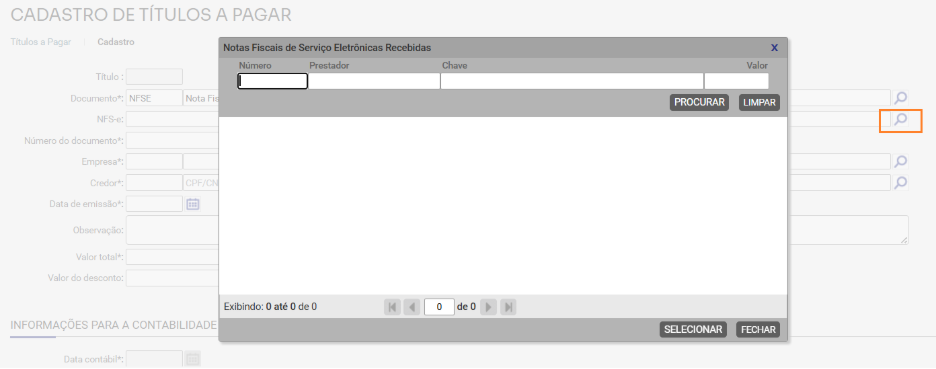
Busca de notas de serviço eletrônicas recebidas no cadastro de títulos a pagar
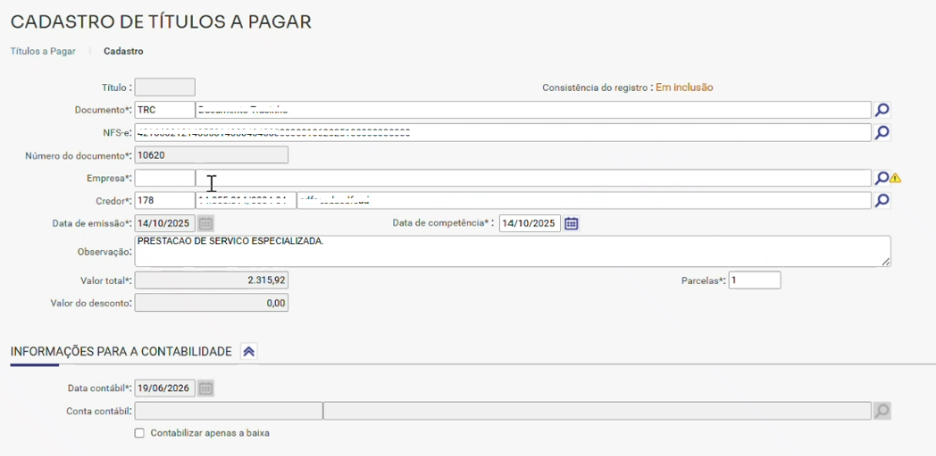
Cadastro de título a pagar com chave de acesso da NFS-e preenchida automaticamente
O campo NFS-e no cadastro do título exibe a chave de acesso completa da nota, garantindo rastreabilidade entre o lançamento financeiro e o documento fiscal recebido pelo ADN.
Nota! EM BREVE - Escrituração fiscal
A escrituração das informações fiscais da NFS-e nacional será aprimorada no próximo trimestre, garantindo que todos os campos do XML sejam gravados corretamente.
Por enquanto, o fluxo de criação do título a pagar já está disponível e funcional.
Parte 7 — Degustação do módulo
Clientes que ainda não contrataram o módulo de Recepção de NFS-e pelo Ambiente Nacional podem experimentá-lo gratuitamente com até 10 notas fiscais.
Após o limite de degustação ser atingido, a importação automática é suspensa até a contratação do módulo. O histórico de importação e as notas já importadas permanecem acessíveis.
Cenários comuns
A nota foi emitida mas não aparece na recepção
Verifique se o município emissor já aderiu ao Ambiente Nacional;
Aguarde até 48 horas — pode haver delay de disponibilização pelo município;
Confirme se a flag de importação está habilitada para a empresa correta;
Verifique o histórico de importação para identificar eventuais erros.
O valor da nota está diferente do esperado
O valor exibido em tela é o valor líquido conforme o XML oficial da SEFAZ;
Não é possível ajustar manualmente o valor de impostos para notas do Ambiente Nacional.
A importação falhou com erro de imposto
Acesse Notas Fiscais > Apoio > Configurações para Recepção de Documentos Fiscais;
Verifique se todos os impostos utilizados (ISS, PIS, COFINS, INSS, CSLL, IRPJ) estão cadastrados e com a flag "Imposto utilizado na recepção de NFS-e" marcada;
Para ISS, confirme se o município do prestador está cadastrado na aba Municípios;
Após corrigir, aguarde a próxima execução automática.
Notas de cancelamento e substituição
O sistema importa automaticamente os eventos de cancelamento e substituição vinculados às notas;
Notas canceladas terão seu status atualizado na tela de recepção;
Notas de substituição chegam como documentos independentes com referência à nota original.
Artigos relacionados
Esperamos que este artigo tenha ajudado!