
Atenção! Vem novidade por aí! Esta funcionalidade será liberada em breve. Fique atento às próximas atualizações.
Este artigo explica como consultar, listar e visualizar orçamentos e versões no módulo de Orçamento Empresarial do Sienge.
A funcionalidade permite localizar orçamentos conforme os filtros informados, visualizar suas versões, acompanhar a situação de cada versão e acessar as ações disponíveis de acordo com as permissões do usuário e a situação da versão.
A consulta também respeita as regras de compliance definidas nas Áreas Organizacionais, garantindo que o usuário visualize apenas os orçamentos aos quais possui acesso.
Pré-requisito
Para consultar e visualizar orçamentos, é necessário que:
- O usuário possua acesso ao módulo de Orçamento Empresarial, através da ação de usuário 9195 (autorizado em Segurança > Autorizações > Usuários > Ações do Usuário);
- O usuário possua permissão de visualização na Área Organizacional relacionada ao orçamento (configurado em Suporte à Decisão > Apoio > Área Organizacional).
A visualização dos dados considera as permissões do usuário na Área Organizacional, incluindo acessos diretos e áreas abaixo na hierarquia.
Passo a passo
Como consultar orçamentos?
- Acesse Suporte à Decisão > Orçamento Empresarial > Orçamento Empresarial novo;
- Na tela de consulta, utilize um ou mais filtros para localizar os orçamentos desejados;
- Clique em Consultar.
Para realizar a consulta, é necessário preencher pelo menos um filtro.
Filtros disponíveis:
A tela possui filtros principais e filtros adicionais. Os filtros principais ficam disponíveis diretamente na tela de consulta: 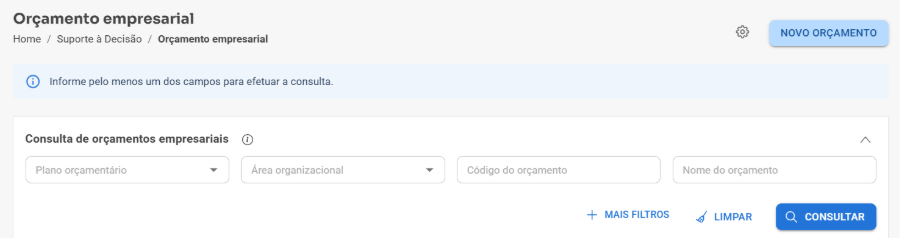
- Plano orçamentário: permite selecionar um plano orçamentário existente;
- Área organizacional: permite selecionar uma Área Organizacional;
- Código do orçamento: permite buscar pelo código do orçamento;
- Nome do orçamento: permite buscar pelo nome do orçamento.
Atenção! O filtro Área apresenta apenas as áreas às quais o usuário possui permissão de visualização, considerando:
- Áreas diretamente vinculadas ao usuário;
- Áreas abaixo na hierarquia organizacional.
Ao clicar em Mais filtros, o sistema apresenta filtros adicionais: 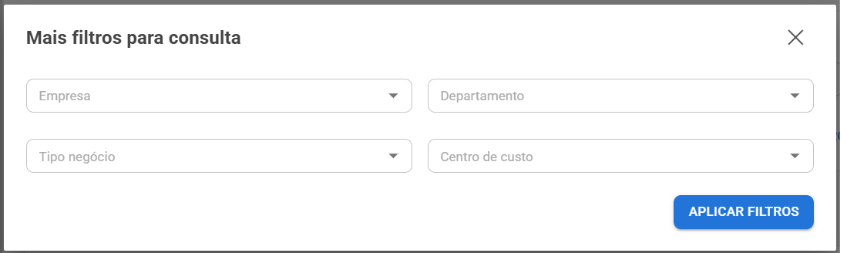
- Empresa: permite selecionar uma empresa;
- Departamento: permite selecionar um departamento;
- Tipo de negócio: permite selecionar um tipo de negócio;
- Centro de custo: permite selecionar um centro de custo.
Esses filtros são opcionais e funcionam de forma complementar aos filtros principais.
Após consultar, o sistema apresenta a listagem dos orçamentos encontrados. A listagem é organizada pelo código do orçamento, agrupando as versões pertencentes ao mesmo orçamento.
As principais colunas exibidas são: Código do orçamento, Orçamento, Versão, Situação, Plano orçamentário e Ações. 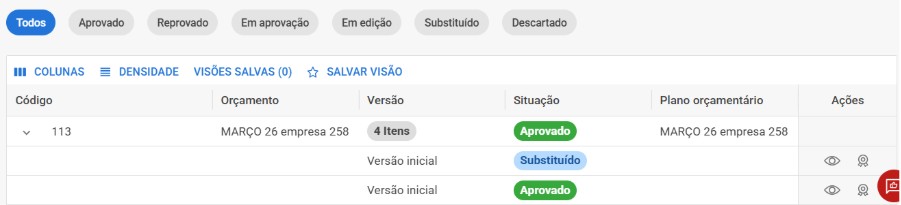
As demais colunas disponíveis podem ser habilitadas manualmente pelo usuário, conforme necessidade.
São elas: código da empresa, nome da empresa, código do departamento, nome do departamento, código do tipo de negócio, tipo de negócio, código centro de custo, nome do centro de custo, data inicial, data final e criado por.
Como verificar as versões de um orçamento?
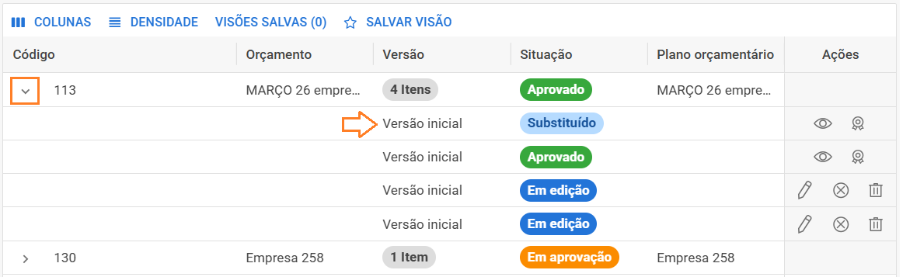
Na listagem, cada orçamento pode possuir uma ou mais versões.

Para visualizar as versões:
- Localize o orçamento desejado;
- Expanda o registro do orçamento;
- Consulte as versões exibidas abaixo do agrupador.
Situações de um orçamento
A situação apresentada na linha principal do orçamento considera a situação de maior prioridade entre suas versões. 
A prioridade das situações é: Aprovado > Em aprovação > Em edição > Reprovado > Descartado.
Exemplo: se um orçamento possuir uma versão “Aprovada” e outra “Em edição”, a situação apresentada na linha principal será “Aprovado”, pois essa situação possui maior prioridade.
Ações disponíveis por situação da versão
Situação da versão | Ações disponíveis |
|
Em edição | Editar, Descartar, Excluir |
|
Em aprovação | Visualizar |
|
Descartado | Visualizar |
|
Reprovado | Visualizar |
|
Aprovado | Visualizar, Tornar meta |
|
Substituído | Visualizar, Tornar meta |
|



- As ações disponíveis dependem da situação da versão e das permissões do usuário na Área Organizacional;
- Caso o usuário não possua permissão para uma ação, o ícone correspondente ficará bloqueado;
- A ação “Descartar” fica disponível apenas para versões em edição.

3) O sistema abrirá a tela Visualização do orçamento.
O caminho exibido na navegação é: Home / Suporte à Decisão/ Orçamento Empresarial / Visualização do orçamento:
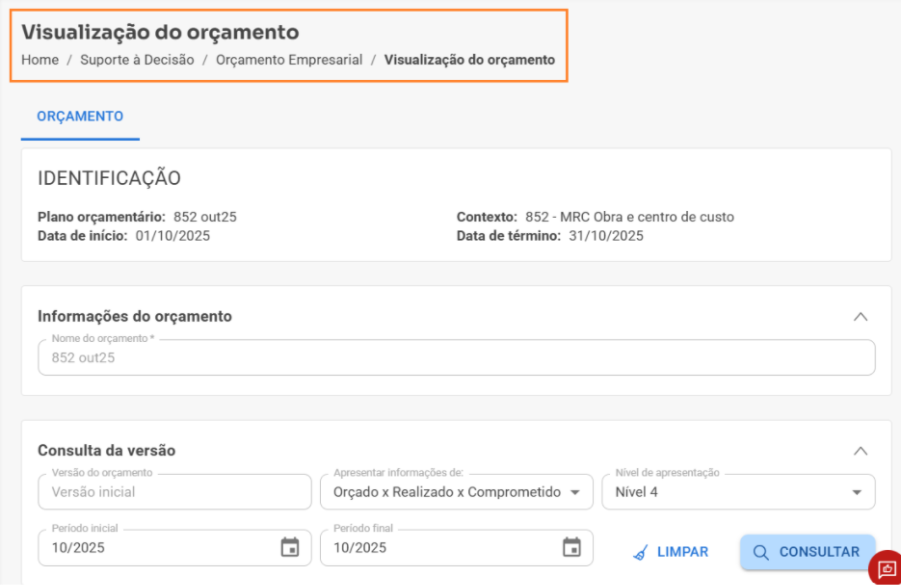
4) Na tela de visualização, é possível ajustar como os dados serão apresentados.
Os principais campos de consulta são:
- Versão do orçamento: Permite selecionar a versão que será visualizada;
- Apresentar informações de: Orçado x Comprometido, Orçado x Realizado, Orçado x Realizado x Comprometido, Orçado;
- A seleção realizada altera dinamicamente as colunas exibidas.
- Nível de apresentação: Permite selecionar a profundidade de exibição do plano financeiro (1 a 5);
- Período inicial: O período informado define o intervalo de análise dos dados exibidos na grid (MM/AAAA);
- Período final: O período informado define o intervalo de análise dos dados exibidos na grid (MM/AAAA);
- (EM BREVE) Visualizar itens: Permite definir quais contas serão apresentadas na grid após a consulta
As opções disponíveis são: 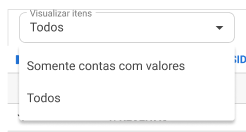
- Contas disponíveis para orçar;
- Contas zeradas disponíveis para orçar;
- Todas as contas.
5) Após ajustar os filtros, clique em Consultar para atualizar os dados exibidos.
Resultado da Consulta - Visualização dos Dados da versão
Conforme a configuração selecionada, a grid pode apresentar:
- Plano Financeiro: código e nome das contas;
- Total Orçado: soma dos valores orçados por conta, com totalização nas contas totalizadoras;
- Total Realizado: soma dos valores realizados por conta, com totalização nas contas totalizadoras;
- Total Comprometido: soma dos valores realizados e a realizar, com totalização nas contas totalizadoras;
- % Progresso: percentual calculado com base no comprometido em relação ao orçado;
- Diferença: diferença entre o valor comprometido e o valor orçado, conforme a natureza da conta;
- Valores mensais orçados: valores por mês e por conta;
- Valores mensais realizados: valores por mês e por conta;
- Valores mensais comprometidos: valores por mês e por conta.
Dicas!
- As contas totalizadoras são apresentadas em negrito;
- Os valores das colunas totalizadoras respeitam o período informado;
- A grid apresenta os dados do orçamento conforme a versão, o período, o nível de apresentação e o tipo de informação selecionados;
- As contas do plano financeiro são exibidas com código e nome.
Esperamos que este artigo tenha ajudado!