
Atenção! Vem novidade por aí! Esta funcionalidade será liberada em breve. Fique atento às próximas atualizações.
Este artigo explica como editar orçamentos empresariais já cadastrados no Sienge.
A edição permite ajustar informações da versão em edição, alterar dados principais do orçamento e informar valores orçados nas contas disponíveis, respeitando as permissões do usuário, a situação da versão e as regras de compliance configuradas para aquele orçamento.
Pré-requisito
Para editar um orçamento empresarial, é necessário que:
- O usuário possua acesso ao módulo de Orçamento Empresarial, através da ação de usuário 9195 (autorizado em Segurança > Autorizações > Usuários > Ações do Usuário);
- O usuário possua permissão de Elaborador na Área Organizacional relacionada ao orçamento (autorizado em Suporte à Decisão > Apoio > Área Organizacional);
- A versão do orçamento que irá ser editada precisa estar com situação “Em edição”;
- O orçamento esteja dentro das regras de área, estrutura organizacional e contas disponíveis para orçar.
Passo a passo
1) Acesse Suporte à Decisão > Orçamento Empresarial > Orçamento Empresarial;
2) Utilize os filtros e consulte o orçamento que deseja editar;
3) Na listagem, expanda e localize o orçamento e a versão com situação “Em edição”;
4) Clique na ação “Editar” (ícone do lápis);
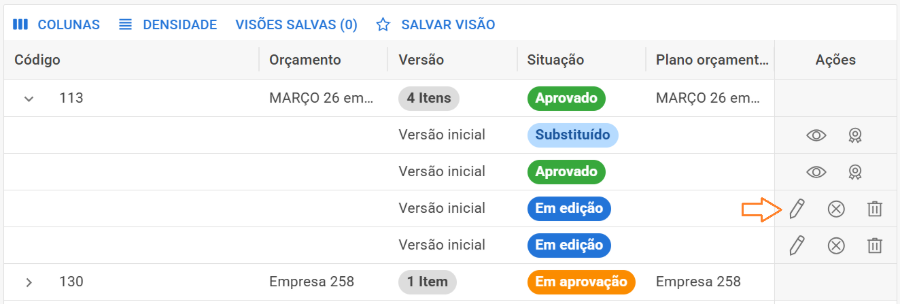
5) A tela de edição será aberta para que o usuário possa ajustar as informações da versão e informar ou alterar valores orçados, além da possibilidade de enviar o orçamento para aprovação;
6) Na tela de edição, o usuário pode ajustar os filtros de consulta para organizar a visualização dos dados antes de editar os valores;
a) Os principais campos disponíveis são: Versão do orçamento, apresentar informações de, nível de apresentação, período inicial; período final.
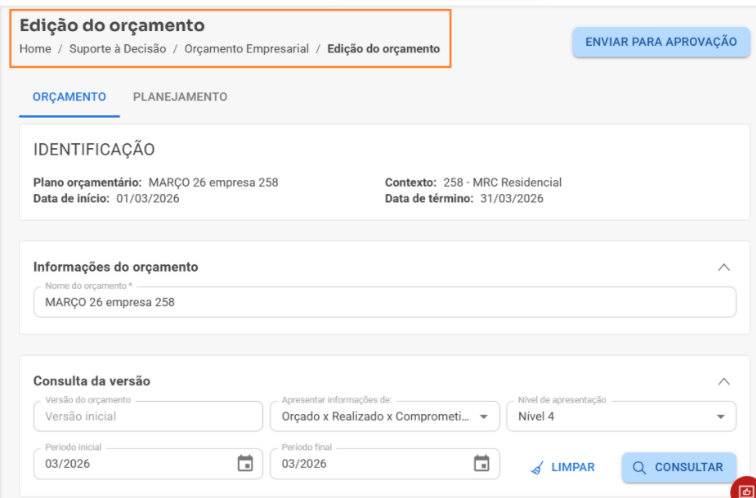
7) Caso deseje alterar os filtros de consulta, edite-os. Após ajustar os filtros, clique em Consultar para atualizar os dados apresentados na grid;
Na tela de edição, é possível alterar:
- Nome do orçamento;
- Nome da versão;
- Valores.
8) As alterações realizadas nesses campos devem ser salvas, ao fim da tela, para que sejam persistidas;
9) Caso deseje enviar para aprovação, basta consultar o orçamento editado e clicar em “Enviar para aprovação”.
Dados da Versão - Grid de edição do orçamento
- A grid apresenta as contas do plano financeiro conforme os filtros selecionados e as regras de compliance aplicáveis ao orçamento, para o respectivo usuário;
- As contas totalizadoras são exibidas em negrito;
- Os valores das colunas totalizadoras respeitam o período informado na consulta;
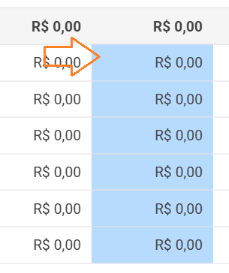
- Na edição, o usuário poderá informar valores orçados nas contas permitidas para o orçamento (células em azul), desde que essas contas estejam disponíveis conforme a estrutura do orçamento e os parâmetros configurados.
Conforme a configuração escolhida no campo “Apresentar informações de”, a grid pode apresentar:
- Plano Financeiro: código e nome das contas;
- Total Orçado: soma dos valores orçados por conta;
- Total Realizado: soma dos valores realizados por conta;
- Total Comprometido: soma dos valores realizados e a realizar;
- % Progresso: percentual calculado com base no comprometido em relação ao orçado;
- Diferença: diferença calculada conforme a natureza da conta;
- Valores mensais orçados: valores orçados por mês e por conta;
- Valores mensais realizados: valores realizados por mês e por conta;
- Valores mensais comprometidos: valores comprometidos por mês e por conta.
Regras para edição de contas
- Orçamento por Empresa: Quando o orçamento for por empresa, o usuário, com as devidas permissões, poderá orçar em qualquer conta do plano financeiro que seja do tipo Movimento ou Resultado.
- Orçamento por Tipo de Negócio: Quando o orçamento for por tipo de negócio, o usuário, com as devidas permissões, poderá orçar em qualquer conta do plano financeiro que seja do tipo Movimento ou Resultado.
- Orçamento por Centro de Custo:
- Se o parâmetro do segurança código 665 estiver desabilitado, será permitido orçar em qualquer conta do tipo Movimento ou Resultado;
- Se o parâmetro do segurança código 665 estiver habilitado, serão disponibilizadas apenas as contas autorizadas no centro de custo;
- Configuração em Apoio > Obras/Centros de Custo > Cadastros.
- Orçamento por Departamento:
- Se o parâmetro de controle de plano financeiro por departamento (código 1293) estiver desabilitado, será permitido orçar em qualquer conta do tipo Movimento ou Resultado;
- Se o parâmetro de controle por departamento estiver habilitado (código 1293), serão disponibilizadas apenas as contas vinculadas ao departamento.
- Configuração em Apoio > Departamentos > Cadastros.
- Orçamento por Centro de Custo + Departamento: Quando o orçamento for do tipo centro de custo e departamento, a disponibilidade das contas considera a combinação entre o parâmetro de centro de custo e o parâmetro de departamento, acima referidos.
Parâmetro 665 - Centro de Custo | Parâmetro 1293 - Departamento | Regra aplicada |
Desabilitado | Desabilitado | Permite qualquer conta do tipo Movimento ou Resultado |
Habilitado | Desabilitado | Considera apenas as contas vinculadas ao centro de custo |
Desabilitado | Habilitado | Considera apenas as contas vinculadas ao departamento |
Habilitado | Habilitado | Considera a interseção entre as contas do centro de custo e do departamento |
Nota! As contas totalizadoras relacionadas às contas disponíveis também podem ser apresentadas para manter a leitura da estrutura do plano financeiro.
Validação hierárquica dos valores orçados
A edição dos valores orçados possui validação hierárquica para evitar preenchimentos inconsistentes entre contas totalizadoras e suas contas filhas.
As regras são:
- Se uma conta do tipo Resultado possuir valor informado, nenhuma conta superior do tipo Totalizadora poderá receber valor;
- Se uma conta Totalizadora possuir valor informado, suas contas filhas ficarão bloqueadas para edição;
- Ao digitar um valor, os bloqueios são atualizados em tempo real;
- Ao limpar um valor, os campos relacionados são reabilitados automaticamente, conforme as regras aplicáveis.
Essa validação evita que valores sejam informados simultaneamente em contas superiores e inferiores da mesma estrutura.
Observações importantes
- A edição está disponível apenas para versões com situação “Em edição”;
- Usuários sem permissão de Elaborador não podem editar, descartar ou excluir versões;
- As contas disponíveis para edição respeitam o tipo de orçamento, os parâmetros configurados e o compliance de centro de custo e departamento;
- A validação hierárquica impede o preenchimento simultâneo de valores em contas totalizadoras e suas contas filhas;
- As contas totalizadoras são exibidas em negrito;
- Os valores das colunas totalizadoras respeitam o período informado.
Esperamos que este artigo tenha ajudado!