
Este artigo explica como enviar, analisar, aprovar ou reprovar versões de um Orçamento Empresarial no Sienge. Todo o processo respeita as permissões configuradas na Área Organizacional relacionada ao orçamento, promovendo governança, rastreabilidade e segregação de responsabilidades.
Visão geral do fluxo
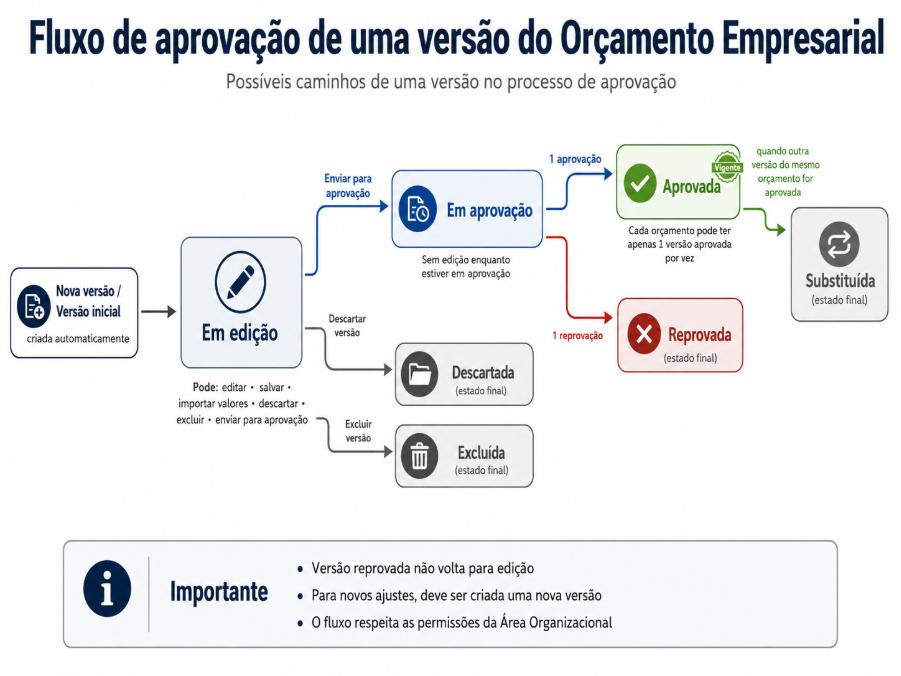
Ao cadastrar um novo Orçamento Empresarial, sua primeira versão é criada com a situação “Em edição”. A partir dessa situação, a versão poderá:
- Ser ajustada pelo elaborador;
- Ser enviada para aprovação;
- Ser descartada, caso não deva seguir no processo.
Quando enviada para aprovação, a versão passa para o status “Em aprovação” e fica disponível para análise dos usuários aprovadores;
Após a análise, a versão poderá ser: Aprovada ou Reprovada.
Quando aprovada, ela se torna a versão VIGENTE do orçamento.
Situações da versão
Durante o fluxo, a versão pode assumir as seguintes situações:
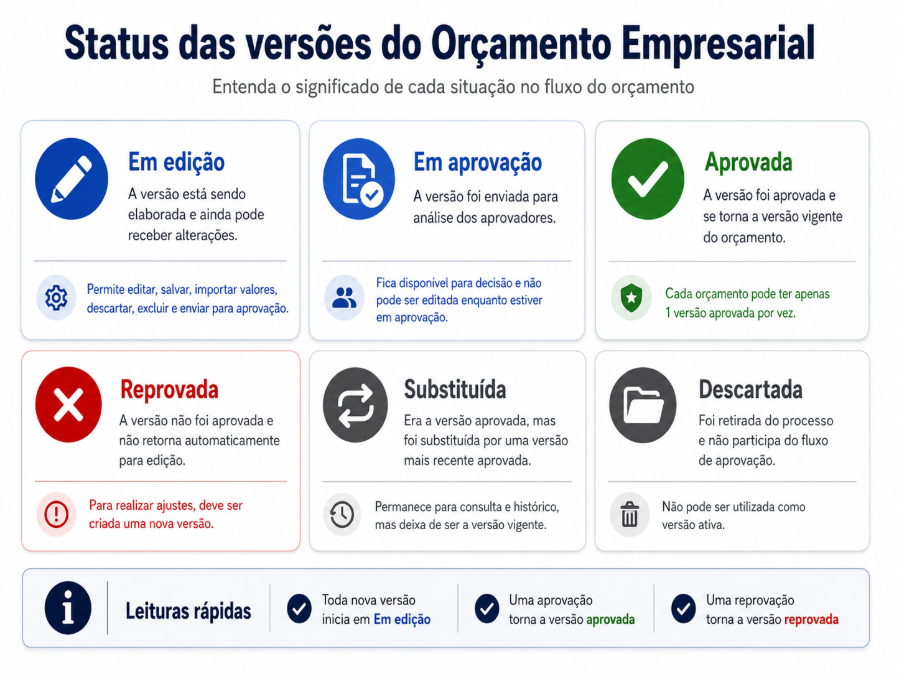
- Em edição: A versão está sendo elaborada e ainda pode receber alterações;
- Em aprovação: A versão foi enviada para análise dos aprovadores;
- Aprovada: A versão foi aprovada e tornou-se vigente;
- Reprovada: A versão não foi aprovada e não pode mais ser editada;
- Substituída: Era a versão aprovada, mas foi substituída pela aprovação de uma versão mais recente;
- Descartada: Foi retirada do processo pelo elaborador e não participa da aprovação.
Pré-requisito
Para utilizar o fluxo de aprovação, como usuário aprovador, é necessário que:
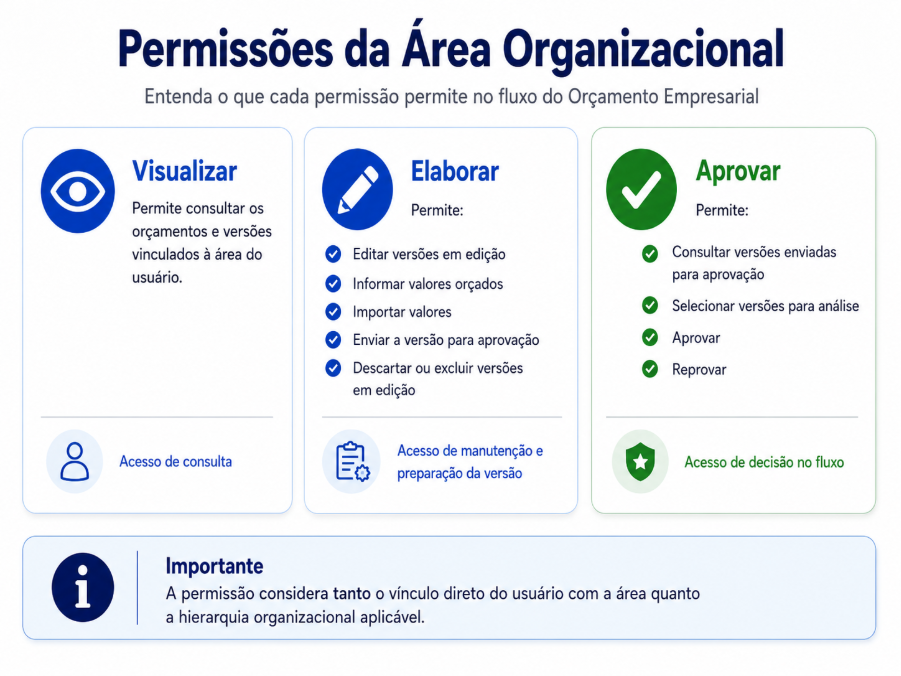
- O usuário deve estar vinculado a uma Área Organizacional e deve possuir a permissão “Aprovar” na área correspondente. Nota! Permissão em Suporte à Decisão > Apoio > Área Organizacional.
- A área do usuário deve contemplar a estrutura organizacional utilizada no orçamento;
- A versão esteja com situação Em Aprovação. Atenção! As ações do fluxo são controladas pelas permissões da Área Organizacional.
Caso essas condições não sejam atendidas, o usuário poderá visualizar o orçamento se possuir acesso, mas não poderá selecioná-lo para aprovação ou reprovação.
Dica! Na área organizacional são possíveis três tipos distintos de permissões de usuário:
Passo a passo
Como enviar uma versão para aprovação
O envio para aprovação deve ser realizado a partir de uma versão com situação “Em edição”.
1) Acesse Suporte à Decisão > Orçamento Empresarial;
2) Consulte o orçamento desejado;
3) Localize a versão com situação “Em edição” e acesse a edição da versão;
4) Revise os valores e informações do orçamento;
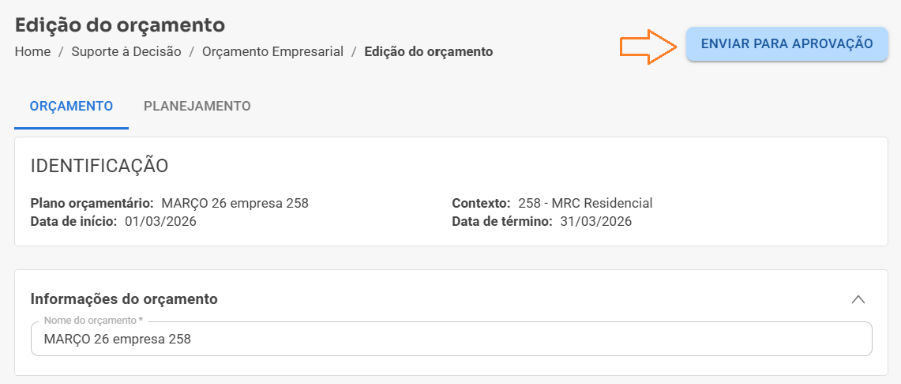
5) Clique em Enviar para aprovação;
6) No modal apresentado, informe uma observação, quando necessário;
Clique em Enviar para confirmar;
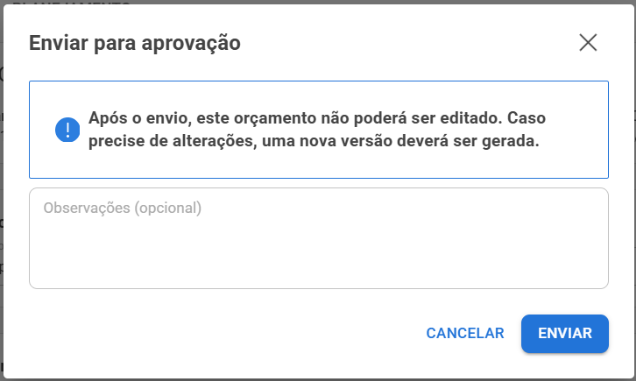
Nota! A observação permite registrar informações relevantes para o aprovador e possui limite de até 500 caracteres.
Após a confirmação:
- A situação da versão será alterada de “Em edição” para “Em aprovação”;
- A versão deixará de permitir edição;
- A versão ficará disponível na tela de aprovação para os usuários responsáveis.
Nota! Caso o usuário feche ou cancele o modal, a versão permanecerá em edição.
Como acessar a tela de aprovação
1) Acesse a tela em Suporte à Decisão > Orçamento Empresarial > Aprovação de Orçamentos;
2) Utilize os filtros disponíveis (pelo menos um) e clique em Consultar;
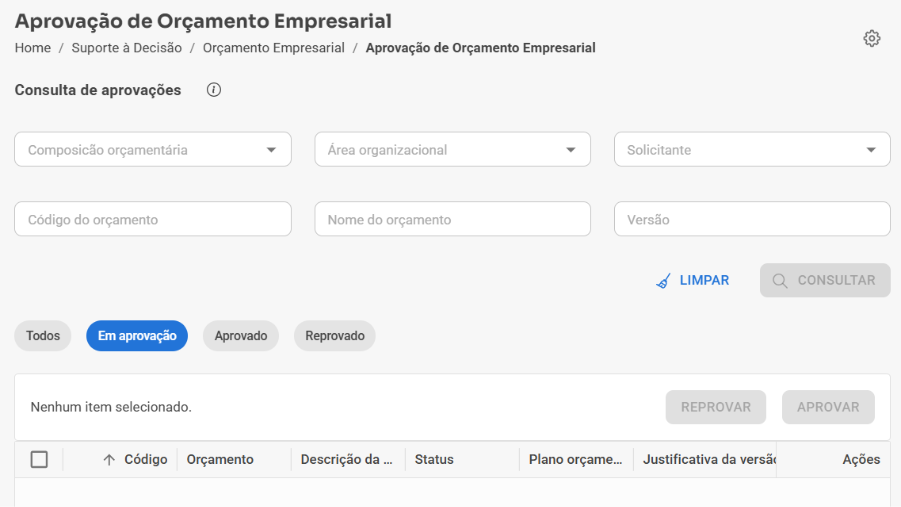
A tela de aprovação permite consultar os orçamentos pelos seguintes filtros:
- Composição orçamentária;
- Área organizacional;
- Solicitante;
- Código do orçamento;
- Nome do orçamento;
- Versão.
Também estão disponíveis filtros rápidos por situação, apresentados como chips.
Atenção! Os resultados respeitam as permissões do usuário e a hierarquia das Áreas Organizacionais.
3) A listagem apresenta as principais informações necessárias para análise:
- Código do orçamento;
- Nome do orçamento;
- Descrição da versão;
- Status;
- Plano Orçamentário;
- Justificativa da versão;
A justificativa informada pelo solicitante pode ser consultada diretamente na listagem, por meio da expansão do registro.
- Ações (Visualizar detalhes).
4) Selecione uma ou mais versões com situação Em aprovação;
5) Clique em Aprovar;
6) Revise a mensagem apresentada no modal;
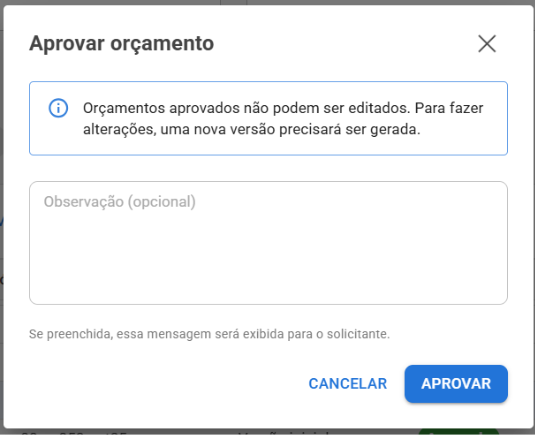
7) Informe uma observação, quando necessário e confirme a aprovação.
Caso a ação seja cancelada no modal, nenhuma alteração será aplicada.
Dica! O modal informa que, após a aprovação, a versão não poderá mais ser editada.
Após a confirmação:
- A situação será alterada para Aprovada;
- A alteração será refletida imediatamente na listagem;
- A versão se tornará a versão vigente do orçamento.
- É necessária apenas uma aprovação para que a versão seja considerada aprovada.
Regra de versão vigente
- Cada orçamento pode possuir apenas uma versão aprovada por vez.
- Caso já exista uma versão aprovada e uma nova versão seja aprovada:
- A nova versão passará para Aprovada;
- A nova versão se tornará vigente;
- A versão anteriormente aprovada passará automaticamente para Substituída.
- A versão substituída permanece disponível para consulta e histórico, mas deixa de ser a versão vigente.
Como reprovar uma versão
1) Na tela de aprovação, consulte os orçamentos;
2) Selecione uma ou mais versões com situação Em aprovação;
3) Clique em Reprovar;
4) Informe a observação no modal;
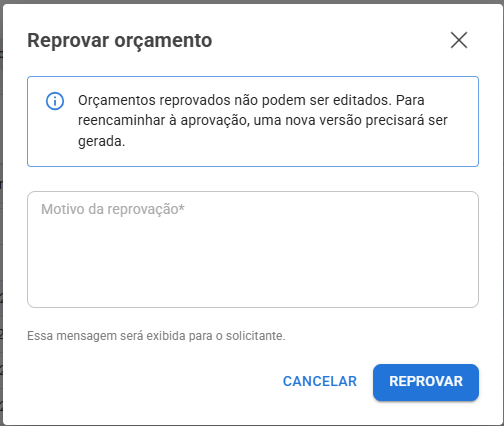
5) Confirme a reprovação.
Após a confirmação:
- A situação da versão será alterada para Reprovada;
- A alteração será refletida imediatamente na listagem;
- A versão não poderá mais ser editada.
Dica! É necessária apenas uma reprovação para que a situação seja alterada para Reprovada. Caso a ação seja cancelada no modal, nenhuma alteração será aplicada.
- Uma versão reprovada não retorna automaticamente para edição.
- Para realizar novos ajustes, deverá ser criada uma nova versão do orçamento.
- A nova versão seguirá novamente o fluxo: Em edição; Envio para aprovação; e Aprovação ou reprovação.
Observações importantes
- Somente usuários com permissão de aprovação podem aprovar ou reprovar.
- Uma única aprovação é suficiente para aprovar a versão.
- Uma única reprovação é suficiente para reprovar a versão.
- Cada orçamento pode possuir apenas uma versão aprovada.
- Ao aprovar uma nova versão, a versão anteriormente aprovada passa para Substituída.
- Uma versão reprovada não retorna para edição.
- Para corrigir uma versão reprovada, deve ser criada uma nova versão.
- O cancelamento de uma ação no modal não altera a situação da versão.
- O fluxo respeita as permissões e a hierarquia das Áreas Organizacionais.
- A aprovação e a reprovação não alteram o cadastro da Área Organizacional nem as regras de compliance do orçamento.
- A seleção múltipla possibilita processar mais de um registro dentro do fluxo de aprovação, desde que o usuário possua permissão para todos os registros selecionados.
Esperamos que este artigo tenha ajudado!