
Atenção! Vem novidade por aí! Esta funcionalidade será liberada em breve. Fique atento às próximas atualizações.
O Relatório Consolidado Orçamentário é a primeira entrega do novo Dashboard de Orçamentos, e permite analisar, em uma única visão, os valores planejados e realizados de um ou mais orçamentos empresariais. A consolidação considera os filtros informados pelo usuário e apresenta os valores agrupados por plano financeiro, possibilitando comparar metas, valores vigentes, comprometidos, realizados e suas diferenças ao longo do período selecionado.
Essa funcionalidade é especialmente útil para empresas que administram múltiplos orçamentos ou versões, permitindo uma visão consolidada, quanto detalhada por mês, para apoio à tomada de decisão.
Dica! Para que serve o Dashboard de Orçamentos?
Use o Dashboard quando quiser responder, de forma rápida:
• Estou acima ou abaixo da minha meta?
• Qual é o comprometido atual em relação ao orçado?
• Como estão os orçamentos da minha área neste período?
O relatório consolida automaticamente os valores de múltiplos orçamentos e versões selecionados.
Pré-requisito
Antes de gerar o relatório, é necessário que:
- O usuário possua permissão de acesso ao módulo Orçamento Empresarial, através da ação de usuário código 9372 (autorizado em Segurança / Autorizações / Usuários / Ações do Usuário);
- O usuário precisa ter permissão de visualização nas áreas organizacionais dos orçamentos selecionados (configurado em Suporte à Decisão / Apoio / Área Organizacional);
- Existir ao menos um orçamento com versão nas situações: Aprovada, Em aprovação ou com Meta definida.
Passo a passo
Parte 1 — Consultar orçamentos
1) Acesse Suporte à Decisão > Orçamento Empresarial > Dashboard de Orçamentos;
2) A tela de Seleção de orçamentos será exibida automaticamente;
Seleção dos orçamentos
Na tela de seleção é possível localizar os orçamentos utilizando filtros como:
Filtro | Descrição |
Plano orçamentário | Filtra os orçamentos por plano. |
Área organizacional | Exibe apenas os orçamentos vinculados às áreas em que o usuário tem permissão. |
Situação | Define quais versões serão consideradas: Meta, Aprovadas, Em aprovação (seleção múltipla). |
Código do orçamento | Busca por código específico. |
Nome do orçamento | Busca por descrição. |
Período inicial e final | Define o intervalo de meses (MM/AAAA) para o relatório. |
Clique em "Mais filtros" para acessar opções adicionais: Empresa, Tipo de negócio, Departamento e Centro de custo.
3) Após a consulta, marque um ou mais orçamentos e clique em Aplicar seleção.
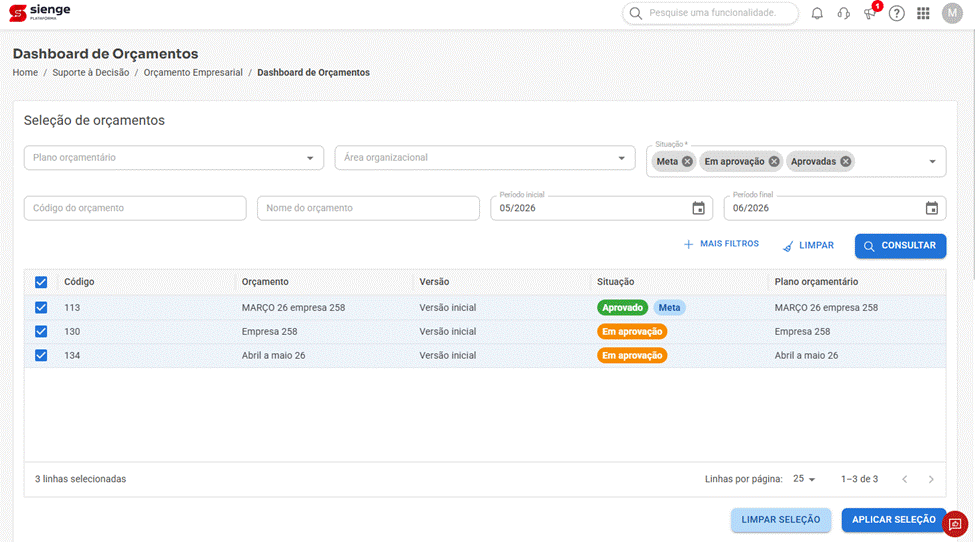
Tela de Seleção de orçamentos com filtros e grid de versões selecionadas
Dica! É possível selecionar simultaneamente orçamentos em diferentes situações, desde que atendam aos filtros informados.
Regras de seleção por situação
O filtro de Situação controla quais versões de cada orçamento serão selecionadas automaticamente na grid e consideradas no relatório:
Seleção de situação | Versões selecionadas automaticamente |
Somente Meta | Versão marcada como meta (pode estar Aprovada ou Substituída). |
Somente Aprovadas | Versão aprovada do orçamento. |
Somente Em aprovação | Nenhuma versão é selecionada automaticamente — pode haver mais de uma. |
Meta + Aprovadas | Versão Meta e versão Aprovada. Se forem a mesma, aparece uma única vez (tratada como Meta). |
Meta + Em aprovação | Apenas a versão Meta (versões em aprovação não são selecionadas automaticamente). |
Aprovadas + Em aprovação | Apenas a versão Aprovada. |
Meta + Aprovadas + Em aprovação | Apenas a versão Meta. |
Nota! Quando a mesma versão for simultaneamente Meta e Aprovada, ela aparece apenas uma vez na grid e é tratada como Meta no relatório.
Parte 2 — Gerando o relatório
Após selecionar os orçamentos, o Dashboard apresenta o Detalhamento de planos financeiros, consolidando automaticamente os dados dos orçamentos selecionados.
A consolidação ocorre por plano financeiro, permitindo expandir ou recolher os níveis da estrutura para visualizar desde os agrupadores até as contas analíticas.
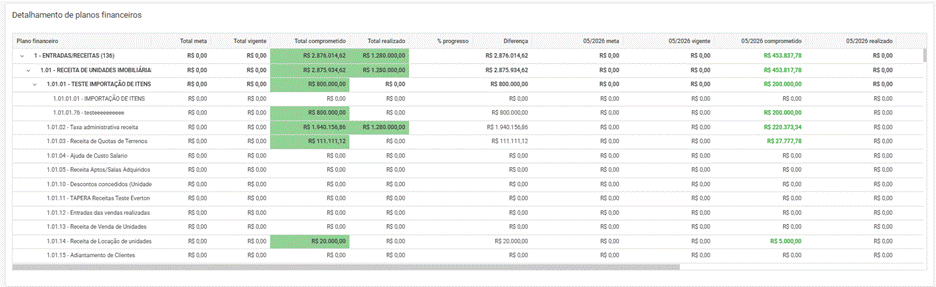
Colunas do relatório
- Plano Financeiro: Apresenta a estrutura hierárquica do plano financeiro do orçamento. É possível expandir os níveis para visualizar grupos, subgrupos e contas analíticas.
- Total Meta: Representa o valor originalmente previsto para o plano financeiro, considerando todos os orçamentos selecionados. Soma dos valores das versões marcadas como meta, considerando o período filtrado.
- Total Vigente: Apresenta o valor vigente do orçamento após alterações aprovadas, revisões ou replanejamentos. Soma dos valores da versão vigente (Aprovada ou Em aprovação), conforme a situação selecionada.
- Total Comprometido: Exibe o total já comprometido financeiramente para cada plano financeiro. Esse valor considera os compromissos registrados no período consolidado. Soma dos valores comprometidos de todos os orçamentos selecionados.
- Total Realizado: Apresenta o valor efetivamente realizado até o momento da consulta. Soma dos valores realizados conforme os filtros aplicados.
- % Progresso: Indica o percentual de execução do orçamento em relação ao valor previsto. Essa informação auxilia no acompanhamento da evolução orçamentária. Comprometido ÷ valor de referência (Meta quando só Meta; Vigente nos demais casos).
- Diferença: Corresponde à diferença entre os valores previstos e os valores realizados, permitindo identificar desvios orçamentários. Total comprometido − valor de referência (Meta ou Vigente).
Nota! Cálculo do Progresso e da Diferença
O valor de referência usado para Progresso e Diferença depende da situação selecionada:
• Quando a situação for somente Meta → usa a coluna Meta como referência.
• Quando houver Meta + Vigente simultaneamente → usa a coluna Vigente como referência.
• Quando a situação for Aprovada ou Em aprovação → usa a coluna Vigente como referência.
Colunas por competência
Além dos totais consolidados, o relatório apresenta os valores detalhados por competência (mês/ano), contendo as mesmas informações:
- Meta;
- Vigente;
- Comprometido;
- Realizado.
Essas colunas são exibidas para cada período compreendido entre o período inicial e o período final informado na consulta.
Parte 3 — Navegação pelo relatório
O relatório possui estrutura hierárquica.
Utilize o ícone de expansão ao lado dos planos financeiros para:
- visualizar os níveis inferiores;
- analisar os detalhes de cada agrupamento;
- identificar rapidamente onde estão concentrados os valores do orçamento.
Atenção! Considerações importantes
- Os valores apresentados refletem exclusivamente os orçamentos selecionados na etapa de consulta.
- Alterações realizadas nos orçamentos após a geração do relatório serão refletidas em uma nova consulta.
- A consolidação respeita as versões e situações selecionadas pelo usuário.
- O relatório possui atualização dinâmica, permitindo novas consultas sempre que necessário.
- O relatório exibe apenas as contas que possuírem valor em pelo menos uma coluna. Contas sem nenhum valor em nenhuma coluna do período não são listadas, mantendo o relatório focado nas informações relevantes.
Cenários comuns
- Acompanhando o desempenho mensal em relação à meta
Deseja-se saber se o comprometido do mês está acima ou abaixo da meta. Selecionar a situação "Meta", definir o período desejado e aplicar. O relatório exibirá, para cada conta, o Total meta, o Total comprometido, o Progresso e a Diferença. Valores em destaque (como em verde ou vermelho) indicam onde o comprometido supera o orçado.
- Comparando meta com o cenário vigente
O gestor quer ver tanto a meta definida no início do ano quanto o orçamento aprovado mais recente. Selecionar "Meta + Aprovadas". O relatório exibirá as colunas Total meta e Total vigente lado a lado, com detalhamento mensal por orçado meta e orçado vigente, permitindo identificar onde a versão aprovada diverge da meta original.
- Consolidando múltiplos orçamentos de uma área
A área possui três orçamentos ativos. O responsável deve filtrar pela área organizacional, selecionar os três orçamentos na grid e aplicar. O relatório consolidará automaticamente os valores de todos, exibindo a visão somada por conta do plano financeiro.
Perguntas frequentes
- Posso consolidar mais de um orçamento?
Sim. O relatório permite selecionar múltiplos orçamentos para apresentação consolidada dos valores.
- Posso consultar orçamentos em situações diferentes?
Sim. É possível selecionar diferentes situações, conforme os filtros utilizados na consulta.
- O relatório apresenta valores por período?
Sim. Além dos totais consolidados, o relatório detalha os valores por competência (mês/ano), facilitando a análise da evolução orçamentária.
- Os valores são atualizados automaticamente?
Sim. Sempre que uma nova consulta é realizada, o relatório considera as informações mais recentes dos orçamentos selecionados.
Esperamos que este artigo tenha ajudado!