
A seção Impostos do Cadastro de Medição permite consultar e ajustar os impostos calculados para a medição antes de prosseguir para as próximas etapas ou liberar a medição.
Nessa tela, é possível visualizar os impostos, editar percentuais e valores (quando permitido), salvar as alterações e conferir o impacto dos ajustes no cálculo da medição.
Utilize essa funcionalidade, por exemplo, quando:
- precisar ajustar a alíquota (%) ou a incidência (%) antes da liberação da medição;
- precisar conferir o cálculo de um imposto específico, como INSS ou IR;
- precisar verificar quais itens estão associados a um imposto que não incide sobre todos os itens.
Campos da tela
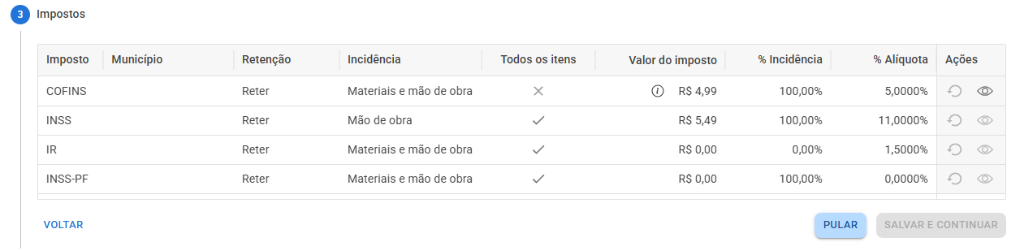
1) Imposto
Exibe a descrição do imposto.
2) Município
Exibe o município definido para o imposto no contrato.
Esse campo é apresentado apenas para impostos municipais.
3) Retenção
Indica como será realizada a gestão do pagamento dos impostos da medição.
- Reter: o valor do imposto é retido nos títulos a pagar e a receber, reduzindo o valor líquido. Quando o responsável for o contratante, é possível gerar a guia para pagamento do imposto.
- Apresentar guias: o valor não é retido nos títulos. Os títulos permanecem com o valor bruto e não há geração automática de guias, inclusive quando o responsável for a contratada.
4) Incidência
Indica se o imposto incide sobre:
- Material;
- Mão de Obra;
- Material e Mão de Obra.
5) Todos os itens
Indica se o imposto incide sobre todos os itens da medição ou apenas sobre itens específicos.
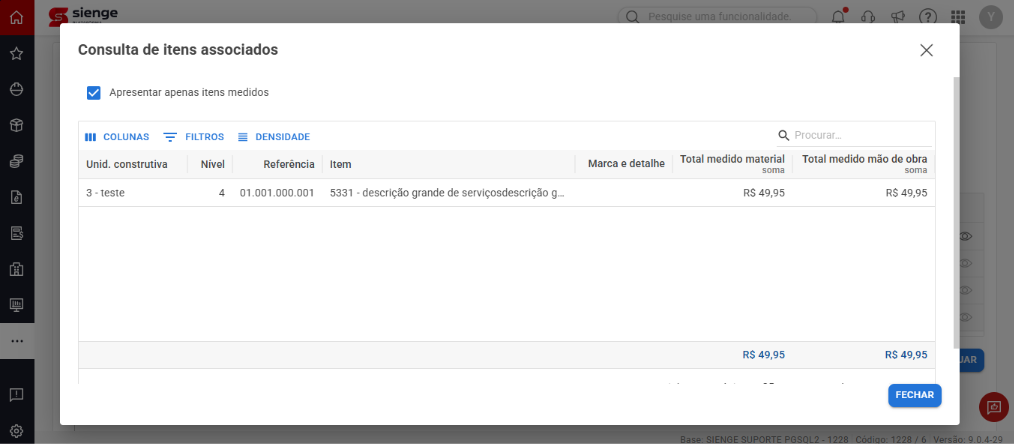
Quando a incidência não for sobre todos os itens, utilize a ação Consultar itens associados para visualizar os itens vinculados.
6) Valor do imposto
Exibe o valor do imposto na medição.
Esse valor é calculado automaticamente com base no percentual de incidência e na alíquota configurados para o imposto.
7) % de Incidência
Define o percentual do valor medido que será utilizado como base para o cálculo do imposto.
Exemplo
Em uma medição de R$ 1.000,00, um imposto com 90% de incidência sobre Material e Mão de Obra utilizará R$ 900,00 como base de cálculo.
8) % de Alíquota
Exibe a alíquota aplicada ao imposto.
Por padrão, esse valor é preenchido conforme o cadastro do imposto em Apoio > Impostos > Cadastros.
9) Ações – Desfazer alterações
Permite desfazer as alterações realizadas no imposto.
Essa ação fica disponível somente quando houver modificações.
10) Ações – Consultar itens associados
Permite visualizar os itens associados quando o imposto incide apenas sobre determinados itens.
Atenção! Os campos Valor do imposto, % de Incidência e % de Alíquota podem ser editados conforme as regras abaixo.
Regras de edição
A edição é permitida somente quando:
- o contrato estiver ativo (não concluído nem rescindido) e autorizado;
- a medição não estiver liberada;
- não existirem medições posteriores liberadas.
Além disso:
- o campo Valor do imposto somente pode ser editado por usuários que possuam a autorização 12. Permitir alterar o valor do imposto na medição;
- não é permitido editar simultaneamente os três campos do mesmo imposto.
O sistema realiza os seguintes recálculos automaticamente:
- ao alterar Valor do imposto e % de Incidência, o sistema recalcula a % de Alíquota;
- ao alterar Valor do imposto e % de Alíquota, o sistema recalcula a % de Incidência;
- ao alterar apenas % de Alíquota, apenas % de Incidência ou ambos, o sistema recalcula o Valor do imposto;
- ao alterar somente o Valor do imposto, o sistema utiliza o parâmetro 626 para definir se será recalculada a % de Incidência ou a % de Alíquota.
Também são aplicadas as seguintes regras:
- quando o imposto estiver configurado para Reter somente se o valor for superior ou igual ao valor mínimo para emissão da guia e o valor calculado for inferior ao mínimo definido, o valor do imposto será zerado, mesmo que existam incidência e alíquota informadas;
- quando o imposto não estiver configurado para incidir sobre Microempresa e o fornecedor do contrato for uma microempresa, o valor do imposto será zerado e o campo Valor do imposto ficará bloqueado para edição.
11) Ações disponíveis
Pular
Avança para a próxima etapa da medição sem salvar alterações na etapa atual.
Atenção: os dados alterados e não salvos serão perdidos.
Salvar e continuar
Salva as alterações realizadas nos impostos e avança para a próxima etapa.
Essa opção fica disponível somente quando houver alterações nos campos.
O salvamento é permitido quando a planilha da obra do contrato não estiver alocada para outro usuário.
Esse controle evita alterações na medição enquanto outro usuário estiver editando o contrato, reduzindo o risco de gravação de informações desatualizadas.
Todas as alterações realizadas nos impostos ficam registradas no Histórico do Contrato, facilitando auditorias e conferências futuras.
Esperamos que este artigo tenha ajudado!