
A funcionalidade Importação de Depreciação permite cadastrar, em lote, as informações de depreciação de bens móveis por meio de uma planilha no formato CSV. Com esse recurso, é possível configurar os dados contábeis e os parâmetros de cálculo da depreciação para diversos bens simultaneamente, reduzindo o preenchimento manual.
O processo é realizado em duas etapas:
- geração da planilha com os bens que receberão as informações de depreciação;
- importação da planilha preenchida para validação e processamento dos dados.
Ao final da validação, o sistema informa quais registros foram importados com sucesso e quais apresentam inconsistências que precisam ser corrigidas.
Caminho de acesso
Gestão de Ativos > Patrimônio > Bens > Importar Depreciação
Pré-requisito
Antes de realizar a importação, verifique se:
- a empresa possui o Plano de Contas Contábeis cadastrado no Sienge, pois as contas de incorporação, despesa de depreciação (débito) e depreciação acumulada (crédito) são validadas com base nesse cadastro.
Passo a passo
1) Acesse Gestão de Ativos > Patrimônio > Bens > Importar Depreciação.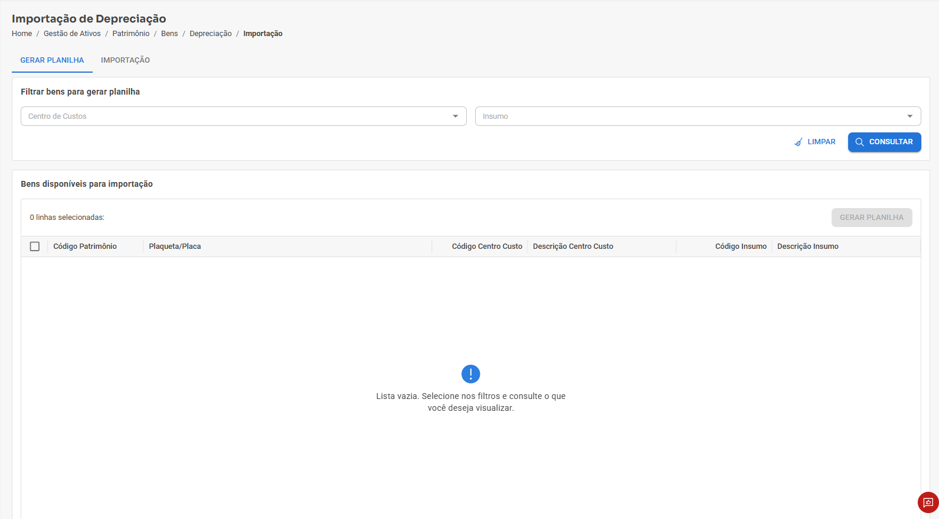
2) Na aba Gerar Planilha, utilize os filtros de Centro de Custo e/ou Insumo para localizar os bens desejados e clique em Consultar.
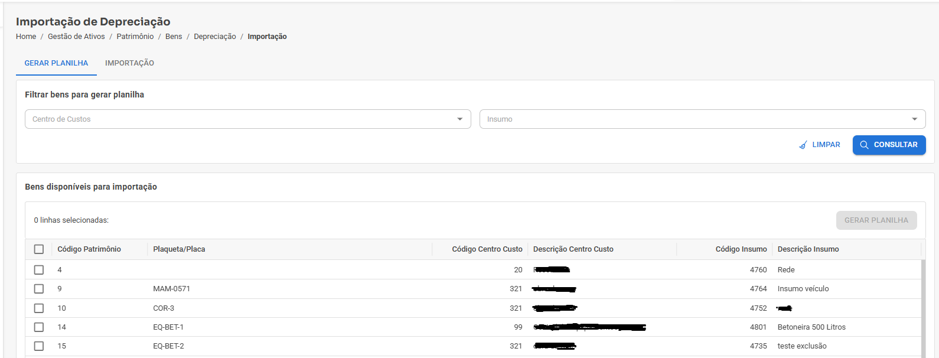
3) Selecione, na lista, um ou mais bens que receberão as informações de depreciação.
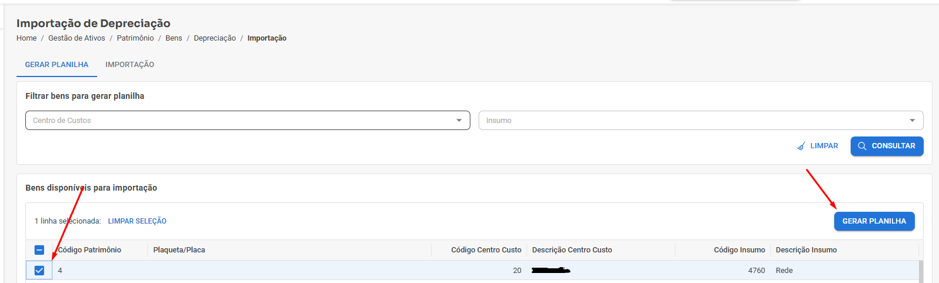
4) Clique em Gerar Planilha. O sistema fará o download de um arquivo CSV contendo, na coluna A, o código dos patrimônios selecionados.
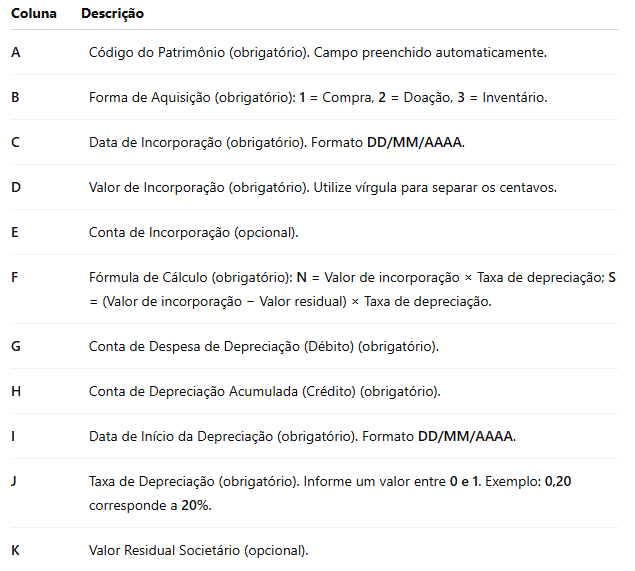
5) Preencha a planilha com as informações de depreciação, conforme a estrutura abaixo:
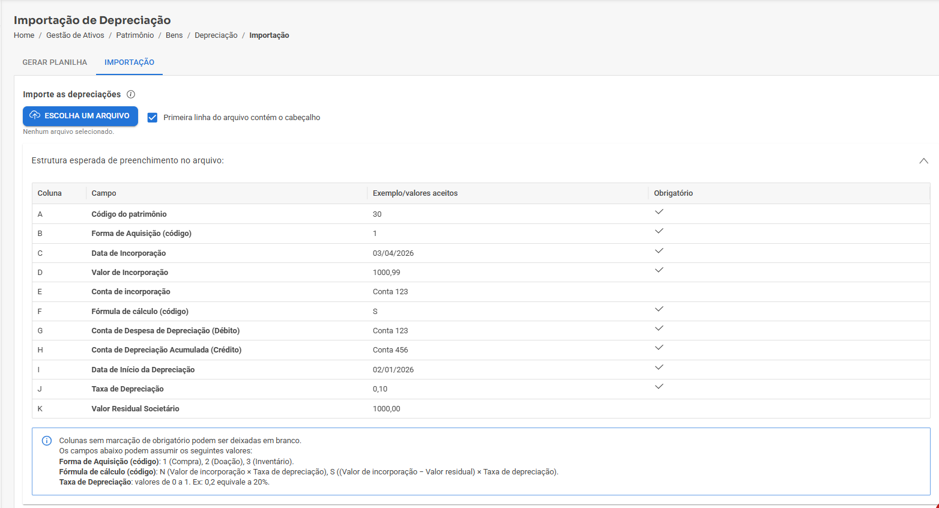
7) Clique em Escolha um Arquivo, selecione o arquivo CSV preenchido e clique em Validar Dados.
8) Após a validação, o sistema exibirá o resultado em uma lista com o status de cada bem:
- Sucesso: o registro está apto para importação.
- Inconsistente: foram identificados erros nos dados. Expanda o registro para visualizar os campos que precisam ser corrigidos.
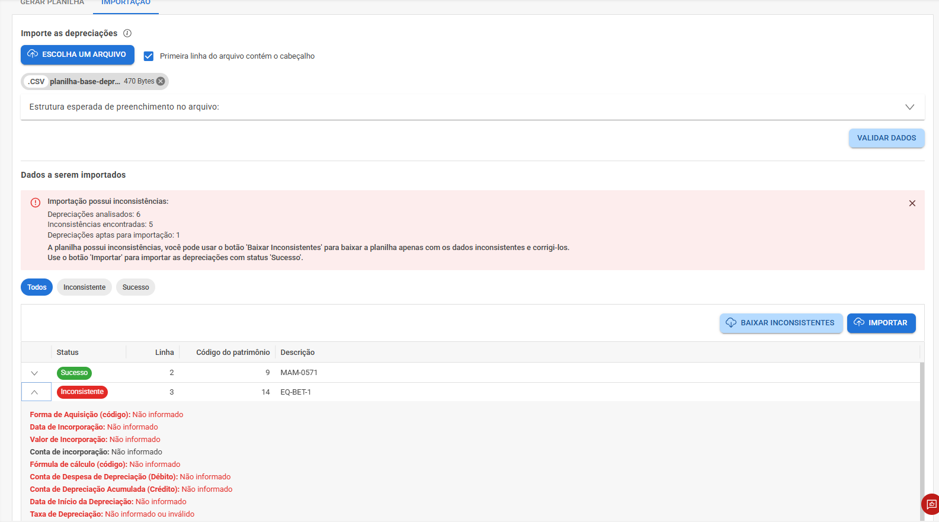
10) Para corrigir os registros com erro, clique em Baixar Inconsistentes. O sistema gerará uma nova planilha contendo apenas os bens inconsistentes. Após realizar as correções, salve o arquivo e repita o processo de validação e importação a partir do passo 6.
Esperamos que este artigo tenha ajudado!