
Atenção! Em breve estará disponível para toda base de clientes do Sienge Plataforma que utilizam o módulo!
A funcionalidade Conciliação de Credores permite comparar os valores em aberto do módulo Contas a Pagar com os saldos contábeis das contas de credores. Essa comparação auxilia na identificação de divergências entre os módulos Financeiro e Contabilidade antes do fechamento contábil.
Para realizar a conciliação, é necessário cadastrar uma configuração que define os fornecedores, os tipos de documentos e a periodicidade da análise. Após a configuração, o sistema gera a conciliação com base nos critérios informados e apresenta os registros com seus respectivos saldos, diferenças e status.
A análise pode ser realizada em duas visões:
- Sintética, que apresenta um resumo por credor.
- Analítica, que detalha os documentos e títulos que compõem cada saldo.
Os registros são classificados automaticamente como Conciliado ou Pendente, de acordo com a diferença entre o saldo financeiro e o saldo contábil, facilitando a identificação dos itens que exigem análise.
Passo a passo
Como acessar a Conciliação de Credores
1) Acesse Contabilidade/Fiscal > Contabilidade > Conciliação > Conciliação de Credores.
2) Clique em Contabilidade e, em seguida, em Conciliação. Selecione Conciliação de Credores.
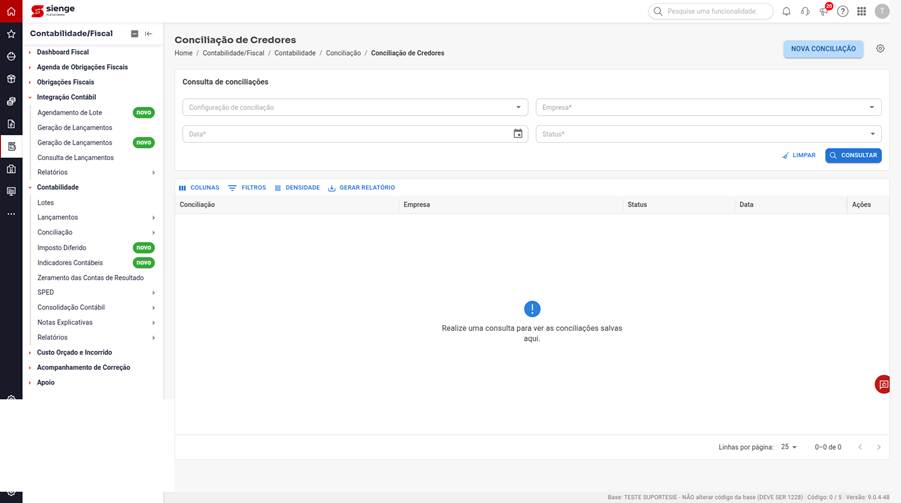
Nota! Ao acessar o módulo, a grid de conciliações estará vazia. É necessário aplicar ao menos um filtro e clicar em Consultar para visualizar as conciliações já realizadas.
Como cadastrar uma Configuração de Conciliação
Antes de gerar uma conciliação, cadastre uma configuração. Ela define os fornecedores, os tipos de documentos e a periodicidade que serão considerados na comparação.
1) Na tela de Conciliação de Credores, clique no ícone de engrenagem (Configuração) localizado próximo ao título da tela.
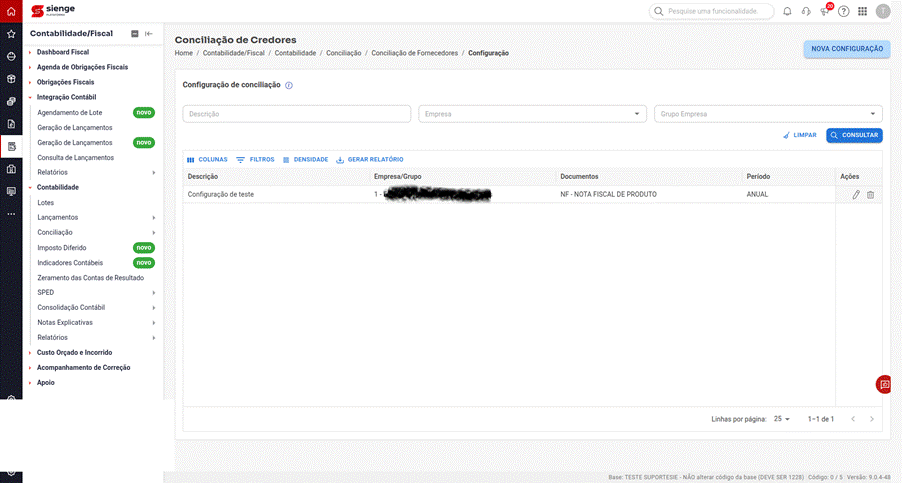
2) Na tela de listagem de configurações, clique em Nova Configuração.
3) Preencha os campos do formulário:
4) Descrição: nome que identificará esta configuração nas conciliações futuras (obrigatório).
5) Fornecedores a excluir: indique quais fornecedores não serão considerados na conciliação (multi-seleção obrigatória).
6) Documentos: selecione os tipos de documento financeiro a considerar (opcional). Se nenhum for selecionado, todos os tipos serão incluídos.
7) Período: selecione a periodicidade da conciliação — Mensal, Trimestral, Semestral ou Anual (obrigatório).
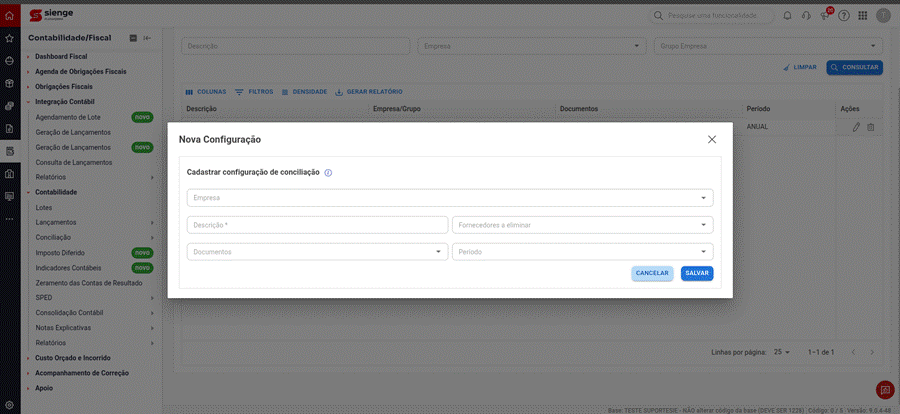
8) Clique em Salvar. O sistema validará se a combinação de fornecedores, documentos e período já existe em outra configuração. Se houver duplicidade, uma mensagem de erro será exibida.
Dica! Para editar uma configuração existente, clique no ícone de lápis na linha correspondente.
Atenção! Não é possível excluir uma configuração que possua conciliações vinculadas. Para excluí-la, é necessário excluir primeiro todas as conciliações geradas com essa configuração.
Como gerar uma nova Conciliação de Credores
1) Na tela de Conciliação de Credores, clique no botão Nova Conciliação, localizado no canto superior direito.
2) No formulário exibido, preencha os campos:
3) Configuração: selecione a configuração desejada (autocomplete obrigatório).
4) Empresa(s): selecione a empresa ou as empresas a conciliar. Somente empresas do mesmo grupo empresarial podem ser selecionadas em conjunto.
5) Período: informe a data de início e a data de fim. O intervalo deve respeitar a periodicidade definida na configuração selecionada.
6) Clique em Gerar. O sistema compara os saldos contábeis com os valores em aberto do Financeiro, calcula as diferenças e abre automaticamente o detalhamento da conciliação.
Nota! O período informado deve corresponder exatamente à periodicidade da configuração. Por exemplo, para uma configuração Mensal, o período deve abranger do primeiro ao último dia do mês. Caso contrário, o sistema exibirá uma mensagem de erro.
Como analisar e conciliar os registros
Após gerar a conciliação, a tela de detalhe exibe todos os credores com seus respectivos saldos e o status calculado automaticamente.
1) Na visão sintética (padrão), a grid exibe por credor: Status, Valor em Aberto Financeiro, Saldo Contábil e Diferença. Registros com diferença igual a zero são exibidos com status Conciliado (verde). Registros com qualquer diferença são exibidos como Pendente (vermelho).
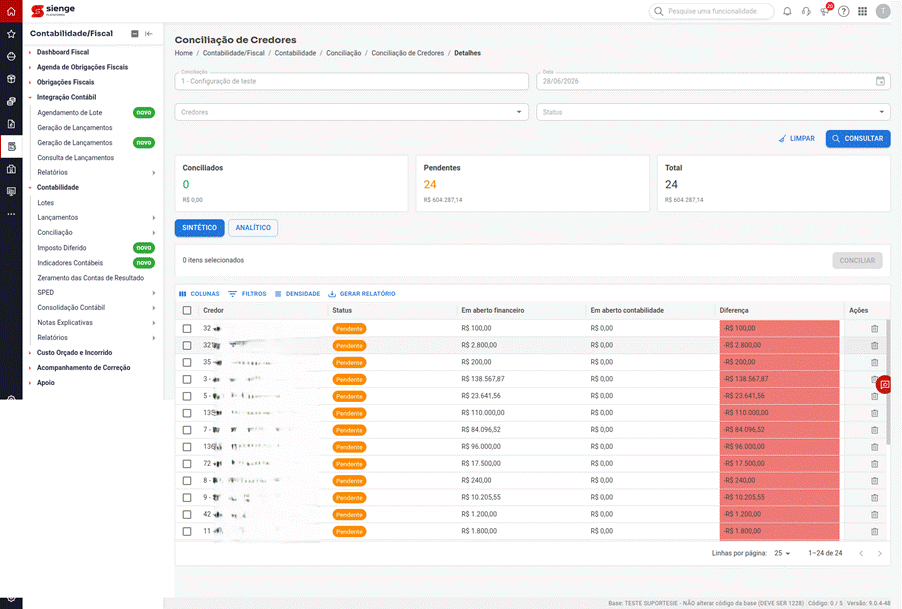
2) Para ver o detalhamento por documento e título, clique no toggle Analítico. A visão analítica apresenta o detalhamento dos documentos e títulos utilizados no cálculo dos saldos, incluindo informações financeiras e contábeis de cada registro.
3) Para filtrar somente os registros com divergência, utilize o filtro de Status selecionando Pendente. A grid exibirá apenas os itens que precisam de atenção.
4) Após analisar e tratar as divergências, selecione os registros que devem ser marcados como conciliados utilizando os checkboxes e clique em Conciliar. O status dos registros selecionados será atualizado para Conciliado.
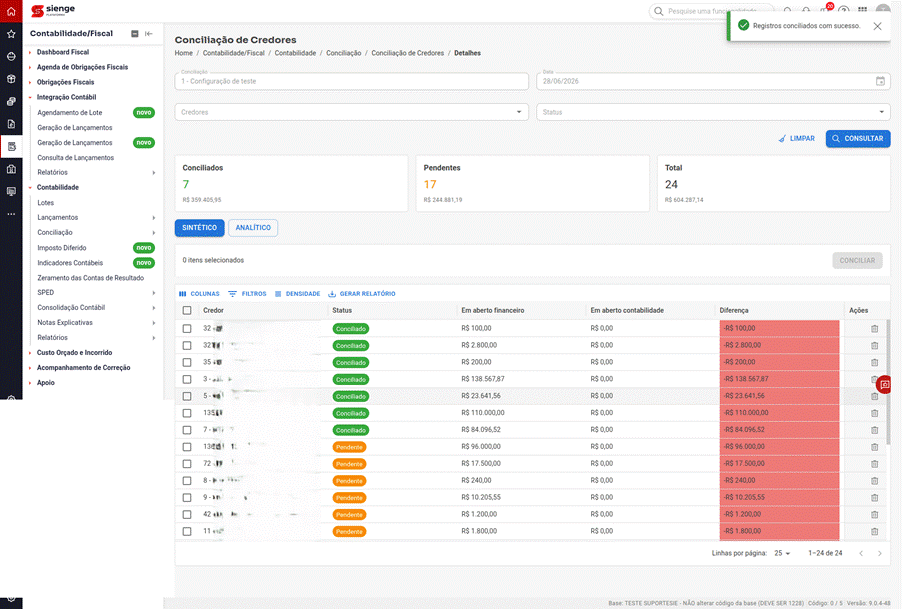
Dica! O status da conciliação é atualizado automaticamente. Quando todos os registros estiverem conciliados, a conciliação será exibida como Conciliada. Caso exista pelo menos um registro pendente, o status permanecerá como Pendente.
Como consultar conciliações existentes
1) Na tela principal de Conciliação de Credores, utilize os filtros disponíveis: Descrição, Empresa, Data e Status.
2) Clique em Consultar. A grid exibirá as conciliações correspondentes com as colunas: Conciliação (descrição), Empresa, Status (badge visual), Data e Ações.
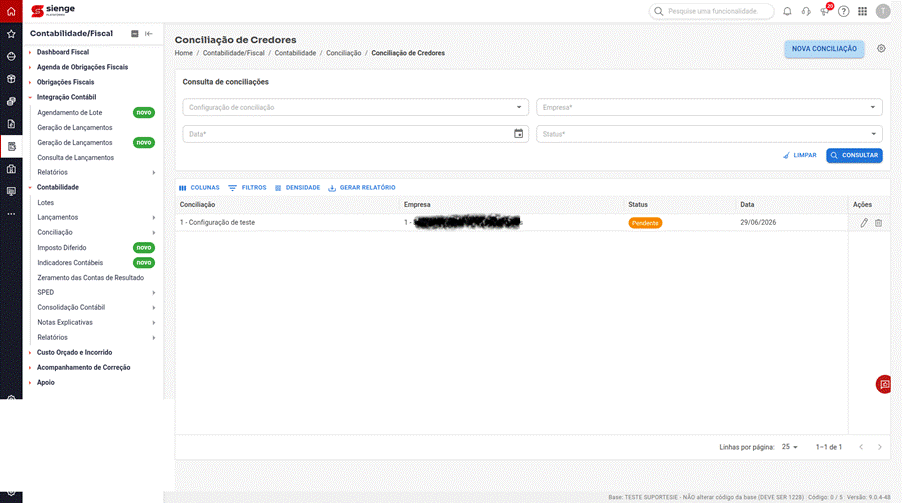
3) Para acessar o detalhe de uma conciliação, clique no ícone de lápis (editar) na linha correspondente.
4) Para excluir uma conciliação, clique no ícone de lixeira e confirme a ação no modal de confirmação exibido.
5) Para limpar os filtros aplicados e reiniciar a busca, clique em Limpar.
Esperamos que este artigo tenha ajudado