
Estão sendo disponibilizadas melhorias na tela de Recepção de NF-e, responsável por centralizar as notas fiscais eletrônicas recebidas pela empresa e permitir seu encaminhamento para o fluxo adequado de escrituração: Contas a Pagar, Nota Avulsa de Entrada ou Frotas.
Com as melhorias, também é possível acompanhar o status de processamento de cada nota fiscal e identificar o usuário responsável pelo cadastro do pedido de compra ou do título financeiro vinculado.
Este artigo apresenta os novos campos disponíveis na tela, explica como funciona a ação de encaminhamento das notas fiscais e descreve o significado de cada status exibido.
Pré-requisito
- Permissão para acessar a tela de Recepção de NF-e, através da ação de usuário 8271 (autorizado em Segurança / Autorizações / Usuários / Ações do Usuário)
Passo a passo
1. Como acessar a tela de Recepção de NF-e
a) Acesso em: Notas Fiscais / Recepção de NFe / Recepção;
b) Consulte pelos filtros desejados;
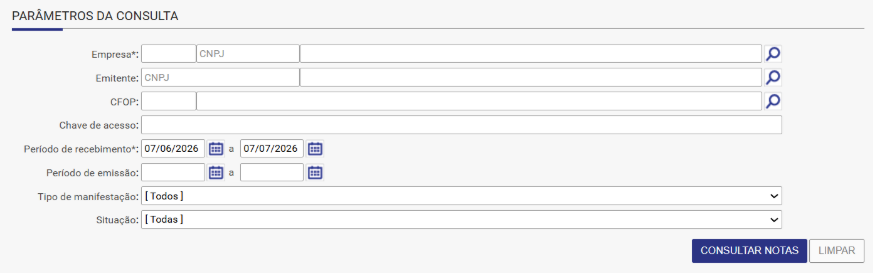
c) A tela de Recepção de NF-e exibe as seguintes informações para cada nota recebida:
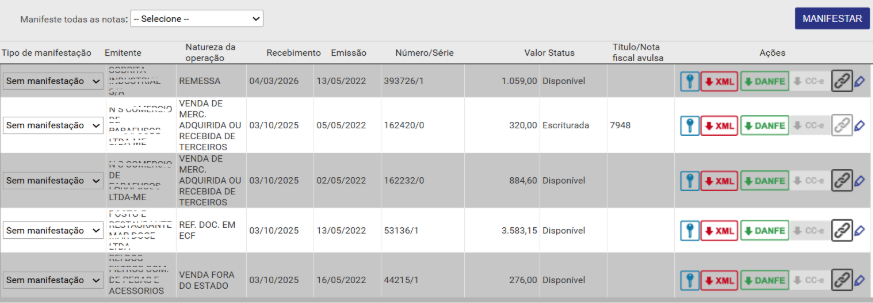
Além dos campos Tipo de manifestação, Emitente, Natureza da operação, Recebimento, Emissão, Número/Série, Valor e coluna de ações, já existente, estão sendo lançados novas colunas e campos com informações adicionais:
Coluna | O que representa |
Número do Título | Número do título gerado no Contas a Pagar após o encaminhamento da nota. |
Status da Nota | Situação atual da NF-e: Disponível, Escriturada ou Cancelada. Veja detalhes na seção 3. |
Na coluna de ações, ao acessar o ícone do lápis de edição, agora é possível visualizar:
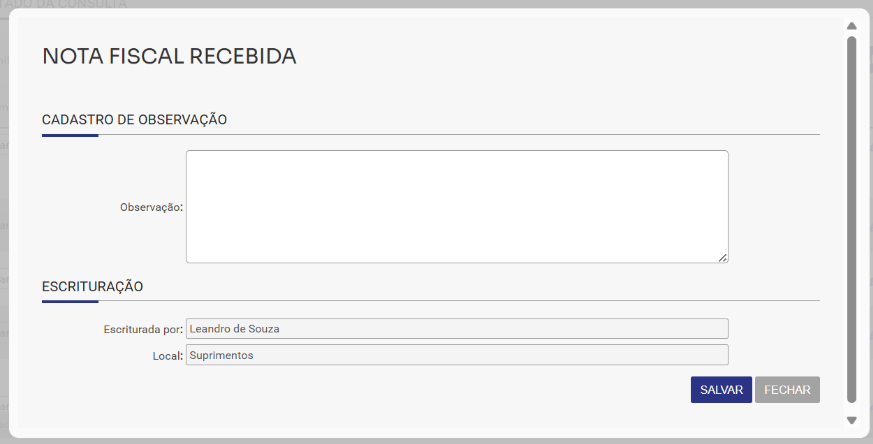
Campo | O que representa |
Observação | Campo informativo com anotações registradas sobre a nota. |
Cadastrado por (Pedido) | Usuário responsável pelo cadastro do pedido vinculado à nota. |
Cadastrado por (Título) | Usuário responsável pelo cadastro do título vinculado à nota no Contas a Pagar. |
Nota! A tela possui rolagem lateral (scroll horizontal) para facilitar a visualização quando há muitas colunas visíveis simultaneamente. Deslize a barra de rolagem para verificar todos os campos!
2. Status da NF-e
Agora passa a estar disponível na consulta as informações sobre o status das notas. Cada nota fiscal recebida passa por um ciclo de status que reflete sua situação no processo de escrituração:
Status | Significado |
Disponível | A nota foi recebida e ainda não foi encaminhada para escrituração. É possível usar a ação de encaminhamento, disponível na coluna de Ações. |
Escriturada | A nota foi encaminhada e escriturada em um dos fluxos disponíveis (CP, Nota Avulsa ou Frotas). Não é possível encaminhar novamente. |
Cancelada | A NF-e foi cancelada pelo emitente ou pela SEFAZ. Notas canceladas não podem ser escrituradas. |
Atenção! Apenas notas com status Disponível podem ser encaminhadas para escrituração. Notas Escrituradas ou Canceladas não permitem essa ação.
3. Como encaminhar uma NF-e para escrituração
O botão “Encaminhar nota fiscal” direciona a nota fiscal para o fluxo correto dentro do Sienge. Ao clicar no botão, um menu exibe as opções disponíveis: Gerar título a pagar; Gerar nota fiscal de compra; Gerar nota fiscal de abastecimento; Gerar nota fiscal avulsa de entrada.
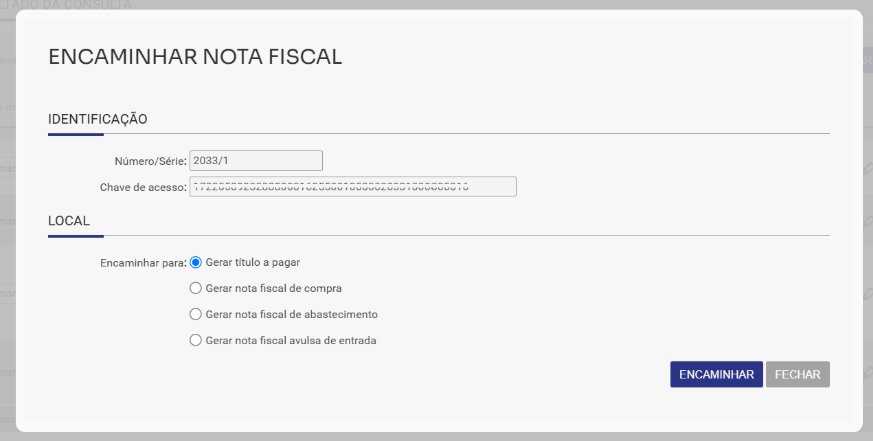
Em todos os casos, o sistema abre a tela de cadastro do fluxo selecionado com os dados da NF-e pré-preenchidos, reduzindo retrabalho e possibilidade de erros de digitação.
3.1 Encaminhar para Contas a Pagar
1. Localize a nota com status Disponível na lista;
2. Clique no botão Encaminhar nota fiscal;
3. Selecione “Gerar título a pagar” e em clique em Encaminhar;
4. O sistema abrirá a tela de cadastro do título no Contas a Pagar com os dados da NF-e já preenchidos;
5. Revise as informações, ajuste o que for necessário e salve o título;
6. Ao concluir, o status da nota é atualizado automaticamente para “Escriturada” e o Número do Título aparece na coluna correspondente.
3.2 Encaminhar para Nota Avulsa de Entrada
1. Localize a nota com status Disponível na lista;
2. Clique no botão Encaminhar nota fiscal;
3. Selecione “Gerar nota fiscal avulsa de entrada” e em clique em Encaminhar;
4. O sistema abrirá a tela de cadastro da nota avulsa com os dados da NF-e já preenchidos;
5. Revise e salve o cadastro.
6. O status da nota é atualizado automaticamente para “Escriturada” e o Número da Nota avulsa aparece na coluna correspondente.
3.3 Encaminhar para Frotas
1. Localize a nota com status Disponível na lista;
2. Clique no botão Encaminhar nota fiscal;
3. Selecione “Gerar nota fiscal de abastecimento” e em clique em Encaminhar;
4.O sistema abrirá a tela em Gestão de Ativos > Frotas e Equipamentos > Abastecimento > Externo > Nota Fiscal com os dados da NF-e já preenchidos;
5. Revise e salve o cadastro;
6. O status da nota é atualizado automaticamente para “Escriturada”.
Nota! O comportamento de pré-preenchimento dos dados da NF-e é semelhante ao já existente no fluxo de Recepção de NFS-e.
Esperamos que este artigo tenha ajudado!