
Este artigo mostra como cadastrar um Cronograma de Obra e preencher as 4 curvas de avanço da obra que fazem parte dele.
As 4 curvas do cronograma demonstram o avanço físico-financeiro (em percentual) da obra sob duas perspectivas, a da construtora e a da instituição financeira que financia a obra. Cada perspectiva tem uma curva de referência (Linha Base) e uma curva de execução (Medido + Reprojetado):
Curva | O que representa |
Linha Base Obra | Planejamento original da construtora: quanto de cada etapa deveria estar pronto em cada mês, definido no início da obra. |
PMO Medido + Reprojetado | Andamento real, do ponto de vista da construtora (PMO = Planilha de Medição de Obra). A cada mês, deve ser registrado quanto de cada etapa já foi de fato concluído, ajustando a previsão dos meses seguintes. |
Linha Base Instituição Financeira | Cronograma planejado e aprovado pela instituição financeira. Pode divergir da Linha Base Obra, pois segue os critérios próprios do banco. |
PLS Medido + Reprojetado | Avanço medido na PLS (Planilha de Levantamento de Serviços), documento usado pela instituição financeira para liberar as parcelas do financiamento. Mostra a execução real frente à Linha Base Instituição Financeira. |
Para realizar o cadastro dessas curvas, siga os passos abaixo.
Pré-requisitos
- Ter acesso a Home > Financeiro > Gestão de Crédito > Controle de Cronograma de Obra.
- Ter acesso à tela Financeiro > Gestão de Crédito > Controle de Cronograma de Obra > Cadastro de Cronograma.
- Ter autorização para criar cronogramas através do código de ação 9392. (Autorizado em Segurança / Autorizações / Usuários / Ações do Usuário).
Passo a passo
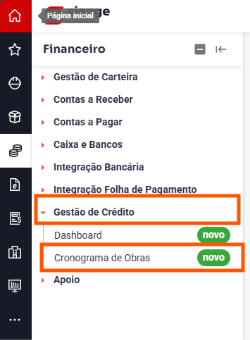
1) Navegue no menu principal até o módulo Gestão de Crédito > Cronograma de Obras.
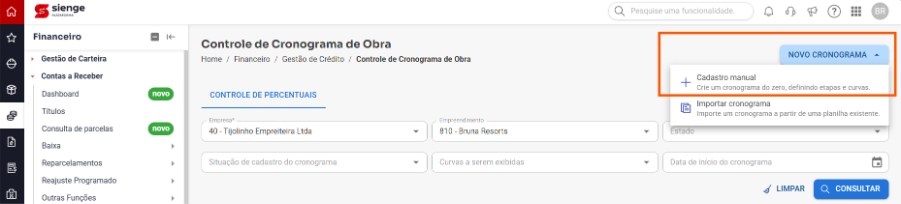
2) Clique no botão Novo Cronograma, no topo da página, à direita e em seguida em Cadastrar manual.
Dica! Você também poderá cadastrar seus cronogramas em massa, via importação de arquivos. Para saber mais, acesse o artigo: Como realizar a importação em massa dos Cronogramas de Obra?
3) Na tela de Cadastro, preencha as informações obrigatórias: Empresa, Empreendimento, Previsão de Início do Cronograma e Número de Etapas do Cronograma.
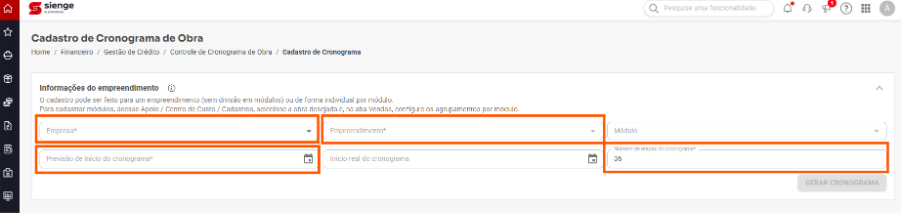
Atenção! Se o empreendimento for modularizado, é possível selecionar o módulo para o qual deseja-se cadastrar o cronograma. Caso nenhum módulo seja selecionado, o cronograma será cadastrado a nível de empreendimento.
Nota! Se a data real de início da obra já for conhecida, o campo Início Real do Cronograma também pode ser preenchido nesta etapa, porém ao preencher esse campo, o cronograma só poderá ser salvo quando todas as curvas estiverem fechadas em 100%.
Dica! Se a empresa ou o empreendimento desejado não aparecer nas listagens, verifique se o usuário tem permissão para aquela obra em Segurança > Autorizações > Usuários / Perfis / Obras.
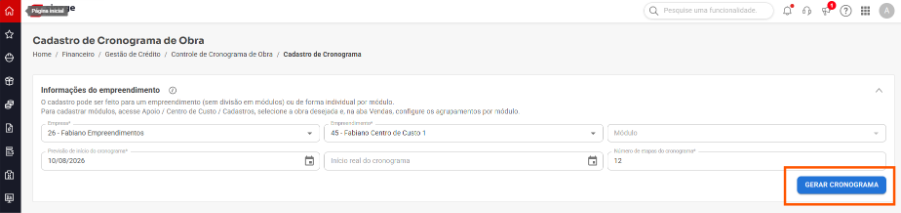
4) Após preencher os campos, clique em Gerar Cronograma.
5) Na tabela exibida, preencha os percentuais correspondentes às 4 curvas: Linha Base Obra, PMO Medido + Reprojetado, Linha Base Instituição Financeira e PLS Medido + Reprojetado.
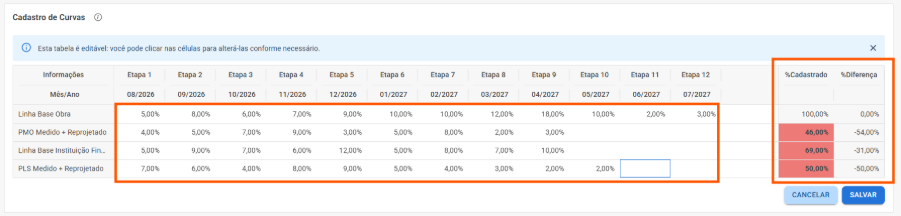
Dica! Conforme você preenche os percentuais, as colunas % Cadastrado e % Diferença são atualizadas em tempo real, facilitando o cálculo.
6) Clique em Salvar para concluir o cadastro, ou caso queira desistir do cadastro do cronograma por algum motivo, clique em Cancelar.
Atenção! Se não for possível concluir o preenchimento de todas as curvas em 100%, será possível salvar o cadastro, desde que a data de início real do cronograma ainda não tenha sido preenchida, mas ele ficará pendente de regularização cadastral. Cronogramas com pendência cadastral poderão ser editados posteriormente, através da tela de Cronograma de Obras.
Atenção! Cronogramas com pendência cadastral não serão elegíveis para a atualização financeira (quebra de parcelas). Essa atualização só será possível em cronogramas completos, ou seja, com data de início real preenchida e todas as curvas em 100%
Dica! Artigos relacionados
Esperamos que este artigo tenha ajudado!