
Este artigo mostra como editar um Cronograma de Obra que esteja com cadastro incompleto. Por enquanto, apenas cronogramas com pendência cadastral poderão ser editados. A edição de cronogramas já iniciados (com data de início real preenchida e todas as curvas em 100%) serão tratados em evolutivas futuras.
Pré-requisitos
- Ter acesso a Home > Financeiro > Gestão de Crédito > Controle de Cronograma de Obra.
- Ter acesso à tela Financeiro > Gestão de Crédito > Controle de Cronograma de Obra > Cadastro de Cronograma.
- Ter autorização para editar cronogramas através do código de ação 9393. (Autorizado em Segurança / Autorizações / Usuários / Ações do Usuário).
Passo a passo
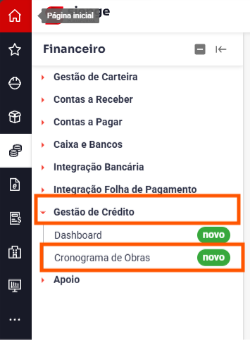
1) Navegue no menu principal até o módulo Gestão de Crédito > Cronograma de Obras.
2) Preencha as informações necessárias para localizar o cronograma desejado. Em seguida, clique em Consultar.

Nota! Nos filtros, apenas a Empresa é obrigatória. Ao preencher somente ela, serão exibidos todos os cronogramas cadastrados para aquela empresa.
Dica! É possível selecionar no filtro de Situação de Cadastro de Cronograma apenas os cronogramas com pendência cadastral para facilitar a visualização.
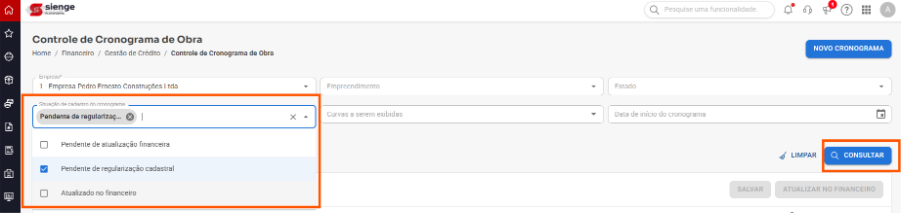
Nota! Um cronograma é considerado completo quando possuir todas as curvas fechando em 100% E quando o campo data de Inicio Real do Cronograma for preenchido. O início real do cronograma representa a data de início dos repasses, acordada com a instituição financeira.
3) Na tabela, os cronogramas aparecem conforme os filtros aplicados. Os cronogramas com cadastro incompleto são apresentados em vermelho.

4) Clique no ícone de lápis, na coluna de ações à esquerda do nome do empreendimento/módulo, para editar o cronograma desejado.

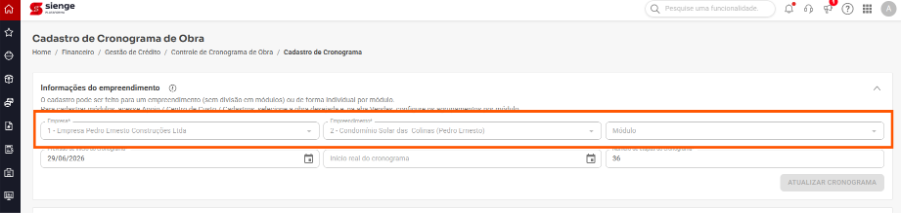
5) Na tela de edição, os filtros virão preenchidos conforme o cronograma selecionado.
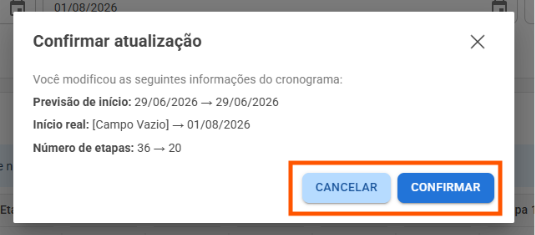
6) Para editar a data de início previsto do cronograma, a data de início real do cronograma ou o número de etapas, atualize as informações e em seguida, clique em Atualizar Cronograma.
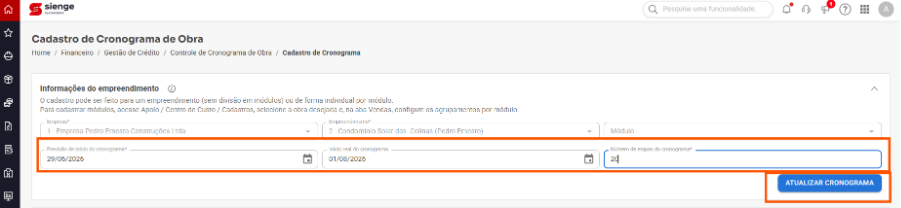
7) Confirme ou cancele as alterações realizadas.
8) Caso não queira atualizar nenhuma curva, clique em Salvar.
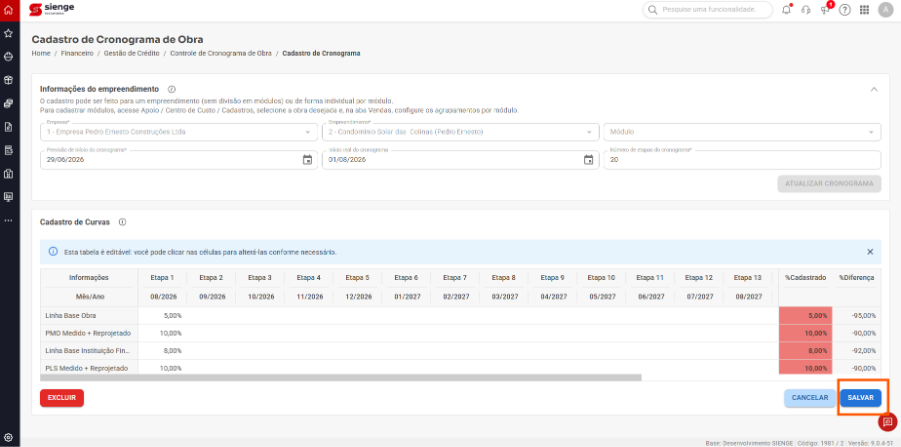
9) Para editar os percentuais das curvas, clique nas células da tabela e insira os novos valores.
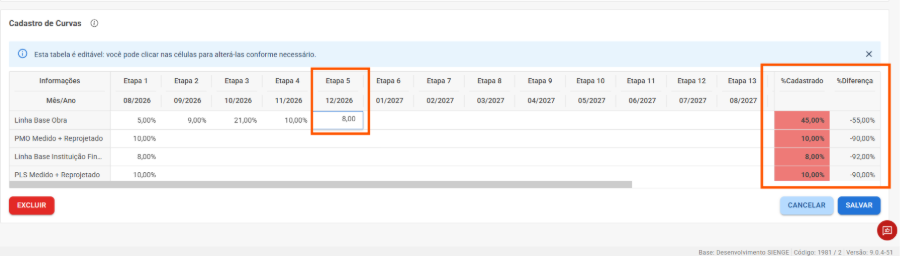
Dica! Conforme você preenche os percentuais, as colunas % Cadastrado e % Diferença são atualizadas em tempo real, facilitando o cálculo.
10) Em seguida, clique em Salvar. Caso não queira prosseguir com as atualizações realizadas, clique em Cancelar.
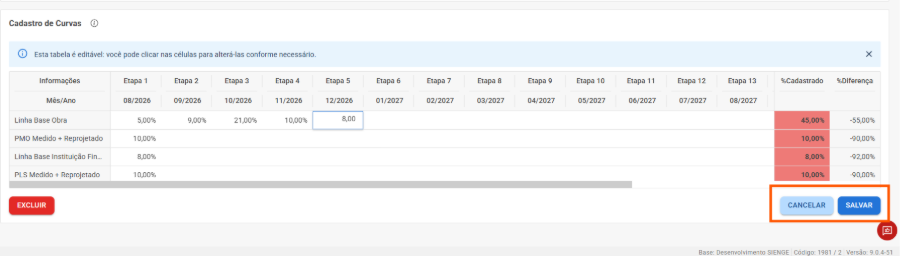
Atenção! As alterações só serão salvas após clicar no botão Salvar.
11) Caso deseje excluir um cronograma por algum motivo, clique em Excluir.
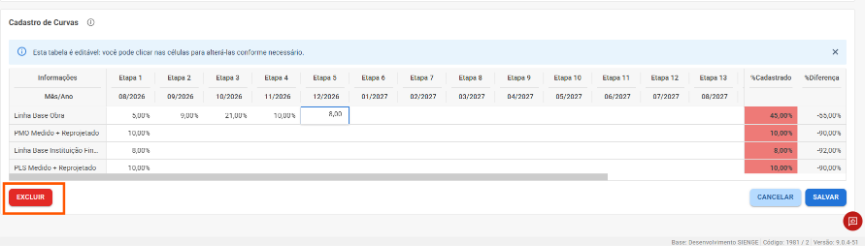
Atenção! A exclusão de um cronograma só será possível caso ainda não tenha ocorrido nenhum efeito financeiro (quebra de parcelas) com base nesse cronograma. Caso contrário, o sistema indicará que a exclusão não poderá ser realizada.
Dica! Artigos Relacionados
Esperamos que este artigo tenha ajudado!