
Muitos contratos de financiamento dependem diretamente das medições de obra: é a partir delas que a instituição financeira acompanha o avanço físico da obra e libera os repasses correspondentes. Por isso, conforme a obra evolui, essas medições precisam ser registradas e atualizadas. Isso ocorre através da tela de Cronograma de Obras.
Pré-requisitos
- Acesso a Home > Financeiro > Gestão de Crédito > Controle de Cronograma de Obra.
- Permissão para criar cronogramas (Novo Cronograma).
- Acesso à tela Financeiro > Gestão de Crédito > Controle de Cronograma de Obra > Cadastro de Cronograma.
Passo a passo
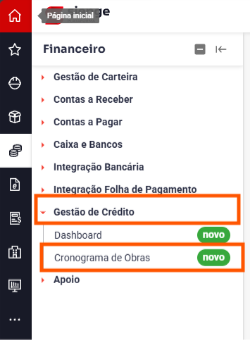
1) Navegue no menu principal até o módulo Gestão de Crédito > Cronograma de Obras.
2) Utilize os filtros para localizar o cronograma desejado. Apenas o filtro Empresa é obrigatório; os demais — Empreendimento, Estado, Situação de Cadastro do Cronograma, Curvas a serem Exibidas e Data de Início — são opcionais.

3) Clique em Consultar.
Nota! Se apenas o filtro Empresa for preenchido, o sistema lista todos os cronogramas daquela empresa. Os demais filtros, quando deixados em branco, também não restringem a busca.
Nota! O filtro Data de Início mostra somente os cronogramas cuja obra foi iniciada a partir da data informada.
4) Ao carregar a tabela, localize o empreendimento ou módulo desejado.
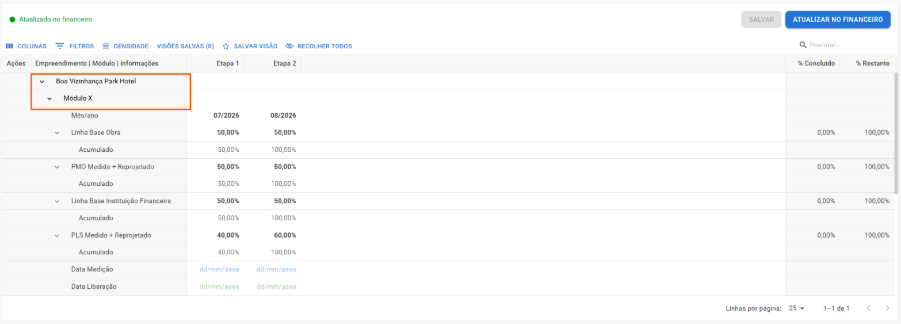
Nota! A tabela é apresentada em formato de hierarquia: cronogramas cadastrados a nível de empreendimento aparecem sozinhos; cronogramas cadastrados a nível de módulo aparecem com os módulos listados abaixo do empreendimento correspondente.
5) Localize a etapa para a qual deseja incluir ou editar uma medição e clique sobre a célula correspondente para editar o valor.
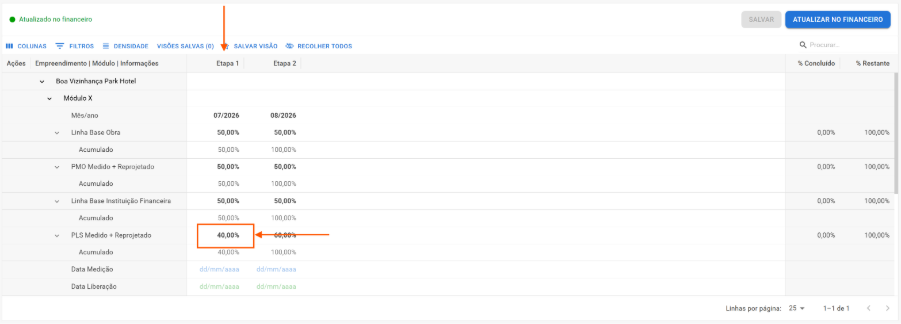
Nota! Apenas as curvas PMO Medido + Reprojetado e PLS Medido + Reprojetado podem ser editadas diretamente pela tabela. As demais curvas só ficam editáveis se o cronograma ainda não tiver sido iniciado, ou seja, se a data de início previsto não estiver preenchida. Nesse caso, um ícone de lápis aparecerá ao lado do nome do empreendimento ou módulo para permitir a edição.
Dica! Acompanhe os valores pela linha Acumulado enquanto edita a medição. Se o total não fechar em 100%, essa linha aparece destacada em vermelho.
6) Clique fora da célula para confirmar o valor inserido e clique em Salvar para persistir os ajustes realizados.
Atenção! Depois que o cronograma for iniciado, qualquer edição de medição exige que a curva feche em 100%. Se o acumulado da curva não fechar em 100%, não será possível salvar as alterações.
7) Depois que a medição for realizada pela instituição financeira, registre a data em que ela ocorreu (ou vai ocorrer).
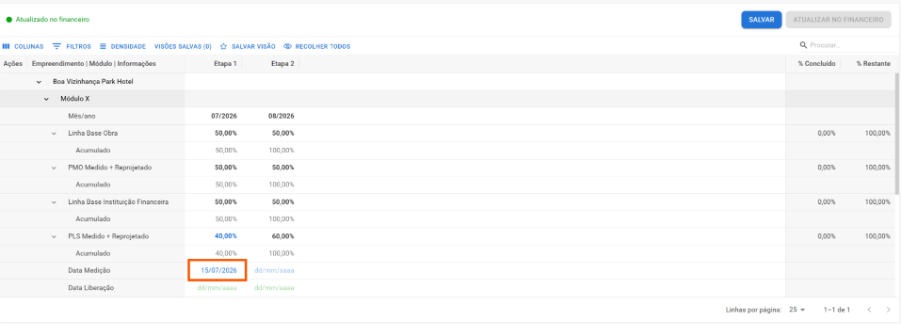
8) Após o retorno da instituição financeira, informe também a data de liberação prevista para o recebimento do repasse referente a essa medição. Clique em Salvar após finalizar os ajustes desejados.
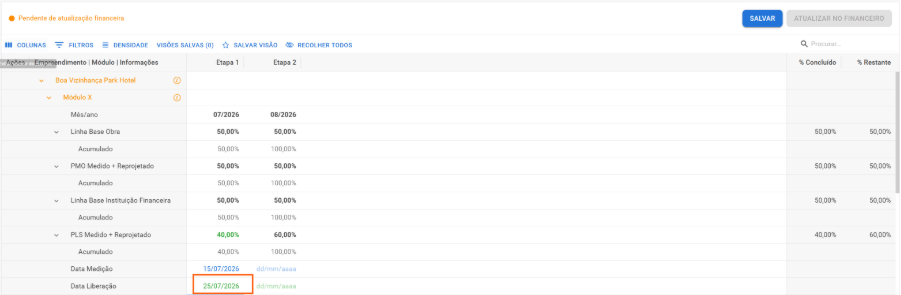
Atenção! A data de liberação não pode ser anterior à data da medição da mesma etapa, bem como não é possível cadastrar uma data de medição ou de liberação anterior à competência da etapa correspondente.
Atenção! Depois de informada, a data de liberação só pode ser alterada até o dia anterior à data definida. A partir dessa data, a coluna da etapa correspondente é bloqueada para edição, pois considera-se que a operação já está em andamento ou finalizada pela instituição financeira.
9) Depois de realizar todas as inclusões ou edições necessárias, clique em Salvar, no botão no topo da tabela. Para descartar as alterações feitas, basta não clicar em Salvar: recarregue a página ou realize uma nova consulta.
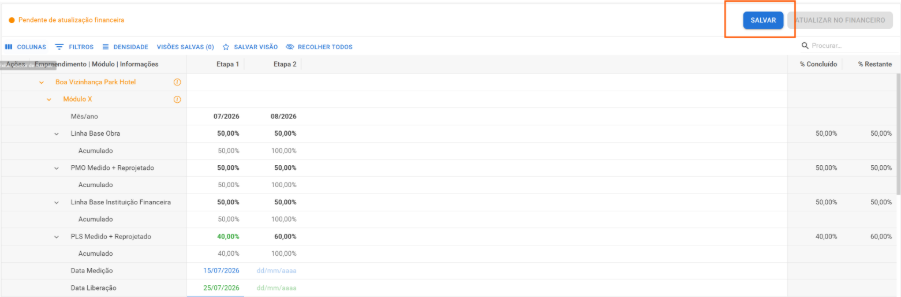
Atenção! As informações só serão salvas depois de clicar no botão Salvar.
Nota! Após inserir a data de medição, o valor da PLS aparece em azul, como referência visual; após inserir a data de liberação, ele passa a aparecer em verde.
10) Após salvar, o botão Atualizar no Financeiro, ficará disponível. Clique para ajustar as parcelas de repasse conforme os novos dados informados.
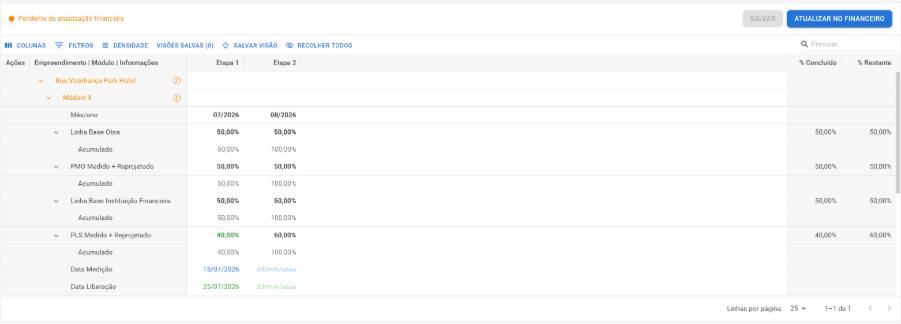
Nota! As colunas % Concluído e % Restante referem-se à curva PLS e consideram apenas as medições que já possuem data de liberação preenchida.
Artigos Relacionados
Esperamos que este artigo tenha ajudado!