
Importante: para utilizar as funcionalidades apresentadas neste artigo, é necessário que o Sienge Obra Hub esteja ativo em sua licença do Sienge Plataforma.
A cotação é o ponto de partida do processo de compras no Sienge. Nela, você reúne os insumos necessários para a obra e organiza as informações que serão utilizadas na negociação com os fornecedores.
Com o Sienge Obra Hub, a cotação é enviada automaticamente para fornecedores de confiança do marketplace, agilizando o recebimento de propostas e reduzindo o tempo dedicado às negociações.
Neste artigo, você aprenderá como criar uma cotação, adicionar insumos, atribuir fornecedores e enviá-la para negociação.
Atenção! Esta funcionalidade está sendo disponibilizada gradualmente e pode ainda não estar disponível para todos os clientes.
Dica! Conheça o funcionamento do marketplace assistindo ao tour virtual do Sienge Obra Hub, a solução que conecta quem constrói a quem fornece.
Pré-requisitos
Passo a passo
Como criar uma cotação?
1) Acesse Suprimentos > Compras > Cotações de Preços > Cadastros.
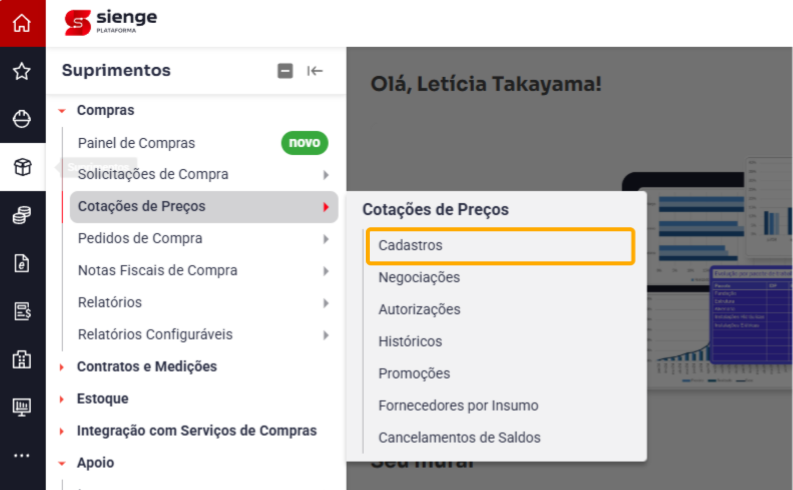
Nesta tela são exibidas todas as cotações cadastradas, identificadas pelos respectivos status:
| Cotação cadastrada e não finalizada, mas ainda sem nenhuma negociação iniciada no Sienge. |
| Cotação cadastrada e concluída, mas ainda sem nenhuma negociação iniciada no Sienge. |
| Todos ou alguns insumos da cotação já foram vinculados a pedidos de compra, seja pela própria negociação ou por associação manual a um pedido existente. |
| A cotação já possui negociações iniciadas, mas ainda há insumo sem fornecedor selecionado como opção de compra, e nenhum pedido foi gerado. |
| Todos os insumos da cotação já possuem um fornecedor selecionado como opção de compra, mas o pedido ainda não foi gerado. |





Criar uma nova cotação?
1) Clique em Nova Cotação.
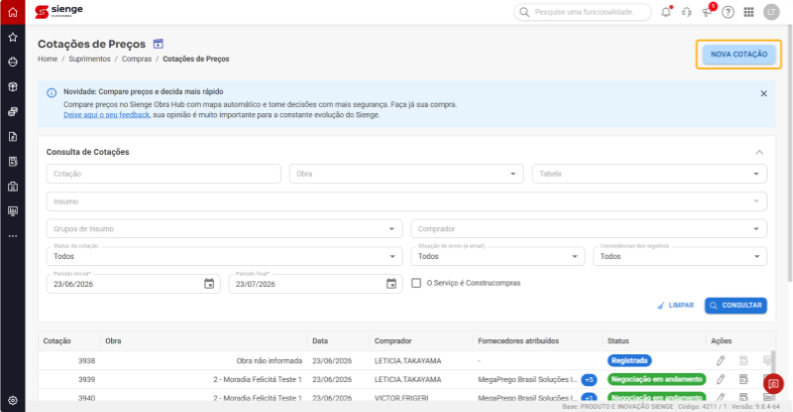
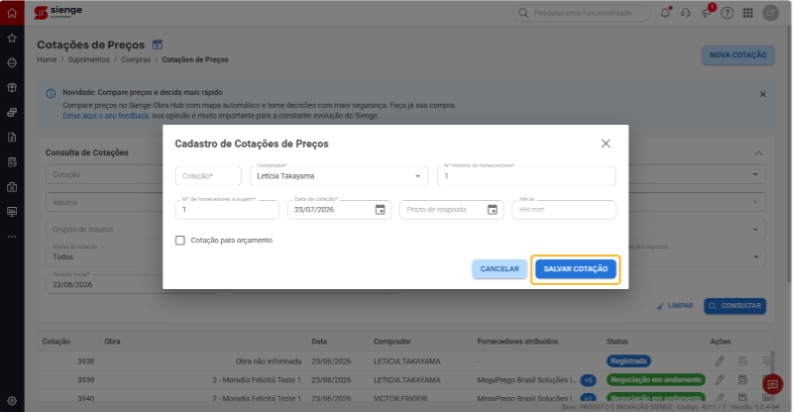
2) Preencha os campos obrigatórios.
3) Clique em Salvar Cotação.
Como adicionar insumos à cotação?
Após criar a cotação, os insumos podem ser adicionados de duas formas.
Opção 1: Vincular uma Solicitação de Compra já existente
1) Clique em Consultar Solicitação.
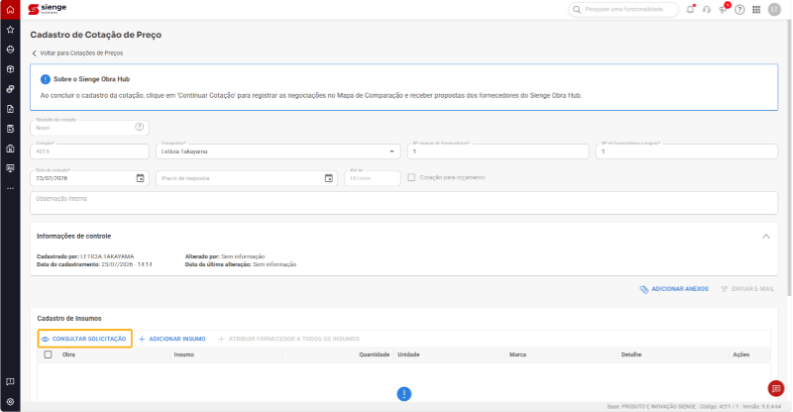
2) Utilize os filtros para localizar os itens desejados.
3) Selecione os itens.
4) Clique em Salvar.
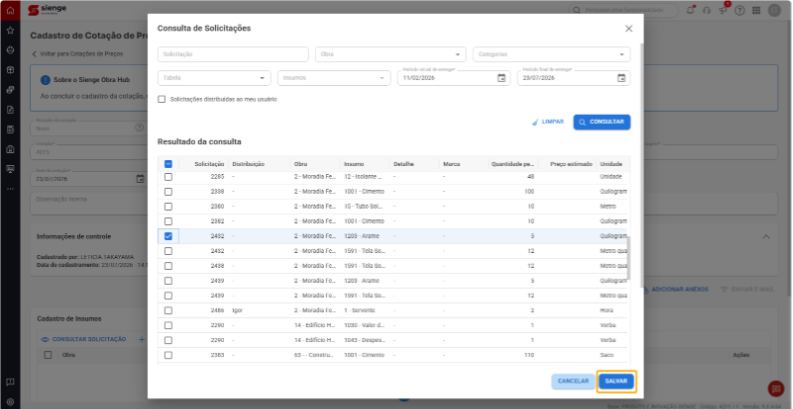
Dica! utilize esta opção quando os itens já tiverem sido solicitados anteriormente no sistema.
Opção 2: Adicionar insumos manualmente
1) Clique em Adicionar Insumos.
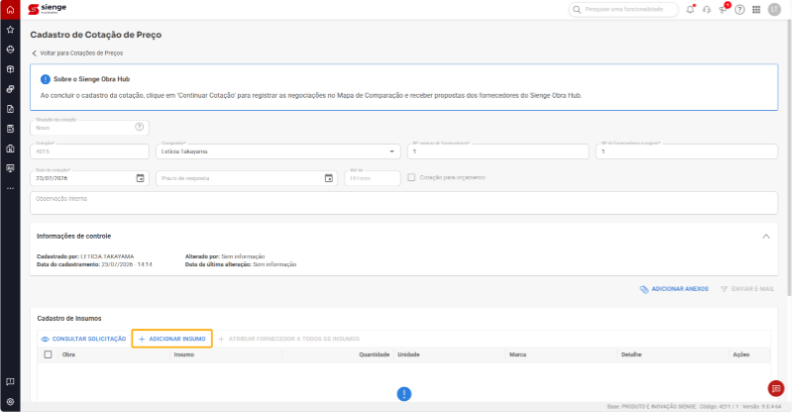
2) Selecione a obra.
3) Informe o insumo e a quantidade.
4) Clique em Salvar.
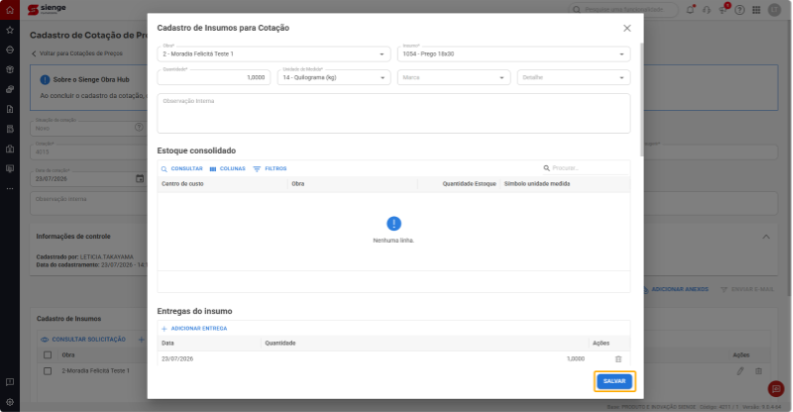
Dica! utilize esta opção quando não existir uma Solicitação de Compra vinculada.
Como atribuir fornecedores (opcional)?
Após adicionar os insumos, você pode indicar os fornecedores que participarão da cotação.
1) Clique em Atribuir Fornecedor.
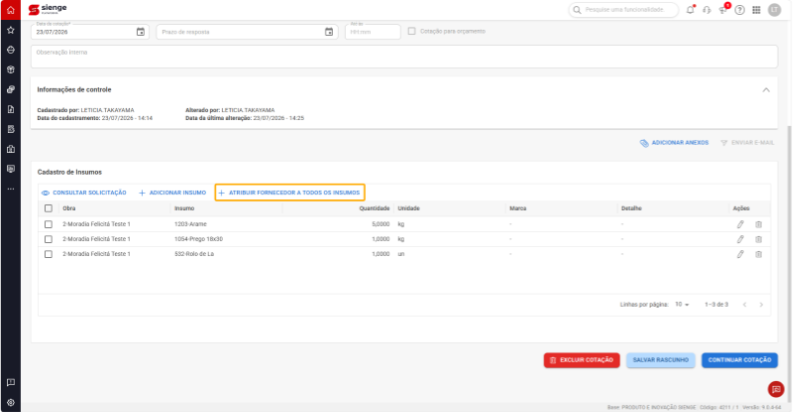
2) Utilize os filtros para localizar os fornecedores.
3) Selecione os fornecedores desejados.
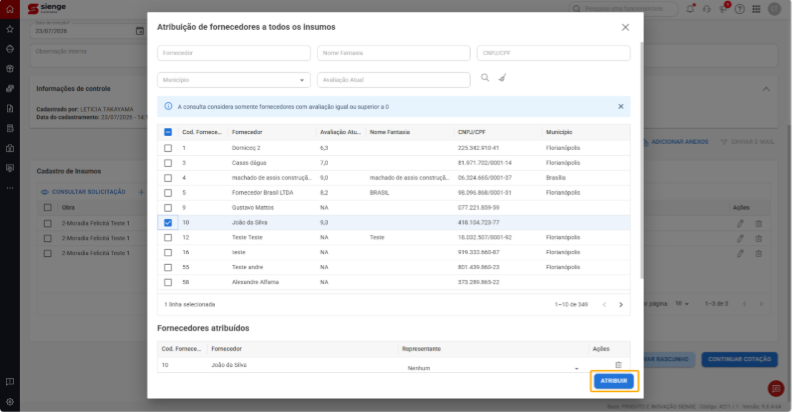
4) Clique em Atribuir.
Como enviar a cotação para negociação?
Quando a cotação estiver completa, com todos os insumos cadastrados, clique em Continuar Cotação.
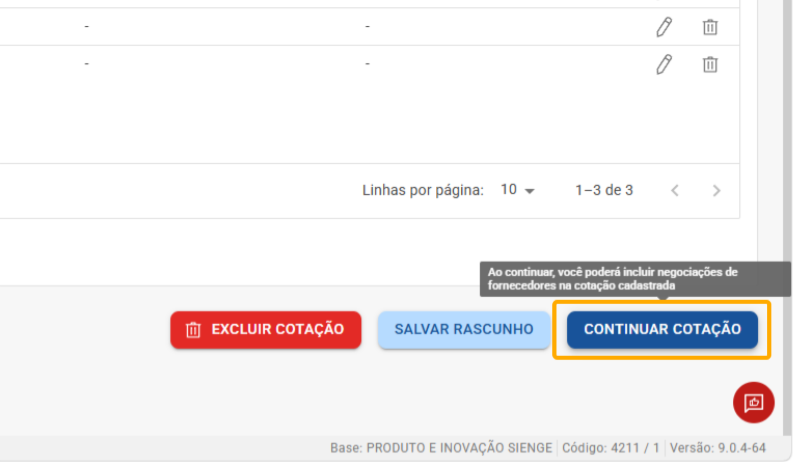
Após essa ação, o sistema disponibiliza o Mapa de Comparação, onde é possível acompanhar e gerenciar as negociações dos fornecedores para cada insumo da cotação.
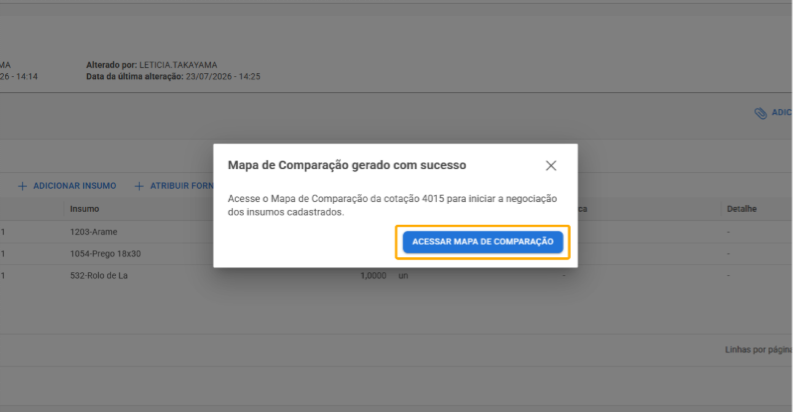
O que acontece após enviar a cotação?
Ao continuar a cotação:
- a cotação passa a permitir negociações com fornecedores;
- a cotação é enviada automaticamente ao Sienge Obra Hub;
- o marketplace identifica fornecedores de confiança que atendam aos insumos e à localidade informada para entrega;
- as propostas retornadas ficam disponíveis diretamente no Mapa de Comparação, permitindo a comparação entre preços e condições comerciais.
Esperamos que este artigo tenha ajudado!