
O pedido reúne os insumos e fornecedores selecionados para que você revise as informações antes de concluir sua criação no Sienge.
Atenção! Esta funcionalidade está sendo disponibilizada gradualmente e pode ainda não estar disponível para todos os clientes.
Pré-requisitos
- Possuir insumos com um fornecedor selecionado como opção de compra no Mapa de Comparação.
- Possuir acesso ao Sienge Obra Hub.
Passo a passo
1) No Mapa de Comparação, selecione os insumos e os respectivos fornecedores que serão utilizados no pedido.
2) Clique em Salvar para gravar as alterações no mapa.
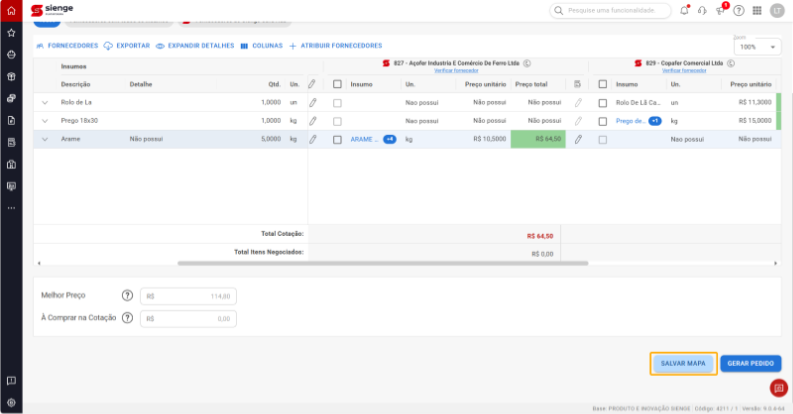
Dica! Sempre salve o Mapa de Comparação após realizar alterações para garantir que as informações mais recentes sejam consideradas na geração do pedido.
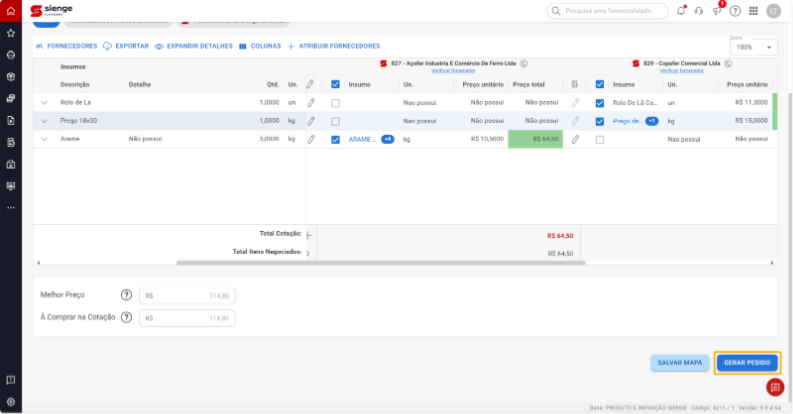
5) Revise as informações apresentadas.
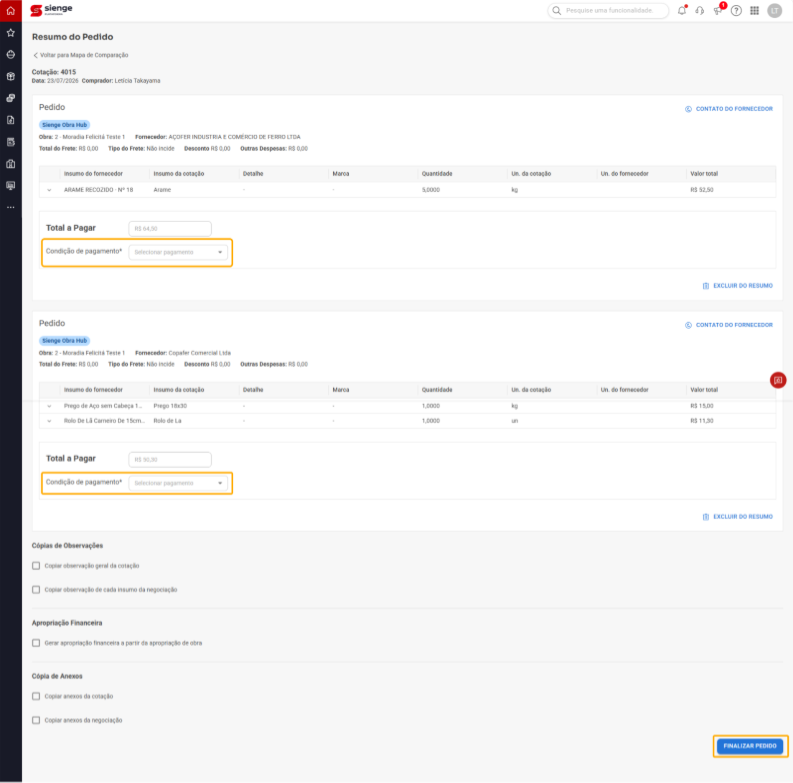
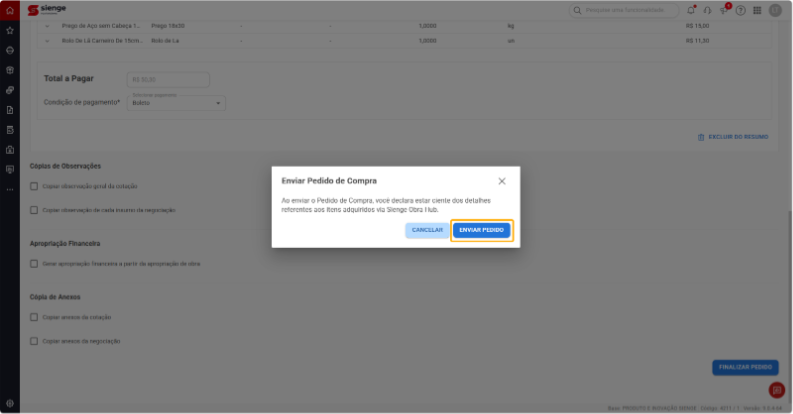
Atenção! O pedido é enviado ao fornecedor somente após ser criado no Sienge e autorizado conforme as alçadas de aprovação configuradas pela empresa no Sienge Plataforma.
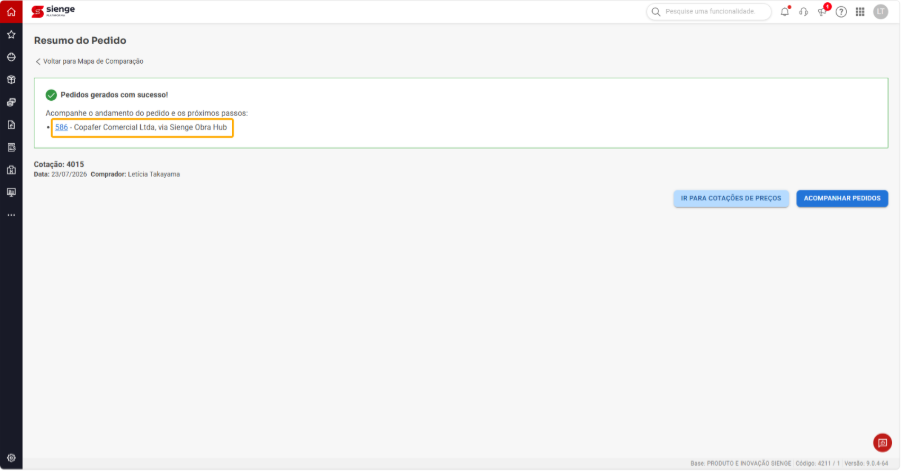
9) Após a confirmação, o sistema exibe uma mensagem informando os pedidos gerados e disponibiliza um link para acompanhá-los no Sienge.
Esperamos que este artigo tenha ajudado!