
Ao gerar Pedidos de Compra a partir da Cotação de Preço, é possível que apareçam as mensagens abaixo, que podem ser exibidas juntas ou separadamente:
- As obras 'xxxxx' possuem mais de um centro de custo ativo associado. Utilize a opção 'Obras com mais de um Centro de Custo ou sem Apropriações' para selecionar apenas um centro de custo.
- Existem insumos das obras 'xxxxx' que não possuem apropriação de obra. Utilize a opção 'Obras com mais de um Centro de Custo ou sem Apropriações' para informar a apropriação.
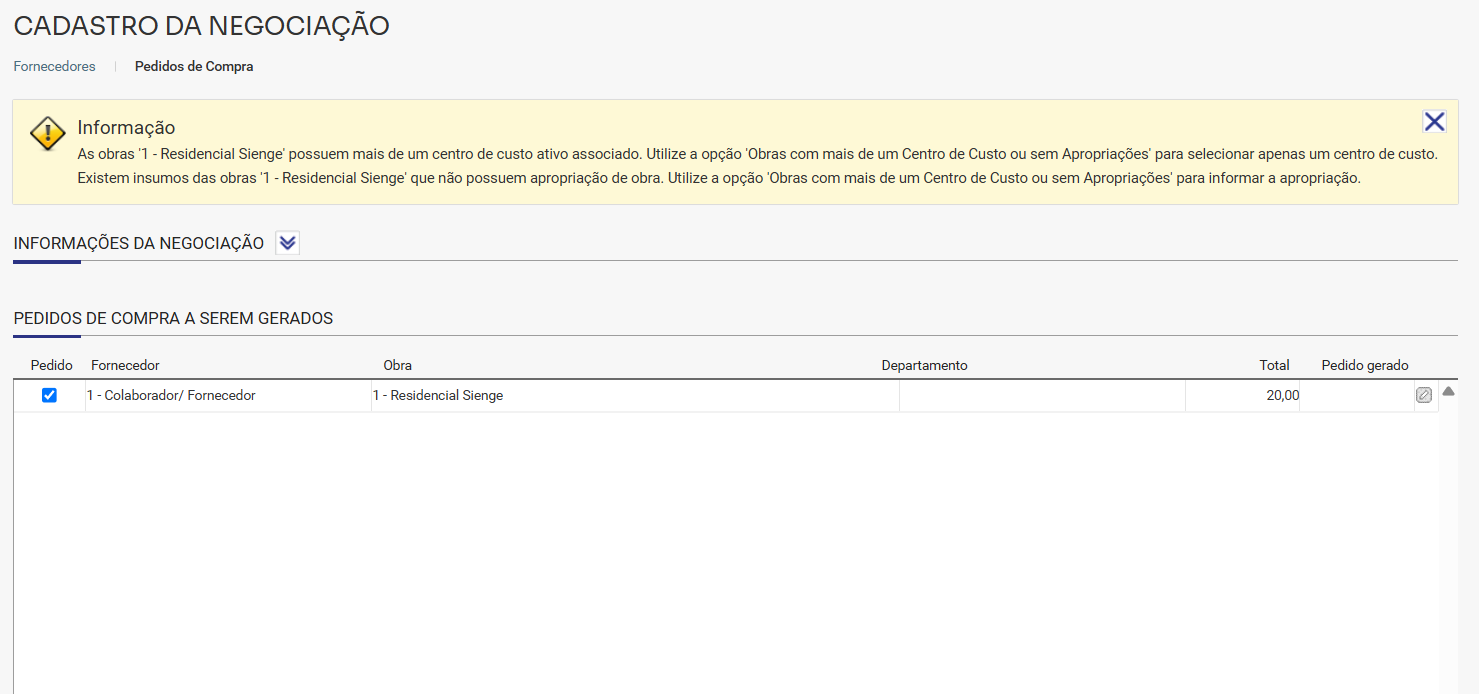
A primeira mensagem será exibida quando a obra dos pedidos a serem gerados possuir mais de um Centro de Custo ativo associado. Nesse caso, é necessário definir qual Centro de Custo ficará atrelado ao Pedido de cada obra que está sendo gerado.
A segunda mensagem aparece quando houver insumos avulsos na Cotação de Preço, ou seja, itens que não têm vínculo com uma Solicitação de Compra. Nesses casos, é preciso informar a apropriação de obra para esses itens do Pedido que será gerado.
Neste artigo demonstramos como corrigir as mensagens e prosseguir com a geração do pedido a partir da Negociação.
Passo a passo
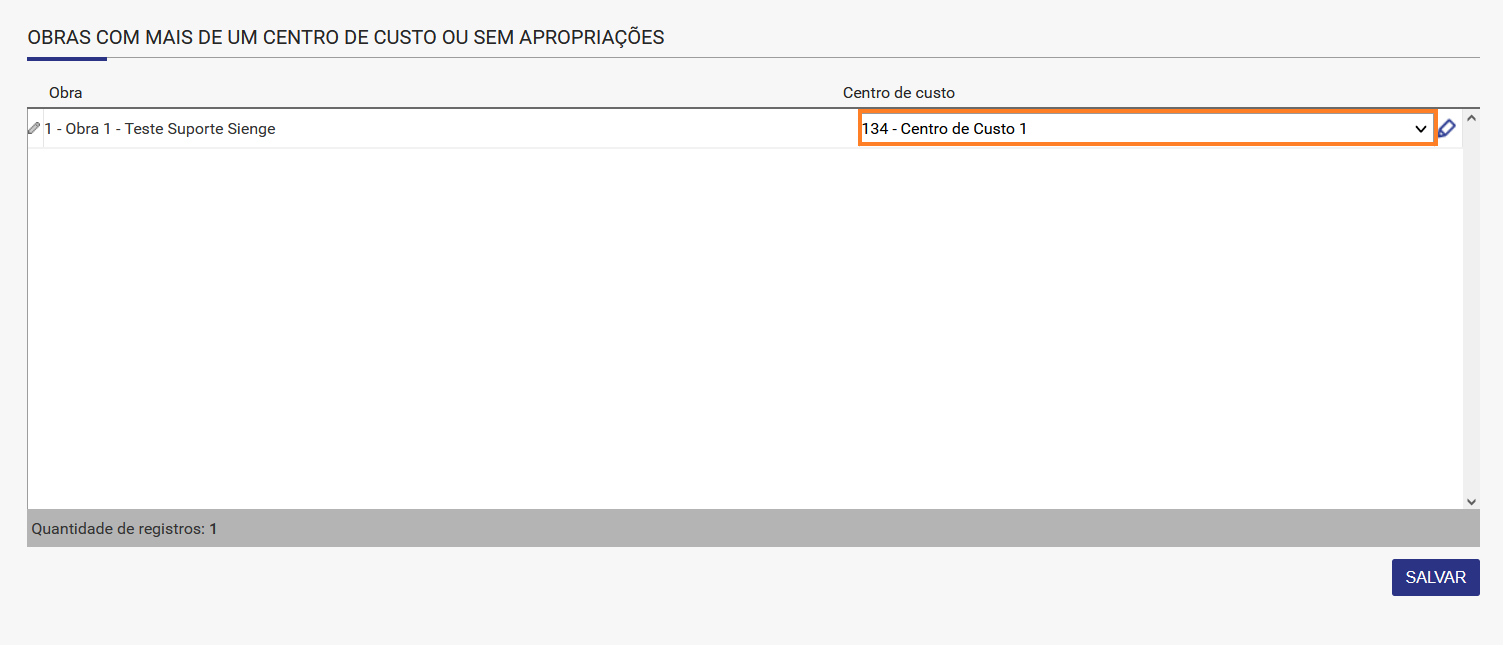
Quando a mensagem for apresentada em tela, a seção "Obras com mais de um Centro de Custo ou sem Apropriações" será exibida. Nessa seção, selecione o Centro de Custo e defina a Apropriação de Obra.
1. Para definir o Centro de Custo use o menu suspenso, conforme indicado no exemplo abaixo, para selecionar o centro de custo que ficará atrelado a previsão financeira do Pedido de Compra gerado:
2. Para definir a Apropriação de Obra, clique no ícone de edição ( ):
):
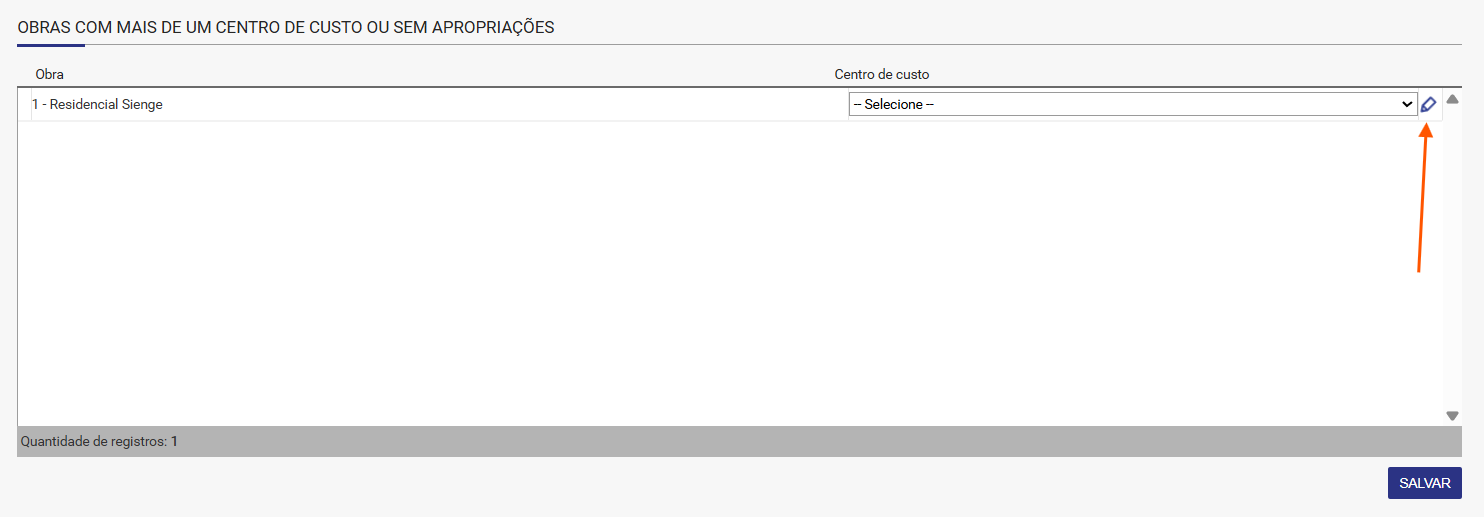
Atenção! O menu suspenso para seleção do Centro de Custo só ficará desbloqueado quando for necessário definir esse Centro de Custo; da mesma forma, o ícone de definição de Apropriação de Obra só estará desbloqueado quando for preciso informar a apropriação.
3. Ao clicar na edição de Apropriação de Obra, o sistema abrirá uma nova tela para adicionar os itens de orçamento. Para adicionar um novo item de orçamento, clique no botão ADICIONAR.
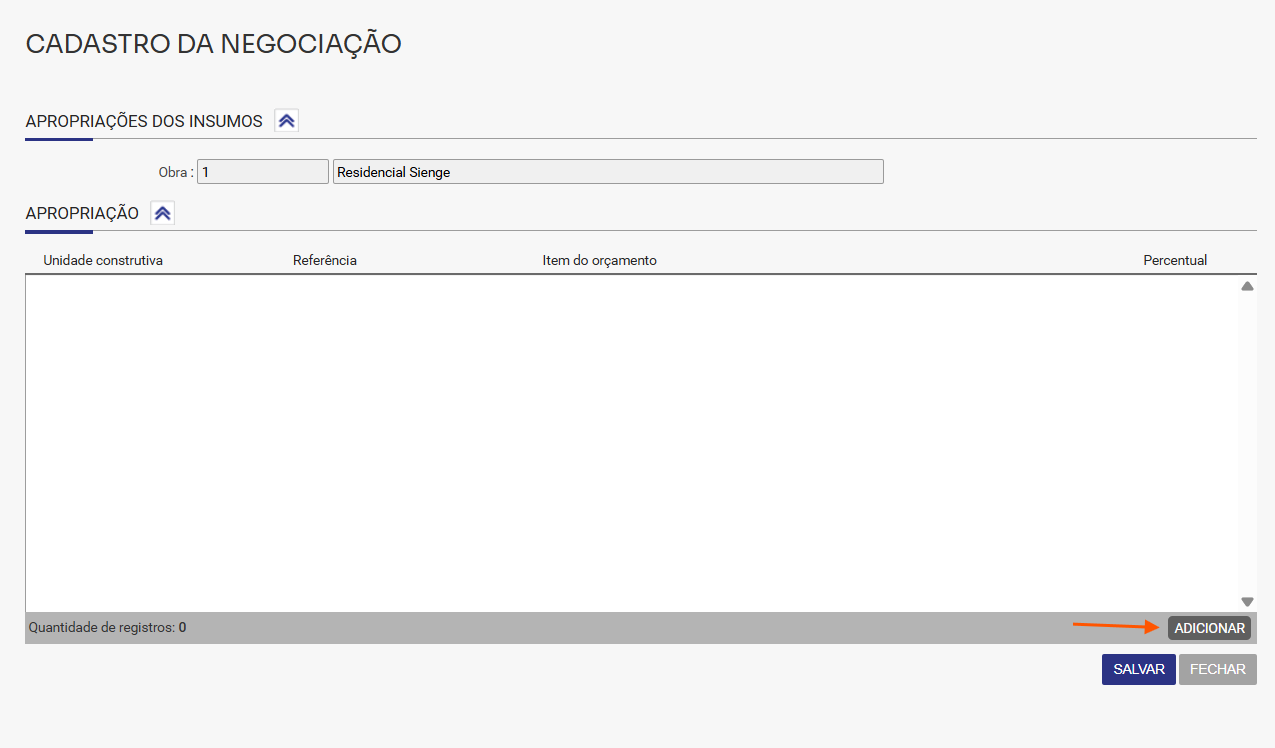
4. Em seguida, selecione a Unidade Construtiva* e o Item de Orçamento*. Conclua a inserção do item através do botão SELECIONAR. Por fim, salve a apropriação de obra.
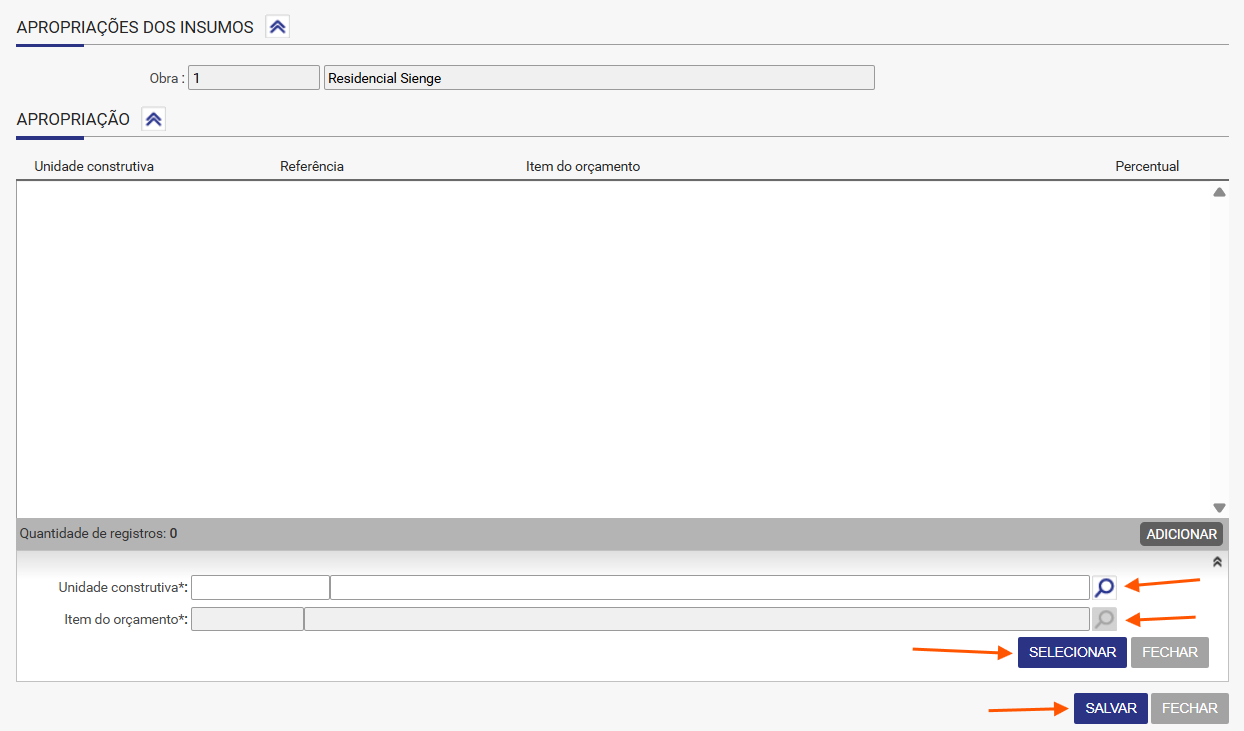
Nota! Ao salvar esta apropriação de obra, o sistema aplicará esta mesma apropriação para todos os insumos do pedido gerado. Havendo a necessidade de trocar a apropriação de algum insumo, o usuário deverá alterar a apropriação manualmente após gerar o pedido de compra.
5. Após definir a apropriação de obra e o centro de custo, clique em salvar na tela de geração de pedido para concluir o procedimento.
Atenção! Se a sua base tiver o Sienge Obra Hub ativo, as mensagens podem aparecer com pequenas diferenças, mas o objetivo é o mesmo. Exemplos de mensagens alternativas:
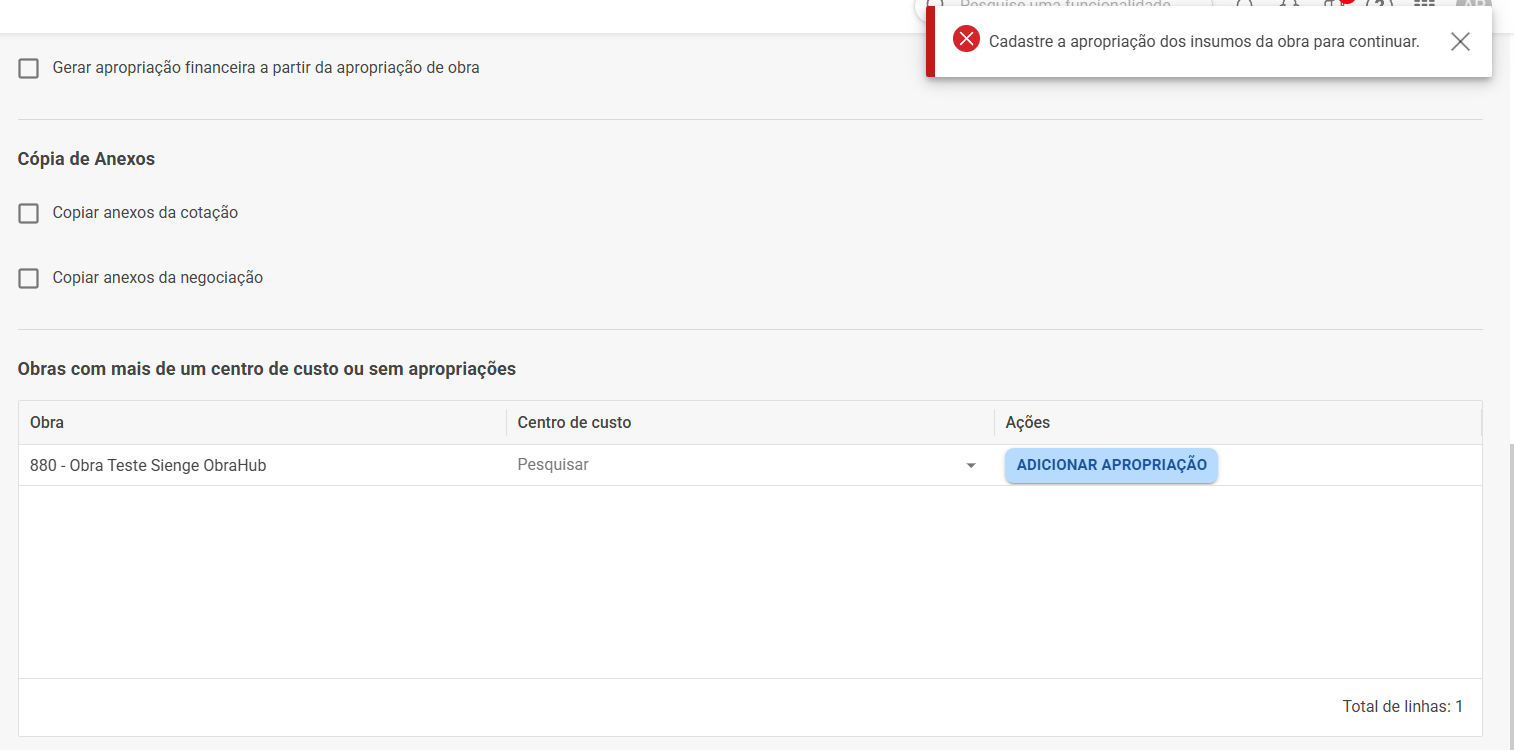
- Se houver insumos sem apropriação de obra: "Cadastre a apropriação dos insumos da obra para continuar."
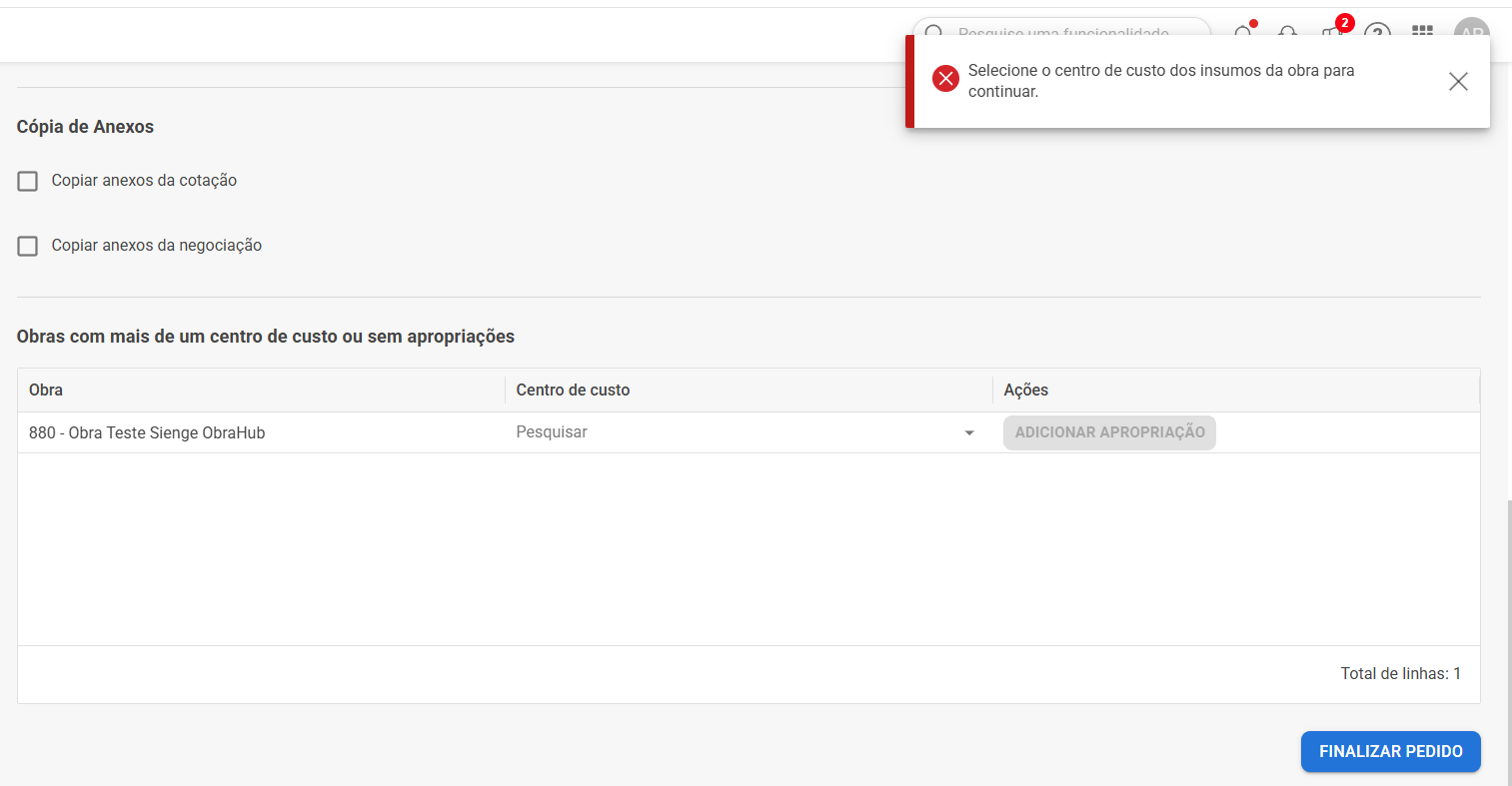
- Se houver mais de um Centro de Custo ativo na obra: "Selecione o centro de custo dos insumos da obra para continuar."
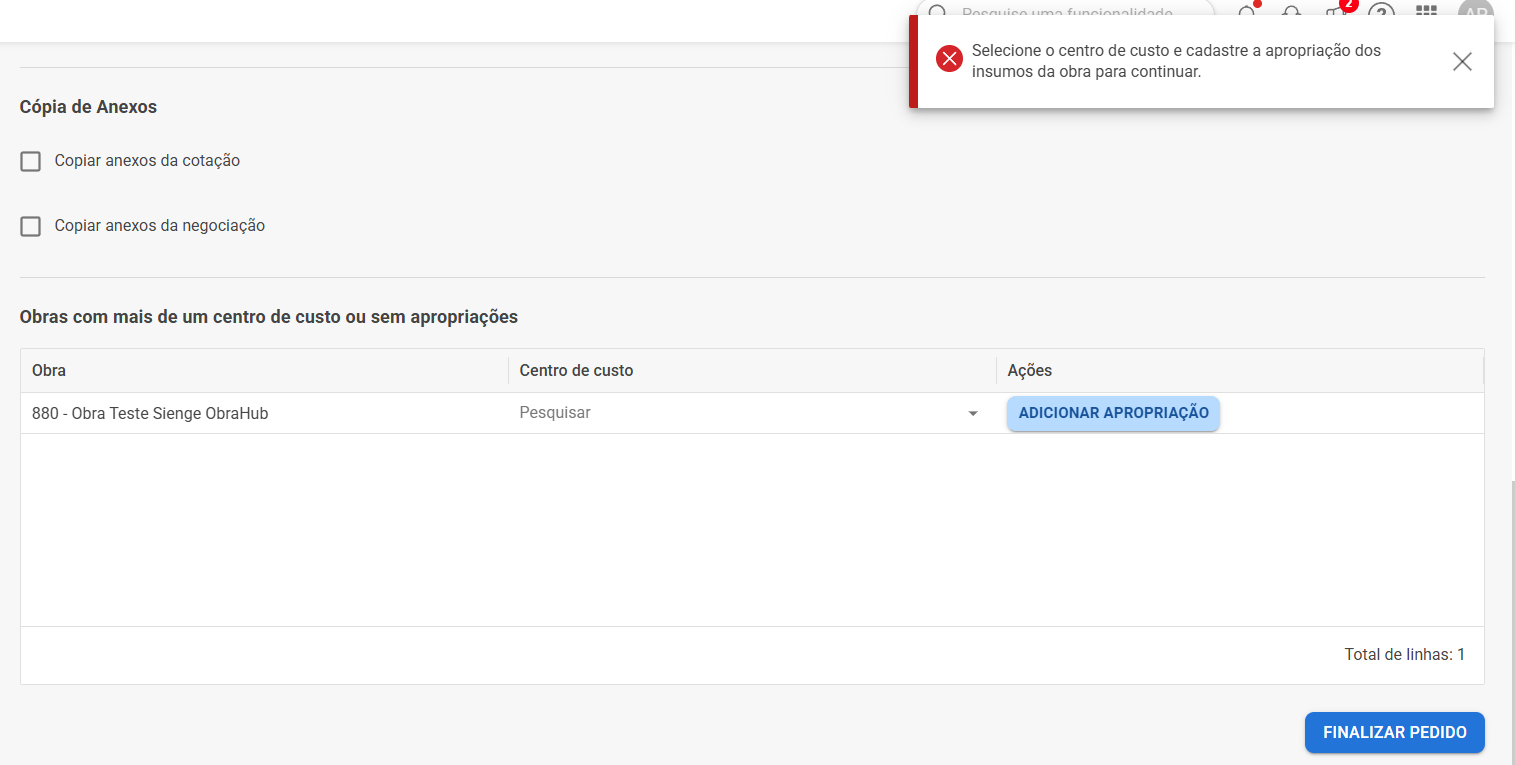
- Se for necessário definir tanto o Centro de Custo quanto a Apropriação de Obra: "Selecione o centro de custo e cadastre a apropriação dos insumos da obra para continuar."
Esperamos que este artigo tenha ajudado!