
Importante: para utilizar as funcionalidades apresentadas neste artigo, é necessário que o Sienge Obra Hub esteja ativo em sua licença do Sienge Plataforma.
A tela de Atribuição de fornecedores na cotação de preço passou a exibir de forma mais clara os fornecedores já vinculados aos insumos.
A melhoria permite identificar rapidamente os fornecedores atribuídos, consultar possíveis pendências de homologação, acessar o cadastro do fornecedor e removê-lo da cotação, sem precisar sair da tela de atribuição.
A exibição está disponível tanto para a atribuição de fornecedores a todos os insumos da cotação quanto para a atribuição a insumos selecionados individualmente.
Pré-requisitos
- A cotação deve possuir insumos cadastrados.
- A cotação deve estar em um dos seguintes status:
- Registrada;
- Aguardando negociação;
- Negociação em andamento.
Passo a passo
2) Na listagem de insumos, observe a coluna Fornecedores atribuídos.
A coluna apresenta:
- - quando não há fornecedor atribuído;
- o nome do fornecedor quando há apenas um fornecedor atribuído;
- o nome do primeiro fornecedor, acompanhado de um indicador com a quantidade de fornecedores adicionais, quando houver mais de um fornecedor atribuído.
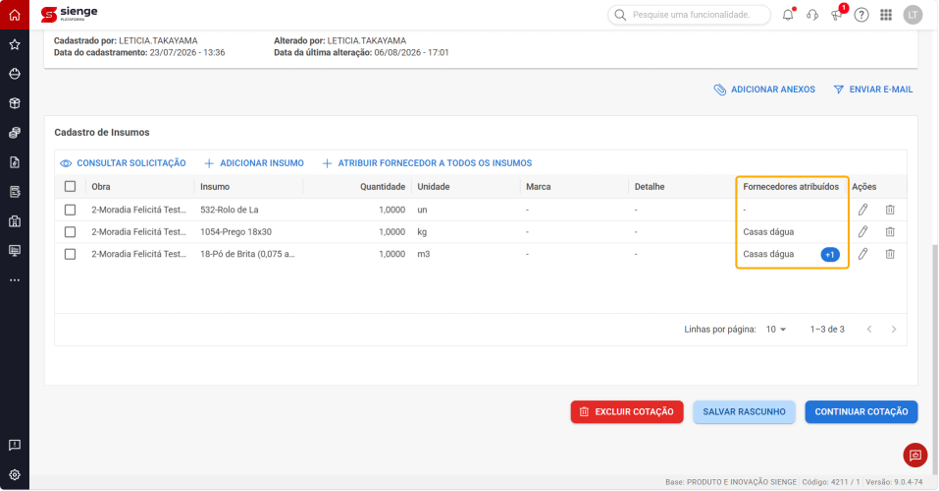
Atenção! Os botões de atribuição de fornecedores ficam disponíveis somente quando a cotação possui insumos cadastrados e está nos status Registrada, Aguardando negociação ou Negociação em andamento.
Nota! Para cotações no status Negociação em andamento, o parâmetro 481 deve estar ativo para permitir a atribuição de fornecedores.
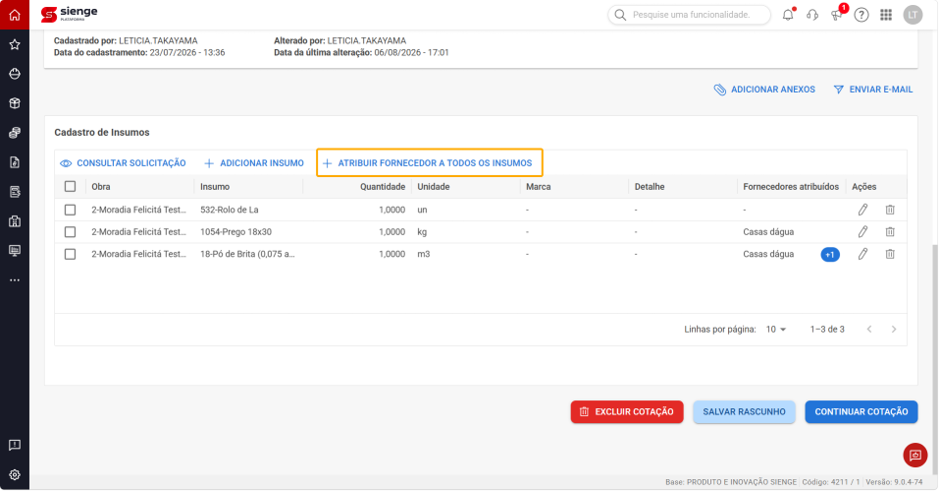
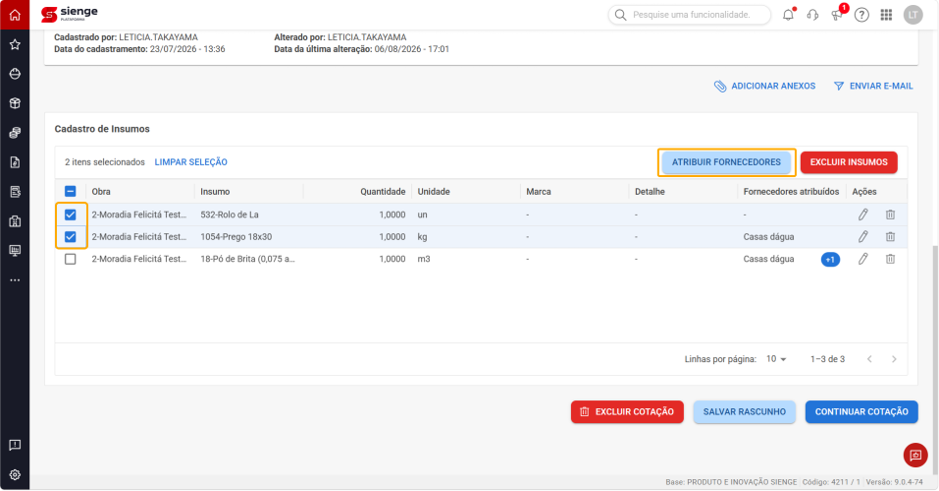
5) Na tela Atribuição de fornecedores, utilize os campos de busca Fornecedor, Nome Fantasia, CNPJ/CPF, Município ou Avaliação Atual para localizar o fornecedor desejado.
Selecione o fornecedor na listagem de resultados e clique em Atribuir para adicioná-lo à lista de fornecedores atribuídos.
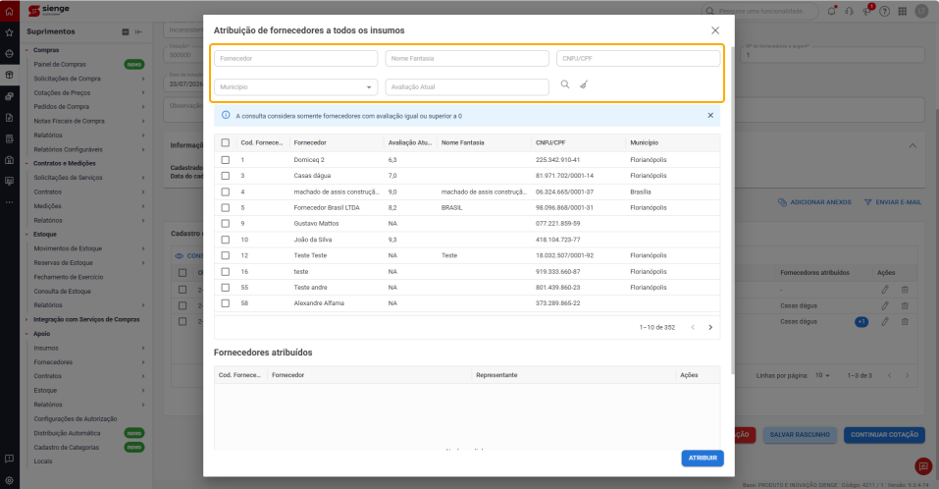
6) Quando já houver fornecedores atribuídos, a listagem apresenta as informações de Código do fornecedor, Fornecedor, Representante e Pendências.
Quando houver representantes cadastrados para o fornecedor, selecione o representante desejado no campo Representante.
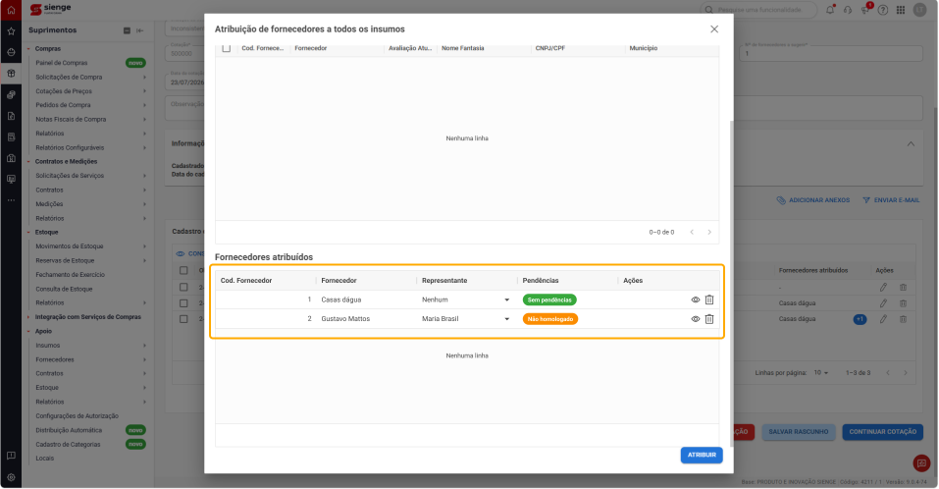
Dica! O indicativo Não homologado significa que o fornecedor ainda não possui informações de homologação no cadastro. Já o indicativo Sem pendências indica que o fornecedor está homologado e não possui pendências.
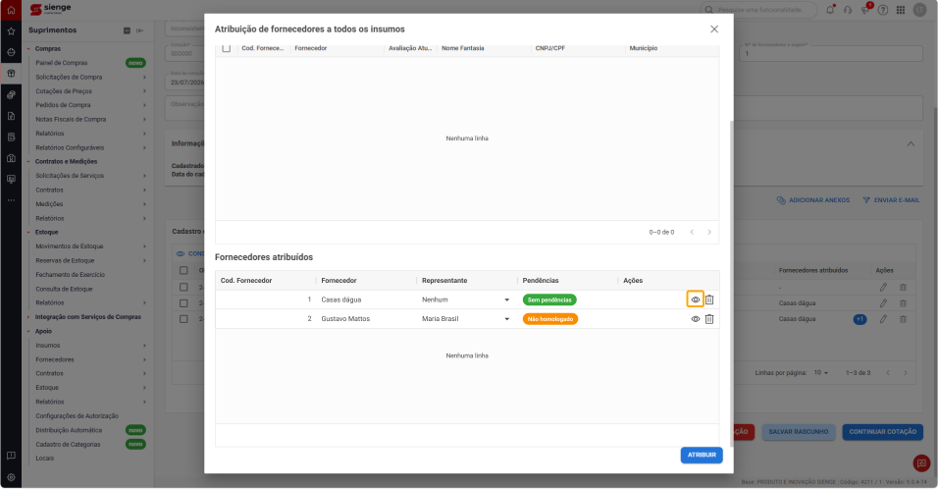
O sistema abrirá os dados cadastrais em uma nova aba:
- Fornecedores não homologados são direcionados para Cadastro de Credores > Qualidade.
- Fornecedores sem pendências são direcionados para Cadastro de Credores > Cadastro.
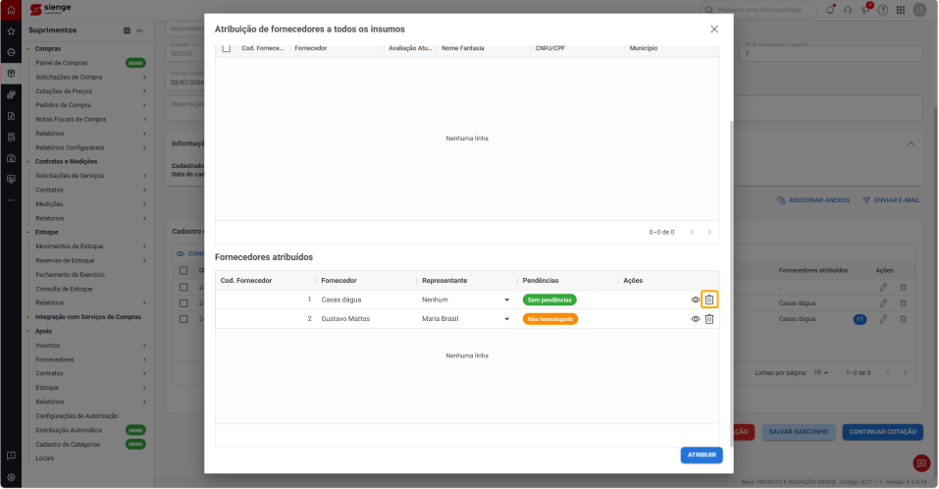
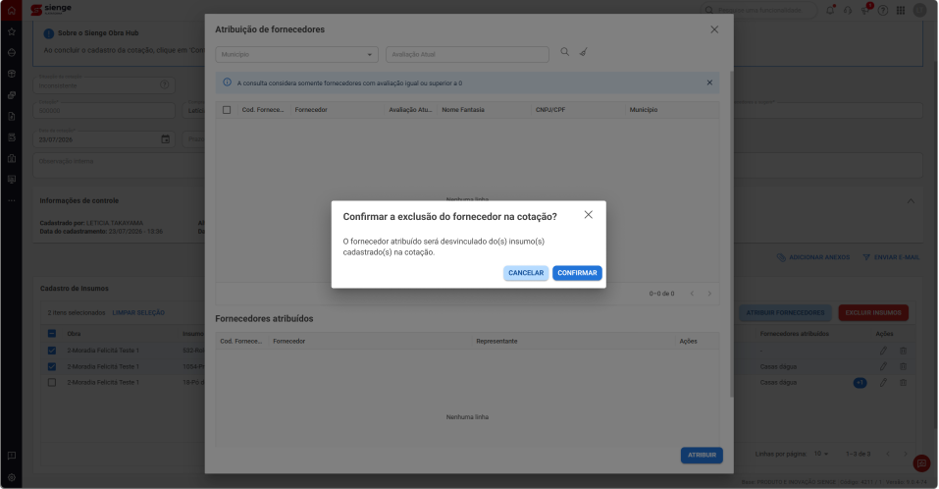
Na tela de confirmação:
- Clique em Confirmar para desvincular o fornecedor dos insumos da cotação;
- Cique em Cancelar para manter o fornecedor atribuído.
Com essa melhoria, a tela de atribuição facilita a visualização e o gerenciamento dos fornecedores vinculados aos insumos da cotação, permitindo consultar pendências, acessar o cadastro e realizar ajustes diretamente durante o processo de cotação.
Esperamos que este artigo tenha ajudado!