
Atenção! Em breve estará disponível para toda base de clientes do Sienge Plataforma que utilizam o módulo!
A Auditoria de Lotes Contábeis permite consultar as configurações consideradas pelo sistema no momento em que um lote da Integração Contábil foi gerado.
A tela reúne, em uma única consulta, os parâmetros, documentos e centros de custo utilizados na geração do lote. As informações apresentadas correspondem ao estado desses itens no momento da geração e não são alteradas quando os cadastros são modificados posteriormente.
Dessa forma, você consegue identificar quais configurações foram consideradas na contabilização do lote sem precisar consultar os cadastros individualmente.
Atenção! a Auditoria de Lotes é uma tela de consulta. As alterações realizadas nos cadastros acessados pela tela não modificam o lote que está sendo auditado.
Pré-requisito
- Ter um lote de lançamentos contábeis já gerado na Integração Contábil para a empresa que deseja consultar.
- A ação 9402 - CTB-INC - Contabilidade - Integração Contábil - Auditoria de lotes deve estar parametrizada para o usuário.
Passo a passo
Consultar a auditoria de um lote
1) Acesse Contabilidade/Fiscal > Integração Contábil > Auditoria de Lotes.
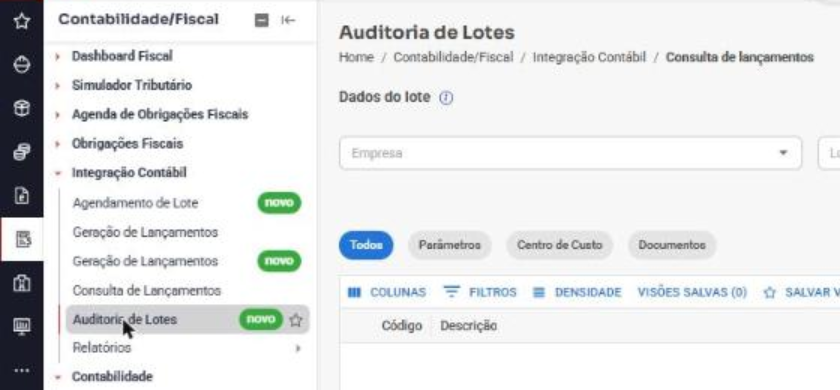
2) No campo Empresa, selecione a empresa do lote. Você pode informar o código ou o nome da empresa para localizá-la na lista.
3) No campo Lote, informe o número do lote que deseja consultar.
4) Clique em Consultar.
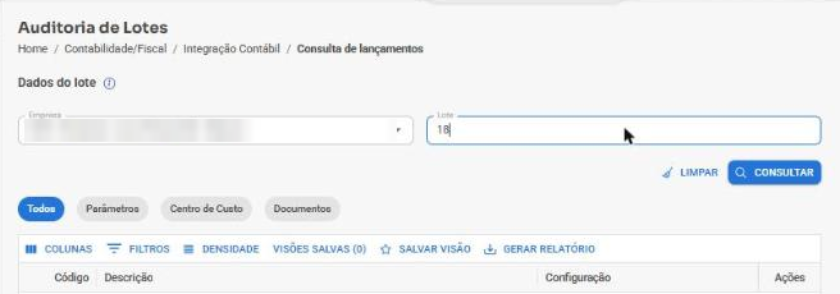
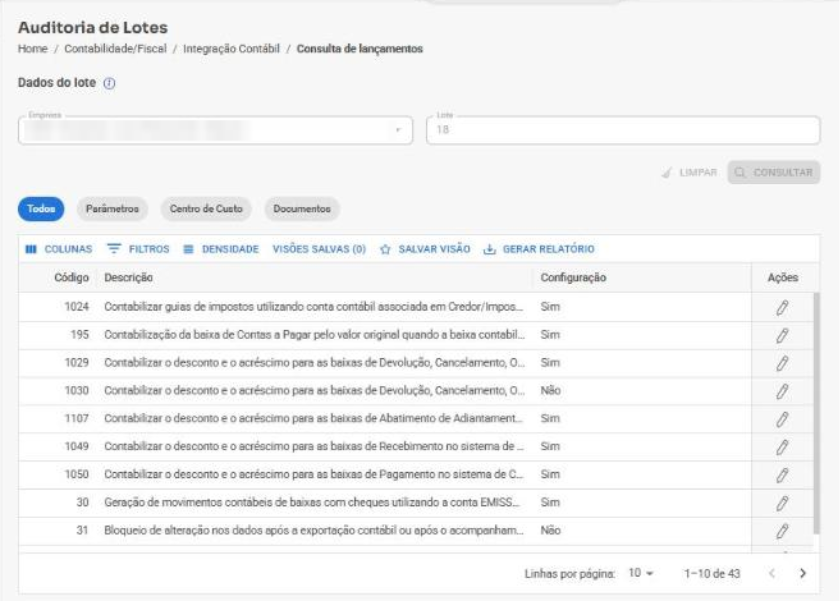
O sistema exibe uma grade com as colunas Código, Descrição, Configuração e Ações. Os registros representam as configurações consideradas na geração do lote.
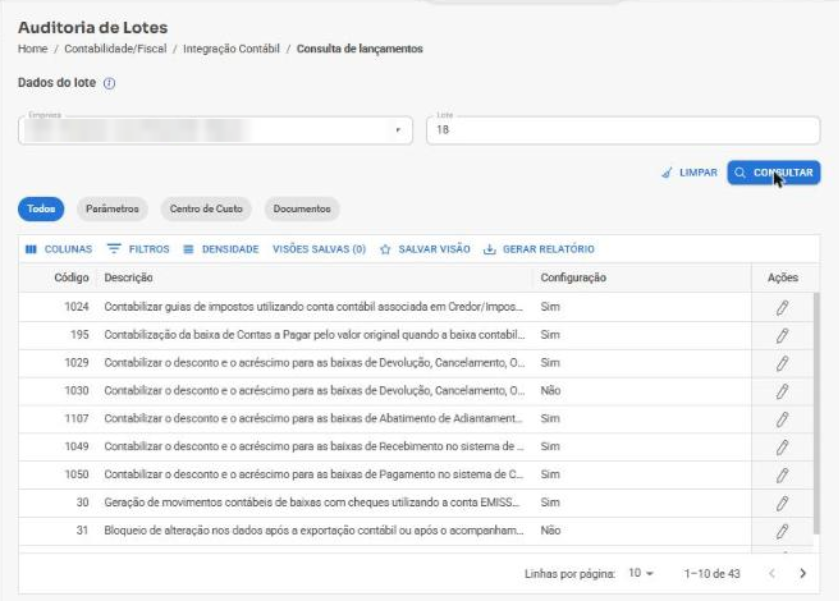
Filtrar os itens por tipo
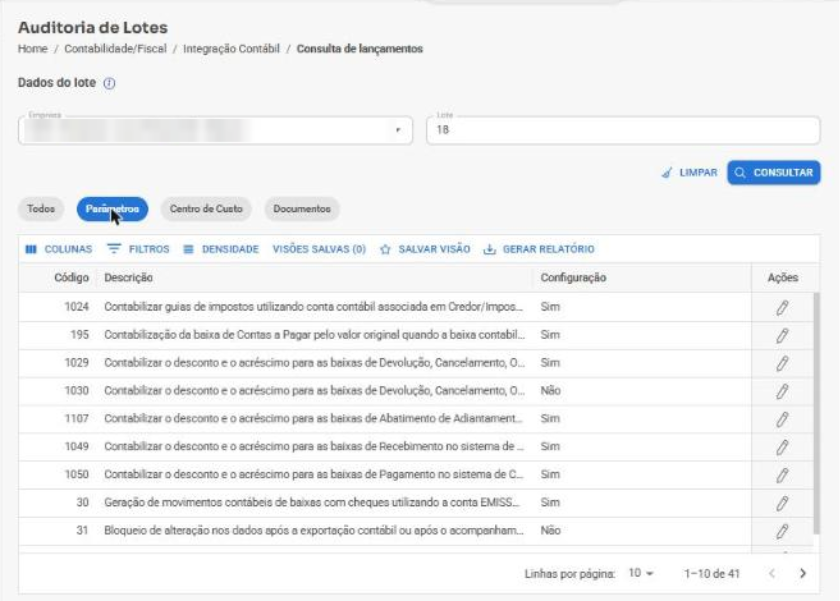
Utilize as opções de filtro exibidas acima da grade para consultar os registros por tipo:
Todos: exibe parâmetros, centros de custo e documentos em uma única lista.
Parâmetros: exibe o código, a descrição e a configuração do parâmetro no momento da geração do lote, como Sim, Não ou a opção que estava selecionada.
Centro de Custo: exibe o centro de custo considerado na geração do lote e sua categoria, como Outros.
Documentos: exibe o documento e a forma de contabilização configurada, como Contabilizar sempre a baixa e título.
Personalizar a grade
Para refinar a consulta, utilize as opções disponíveis na barra da grade:
Colunas: mostra ou oculta colunas da grade.
Filtros: permite selecionar a coluna, o operador e o valor do filtro. Você pode adicionar mais de um filtro ou remover todos os filtros aplicados.
Densidade: ajusta o espaçamento entre os registros da grade.
Visões Salvas: permite acessar configurações de grade salvas anteriormente.
Salvar Visão: salva a configuração atual da grade para reutilizá-la posteriormente.
Na parte inferior da grade, em Linhas por página, selecione a quantidade de registros exibidos por página: 10, 25 ou 50.
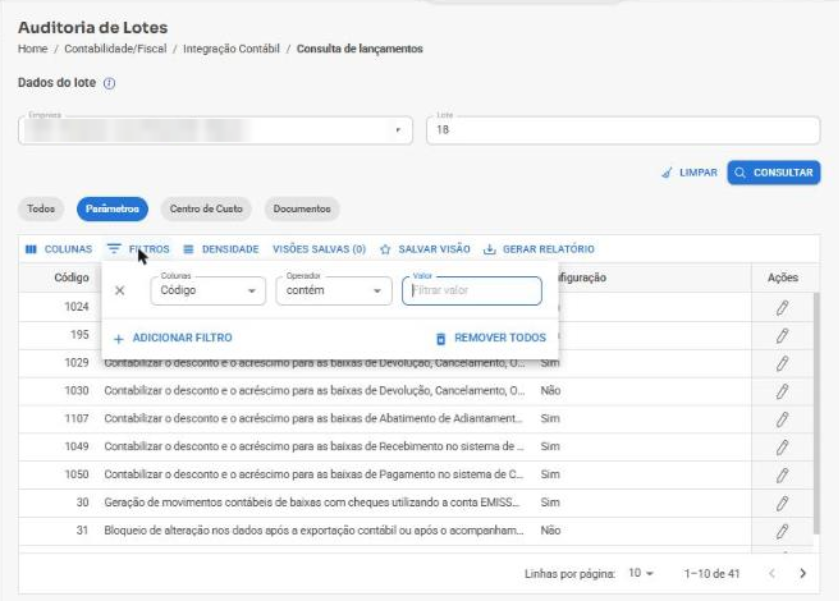
Acessar o cadastro de um item
Na coluna Ações, clique no ícone de lápis para abrir o cadastro correspondente ao item. O cadastro é aberto em uma nova aba do navegador.
O sistema direciona para a tela correspondente ao tipo do item:
Parâmetros de segurança: abre o Cadastro de Parâmetros.
Parâmetros de configuração contábil: abre a tela Parametrização para Geração de Lançamentos.
Documentos: abre o Cadastro de Documentos.
Centro de Custo: abre o Cadastro de Obras/Centros de Custo.
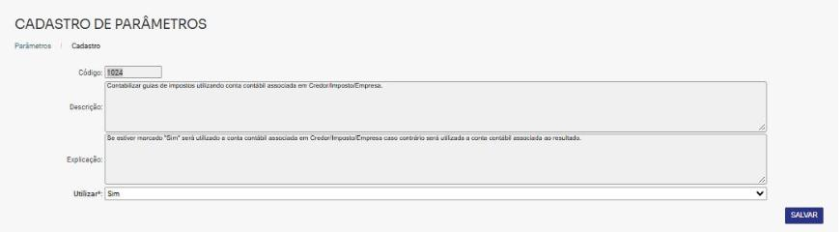
Dica! O acesso pelo ícone de lápis leva ao cadastro atual do item. Nesse cadastro, você pode consultar ou editar as informações, conforme as permissões do seu usuário. Essas alterações não modificam as informações registradas na auditoria do lote.
Nota! Somente usuários com permissão de acesso à tela de cadastro correspondente conseguem abri-la pelo ícone de lápis. Para os demais usuários, são aplicadas as regras de autorização padrão do sistema.
Histórico das configurações do lote
A Auditoria de Lotes mantém as informações consideradas no momento da geração do lote.
Por exemplo, se um parâmetro estava configurado como Sim quando o lote foi gerado e, posteriormente, você alterar esse parâmetro para Não, a auditoria continuará exibindo Sim para aquele lote.
Isso permite identificar quais configurações foram efetivamente consideradas na geração, mesmo que os cadastros tenham sido alterados depois.
Atenção! Para que uma alteração realizada em um parâmetro, documento ou centro de custo seja considerada em um novo lote, é necessário excluir o lote anterior e gerar um novo lote.
Acessar a auditoria a partir do lote
Você também pode abrir a Auditoria de Lotes diretamente a partir do lote gerado.
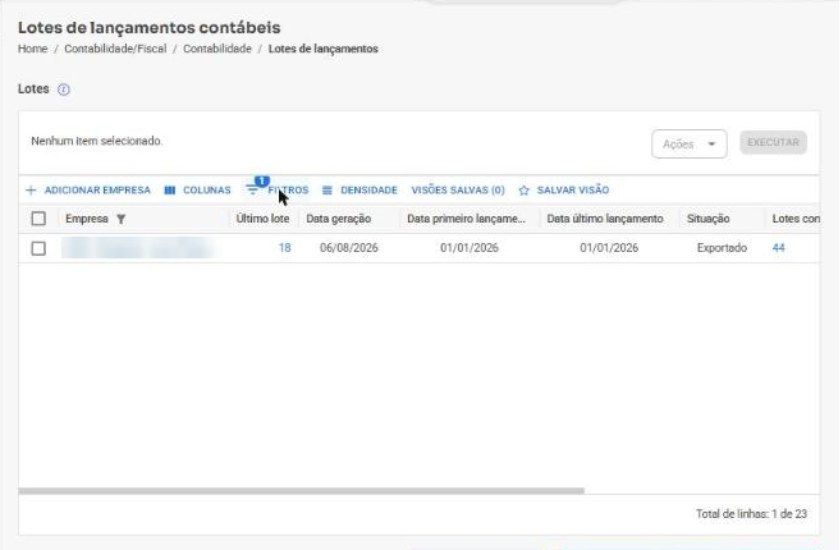
1) Acesse Integração Contábil > Geração de Lançamentos.
2) Na empresa desejada, clique no número do lote exibido na coluna Último lote.
3) No Cadastro de Lote de Lançamentos Contábeis, clique em Auditoria de Lotes.
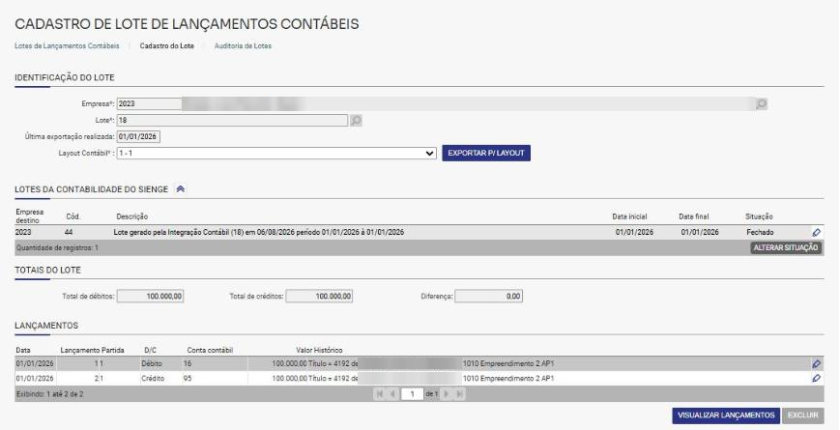
4) A tela de Auditoria de Lotes será aberta com os campos Empresa e Lote preenchidos.
Acessar a auditoria após gerar o lote
Ao concluir a geração de um lote na tela de Geração de Lançamentos, o sistema exibe uma mensagem com um link para a Auditoria de Lotes.
Ao clicar no link, a tela é aberta com a empresa e o lote já preenchidos, permitindo consultar diretamente as configurações consideradas na geração.
Nota! Lotes gerados antes da disponibilização da Auditoria de Lotes podem não apresentar informações na tela. Nesses casos, a consulta exibe uma mensagem informando que não há registros para o agrupamento selecionado.
Esperamos que este artigo tenha ajudado.