
A importação em massa permite cadastrar, de uma só vez, os percentuais de cronograma de vários empreendimentos e módulos a partir de um único arquivo .csv. Para isso, preencha o arquivo modelo com as informações das obras, importe-o no sistema e revise os dados em uma única tela antes de concluir o cadastro.
O recurso contempla as quatro curvas utilizadas na gestão de crédito: Linha Base Obra, Engenharia Medido + Reprojetado, Linha Base Instituição Financeira e PLS Medido + Reprojetado, além das datas de medição e de liberação de cada etapa.
Pré-requisitos
• Acesso a Home > Financeiro > Gestão de Crédito > Controle de Cronograma de Obra.
• Permissão para cadastrar cronogramas de obra, através do código de ação 9392. (Autorizado em Segurança / Autorizações / Usuários / Ações do Usuário).
• Empresas, empreendimentos e módulos já cadastrados no Sienge, com os respectivos códigos em mãos.
• Planilha ou editor capaz de salvar arquivos no formato .csv.
Passo a passo
Passo 1) Acessando a importação
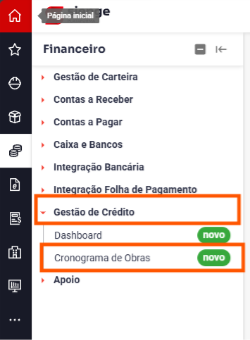
1) Acesse Financeiro > Gestão de Crédito > Cronograma de Obra.
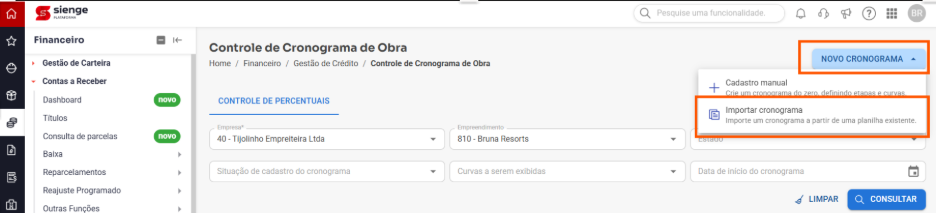
2) Clique no botão Novo Cronograma, no topo da página, à direita e em seguida em Importar cronograma.
Passo 2) Baixando e preenchendo o arquivo modelo
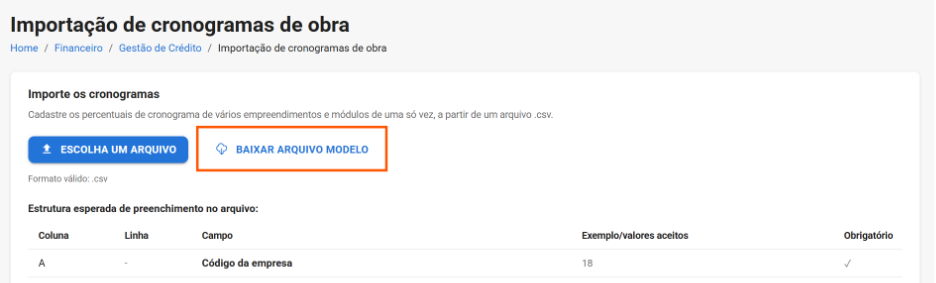
1) Na página carregada, clique em BAIXAR ARQUIVO MODELO. O sistema irá baixar um arquivo padrão já com o cabeçalho na ordem esperada.
2) Abra o modelo e preencha as linhas para cada cronograma que deseja importar, conforme instruções apresentadas na tela.
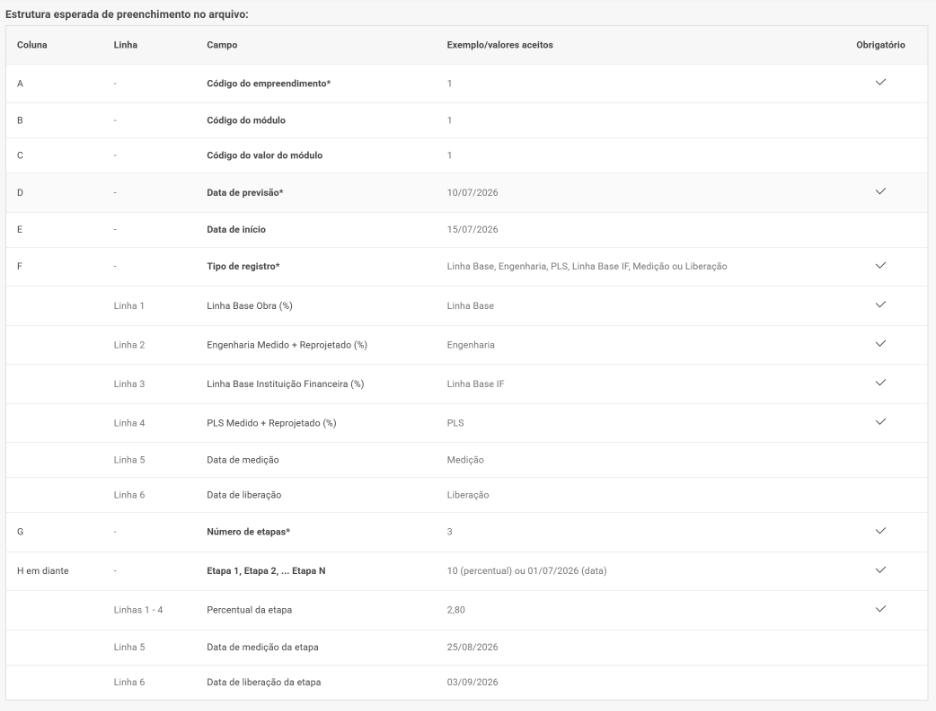
Atenção! As colunas de A a G identificam o cronograma; a partir da coluna H cada coluna representa uma etapa (Etapa 1, Etapa 2, Etapa 3…). Preencha tantas colunas quantas forem as etapas informadas na coluna F. Percentuais usam o formato brasileiro, com vírgula decimal (2,80), e datas o formato DD/MM/AAAA.
Dica! Mantenha um arquivo por lote de obras (por exemplo, por safra de empreendimentos). Lotes menores facilitam a revisão e a correção de pendências.
3) Salve o arquivo mantendo a extensão .csv. Outros formatos serão recusados na importação.
Parte 3) Enviando o arquivo
1) Clique em ESCOLHA UM ARQUIVO e selecione o .csv preenchido.

2) O arquivo selecionado aparece como uma etiqueta com a extensão, o nome e o tamanho. Para trocar, clique no X da etiqueta e escolha outro.

3) Clique em IMPORTAR para seguir para a revisão. O botão fica desabilitado enquanto nenhum arquivo válido estiver selecionado.

4) Os cronogramas poderão ser importados em diferentes status, conforme preenchimento das colunas no arquivo.
Status de cada cronograma
Status | O que significa | O que acontece ao importar |
Completo | Todas as curvas somando exatamente 100%. Número de etapas de acordo com o número de colunas. | Cronograma é salvo normalmente. |
Rascunho | Há percentuais informados, mas a soma é diferente de 100%. Cronograma sem data de previsão e/ou de início. | É salvo como rascunho, para ajuste posterior. |
Parte 4) Identificando e corrigindo erros
1) Após a importação do arquivo, caso existam erros a serem corrigidos, será aberta uma modal informativa, com instruções para baixar o arquivo com a descrição dos erros.
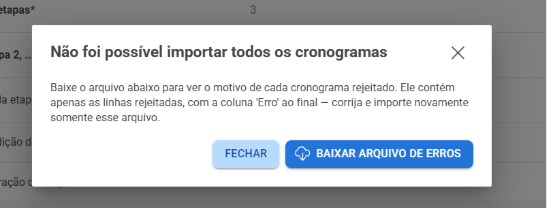
2) No arquivo baixado, haverá uma nova coluna, ao final das demais, informando os erros identificados. Cronogramas importados com sucesso não serão apresentados no arquivo. Apenas cronogramas que apresentaram erros de importação.

Dica! O cadastro manual continua disponível e é a melhor opção para um único cronograma, ou para corrigir um cronograma já importado. Use a importação em massa para a carga inicial das obras e o cadastro manual para manutenções pontuais.
Dica! Artigos relacionados
Esperamos que este artigo tenha ajudado!