
Received fatal alert: handshake_failure
Essa mensagem indica que não foi possível concluir a negociação da conexão segura entre o Sienge e o serviço responsável pela distribuição dos documentos fiscais.
Uma das causas possíveis está relacionada ao certificado digital da empresa. Isso pode ocorrer, por exemplo, quando o certificado:
- está vencido;
- foi renovado, mas o novo arquivo ainda não foi atualizado no Sienge;
- não foi importado corretamente;
- não contém a chave privada necessária para estabelecer a conexão segura.
Neste procedimento, o certificado será primeiro importado no Windows e, depois, exportado novamente com a chave privada. Isso gera um novo arquivo que pode ser importado no Sienge.
Passo a passo
Identifique a tarefa com falha
1) Acesse Notas Fiscais > Recepção de NFS-e > Recepção.
2) Informe o período desejado e clique em Consultar. O sistema exibirá as tarefas de importação e seus respectivos status.
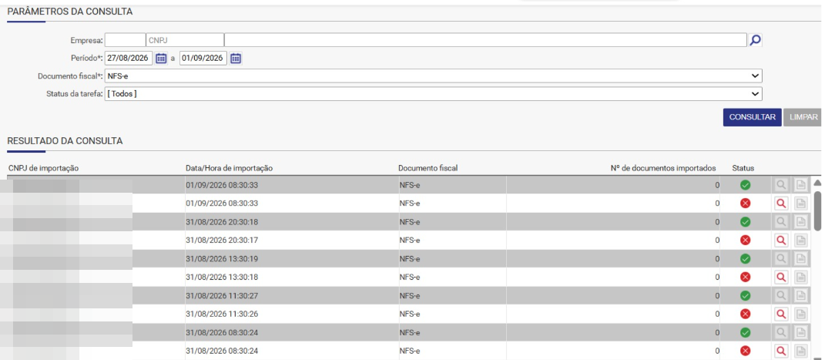
3) Para consultar as tarefas de uma empresa específica, informe a Empresa ou o CNPJ antes de clicar em Consultar.
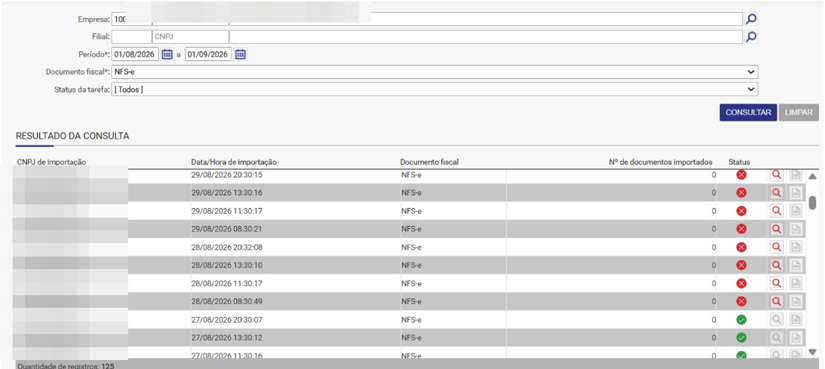
4) Localize a tarefa com o ícone vermelho na coluna Status e clique no ícone de lupa para consultar os detalhes da falha.
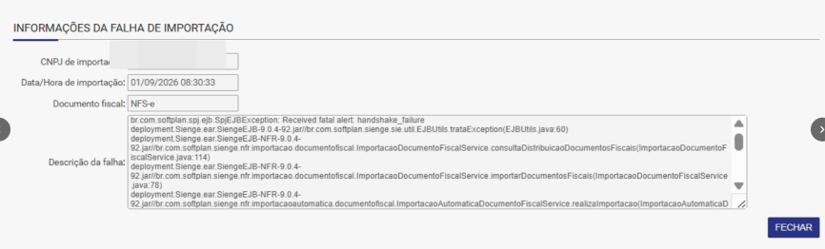
5) Verifique o campo Descrição da falha.
Se for apresentada a mensagem Received fatal alert: handshake_failure, uma das verificações que pode ser realizada é a atualização do certificado digital da empresa. Para isso, siga os procedimentos abaixo.
- Importe o certificado no Windows
Primeiro, importe uma cópia do certificado no Windows.
Essa etapa é necessária para que o certificado fique disponível no sistema operacional e possa ser exportado novamente com a chave privada.
6) Acesse a pasta de rede onde está armazenado o certificado digital da empresa e crie uma cópia do arquivo.
7) Dê duplo clique na cópia do certificado para abrir o Assistente para Importação de Certificados do Windows.
8) Selecione Usuário Atual e clique em Avançar.
9) Confirme o arquivo que será importado e clique em Avançar.
10) Informe a senha do certificado.
Marque as opções:
- Marcar esta chave como exportável;
- Incluir todas as propriedades estendidas.
11) Clique em Avançar. a opção Marcar esta chave como exportável permite que a chave privada seja incluída na etapa de exportação do certificado.
12) Na tela Repositório de Certificados, selecione Selecionar automaticamente o repositório de certificados conforme o tipo de certificado e clique em Avançar.
13) Clique em Concluir para finalizar a importação.
Exporte o certificado com a chave privada
Após importar o certificado no Windows, exporte-o novamente.
Essa etapa é necessária porque o arquivo que será utilizado no Sienge precisa conter a chave privada. É essa chave que permite ao sistema utilizar o certificado para estabelecer a conexão segura.
14) No Windows, abra o menu Iniciar, pesquise por Opções da Internet e acesse Conteúdo > Certificados.
15) Na lista de certificados, localize o certificado da empresa, selecione-o e clique em Exportar.
16) No Assistente para Exportação de Certificados, clique em Avançar.
17) Na tela Exportar Chave Privada, selecione:
Sim, exportar a chave privada
Em seguida, clique em Avançar.
18) Na tela Formato do Arquivo de Exportação, selecione:
- Troca de informações pessoais;
- Incluir todos os certificados no caminho de certificação;
- Exportar todas as propriedades estendidas.
19) Clique em Avançar.
20) Defina uma senha para o arquivo exportado, informe a mesma senha nos dois campos solicitados e clique em Avançar.
21) Informe o local onde o arquivo será salvo e clique em Avançar.
Se o Windows solicitar a substituição de um arquivo existente, confirme a substituição.
22) Clique em Concluir para finalizar a exportação.
Importe o certificado no Sienge
Depois de exportar o certificado com a chave privada, importe o novo arquivo no Sienge.
23) Acesse Apoio > Certificado Digital > Cadastro.
24) Importe o arquivo de certificado que foi exportado no procedimento anterior.
Atenção! Utilize o arquivo gerado na etapa de exportação. Esse arquivo contém a chave privada, que é necessária para a utilização do certificado na comunicação segura.
Verifique a importação da NFS-e
Após atualizar o certificado, aguarde a próxima execução da importação de NFS-e e verifique o histórico da rotina.
Confirme se as novas tarefas são concluídas sem apresentar o erro handshake_failure.
Se o erro continuar, o certificado pode não ser a causa da falha. Nesse caso, é necessário avaliar outras condições da conexão entre o Sienge e o serviço responsável pela distribuição dos documentos fiscais.
Esperamos que este artigo tenha ajudado!