
A ferramenta de Nota Fiscal Avulsa de Saída permite registrar operações fiscais como devoluções, ou remessas que devem ser demonstradas ao fisco, como a Receita Federal do Brasil e as Secretarias da Fazenda Estaduais, mas que não geram movimentação financeira na empresa (Contas a Receber). Essas operações podem gerar registros contábeis e ser escrituradas nas rotinas das Obrigações Fiscais.
Nesse sentido, este artigo apresentará as orientações para o cadastro de uma Nota Fiscal Eletrônica (NF-e) por meio da rotina de Nota Fiscal Avulsa de Saída.
Pré-requisito
- Ter adquirido o modulo de Obrigações fiscais do Sienge;
- Praticado os cadastros fiscais básicos;
- Ter cadastrado os produtos fiscais do item da nota;
Passo a passo
Passo 1- Acesse a tela de Nota Fiscal Avulsa de Entrada através deste caminho: Contabilidade/Fiscal / Obrigações Fiscais / Nota Fiscal Avulsa / NF de Saída: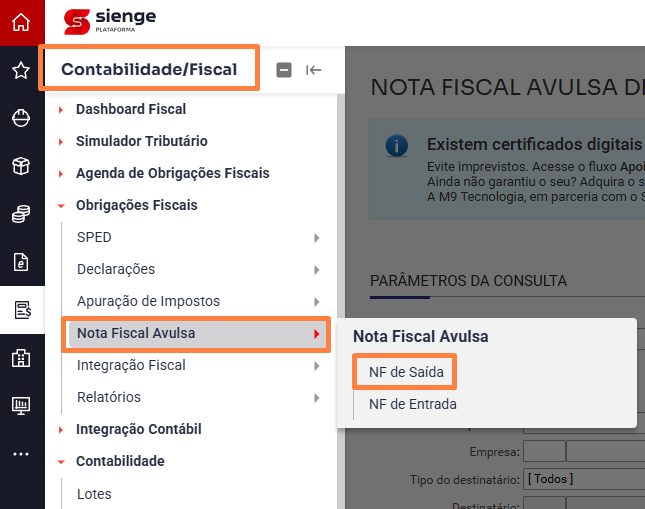
Passo 2- Na tela de Nota Fiscal Avulsa de Saida, escolha o tipo de emitente da nota clicando em uma das opções de Novo: Nova NF Cliente, Nova NF Empresa e Nova NF Credor: 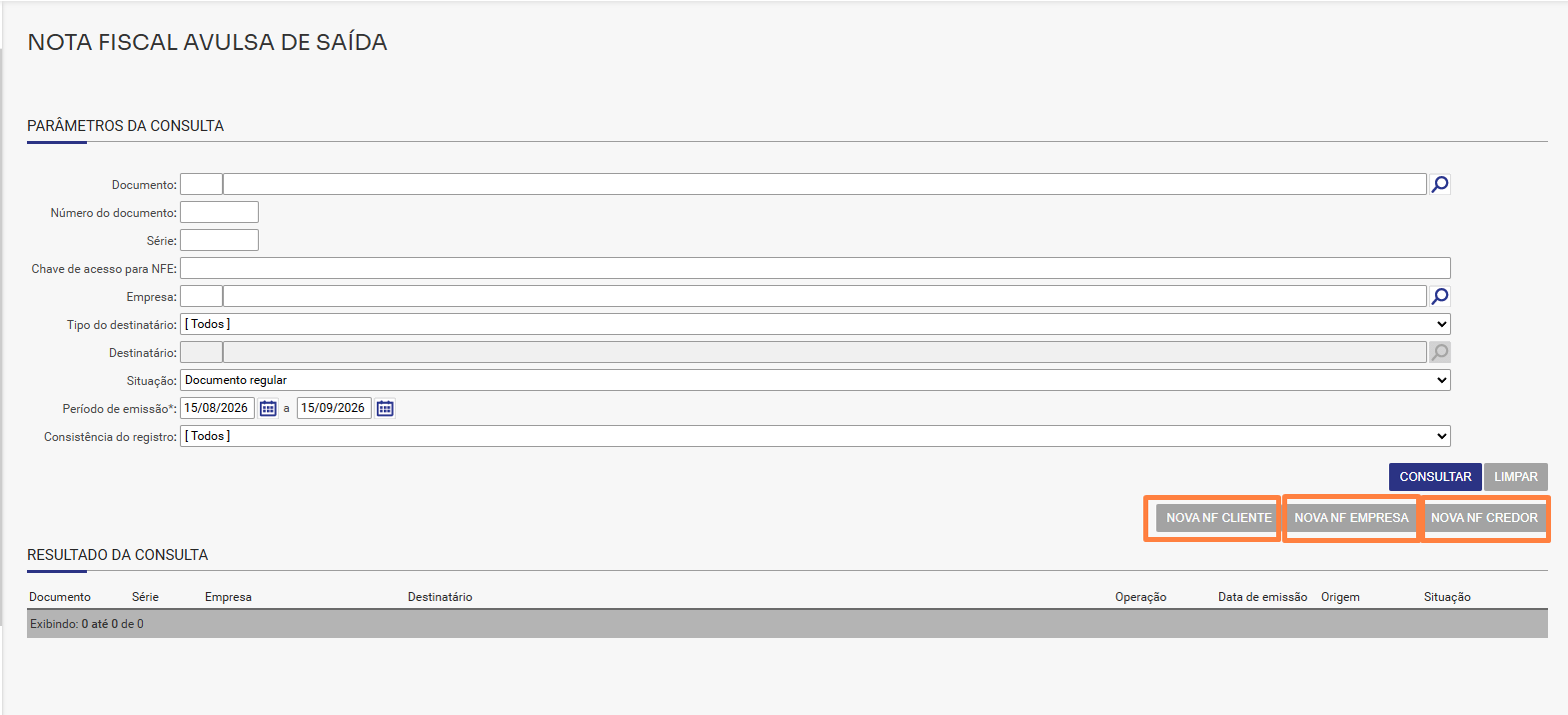
Passo 3 – No exemplo utilizado para este passo a passo, será cadastrada uma NF-e de cliente. Após clicar em Nova NF, de acordo com o emitente selecionado, será apresentada a tela de Cadastro, que deverá ser preenchida e salva para dar continuidade ao registro.
Essa aba é dividida em 4 grids, são eles:
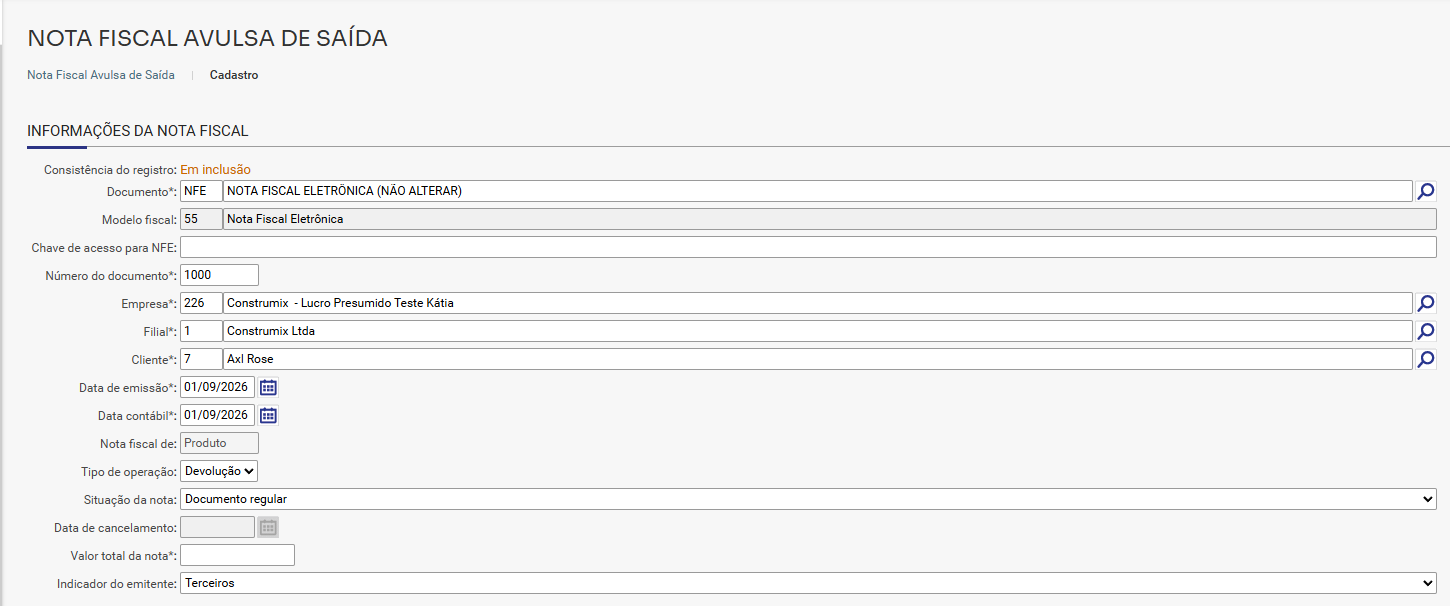
3.1 - Informações da Notas Fiscal: São os dados gerais das notas.
- Consistência do registro: Informa o status geral do cadastro da nota fiscal podendo ser Inconsistente, Em inclusão ou Consistente;
- Documento: É o documento cadastrado no sistema (Apoio > Documentos) que utilizará para registrar a nota;
- Modelo fiscal: Referente ao modelo fiscal do registro, exemplo: modelo 55 que é o modelo da nota fiscal eletrônica;
- Chave de acesso NF-e: Campo para informar a chave de acesso da nota fiscal recebida, caso desejar
- Número do documento: É o número do documento fiscal;
- Empresa: Nesse campo informar a empresa que irá gerar a nota;
- Filial: É referente a filial fiscal da empresa no sistema (Apoio > Fiscal > Filiais);
- Credor, ou Cliente, ou Empresa: É o campo que informará o emitente da nota.
- Data de emissão: Data de emissão do documento fiscal;
- Data contábil: Esse campo é de uso do sistema, a data informada é a qual o documento fiscal poderá ser contabilizado e caso a empresa seja do Regime de caixa o registro será considerado nas rotinas fiscais por essa data;
- Nota fiscal de: É fixo em Produto.
- Tipo de operação: Podendo escolher entra Devolução e Outros (exemplo: Transferência, Remessa, Retorno, entre outras operações que não sejam de devolução e venda);
- Situação da nota: Campo referente ao Código da situação do documento da Tabela 4.1.2 do SPED EFD ICMS-IPI;
- Data de cancelamento: Campo ficará livre para preenchimento caso a situação da nota seja do tipo de documento cancelado;
- Valor total da nota: Campo para informar o valor total da nota;
- Indicador do emitente: Nesse campo informar se foi Emissão própria ou por Terceiros.
Exemplo ilustrativo de preenchimento:
3.2 - Cabeçalho da Nota Fiscal: São os dados referentes a data de entrada e série do documento fiscal.
- Data de saída: Informar a data de saída que consta na NFe;
- Série da nota fiscal: Campo para informar a série da nota;
- Condição de pagamento: Informar se a nota foi paga à vista, a prazo ou se foi sem pagamento;
- Flag Consumidor Final: Habilitar caso a nota tenha sido de Consumidor Final.
Exemplo ilustrativo de preenchimento: 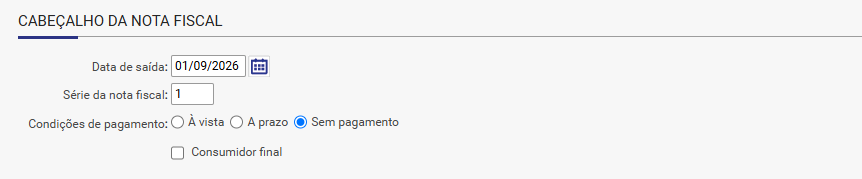
3.3- Dados para Nota fiscal referente a produtos: Nessa Grid informará o Código fiscal da operação (CFOP) da nota, caso não tenha o código cadastrado no sistema temos este material para auxiliar no registro: Como cadastrar código fiscal de operação (CFOP)? .
Exemplo ilustrativo de preenchimento: 
3.4- Outros Dados: Nessa Grid irá informar os dados gerais dos tributos e a modalidade do frete.
- Apuração do PIS/COFINS: Campo onde irá informar os dados de cumulatividade e não cumulatividade;
- Modalidade do frete: Informar o tipo de frete do documento fiscal.
Exemplo ilustrativo de preenchimento: 
Passo 4- Depois de preencher todos os campos clique em Salvar.
Passo 5 – Acesse a aba Itens da NF para informar os produtos que farão parte do documento fiscal. Para isso, na Grid Itens da Nota Fiscal, clique em Novo Produto: 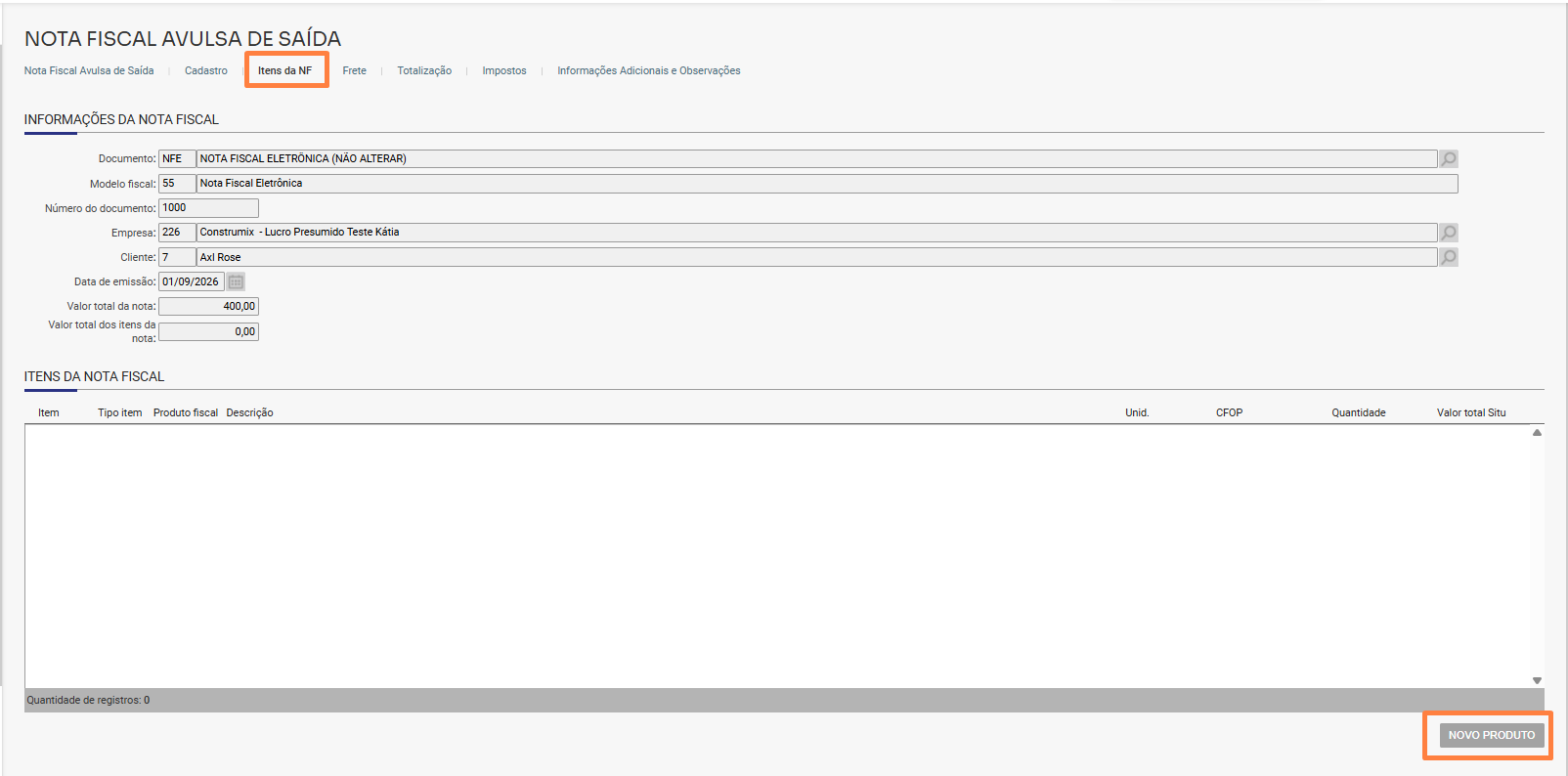
Passo 6 – No campo “Produto Fiscal”, informe o produto que será utilizado no item da nota. Após a seleção, algumas informações serão preenchidas automaticamente de acordo com o cadastro do produto, localizado em Apoio > Produtos/Serviços > Produtos/Serviços Fiscais, e informe a quantidade, preço unitário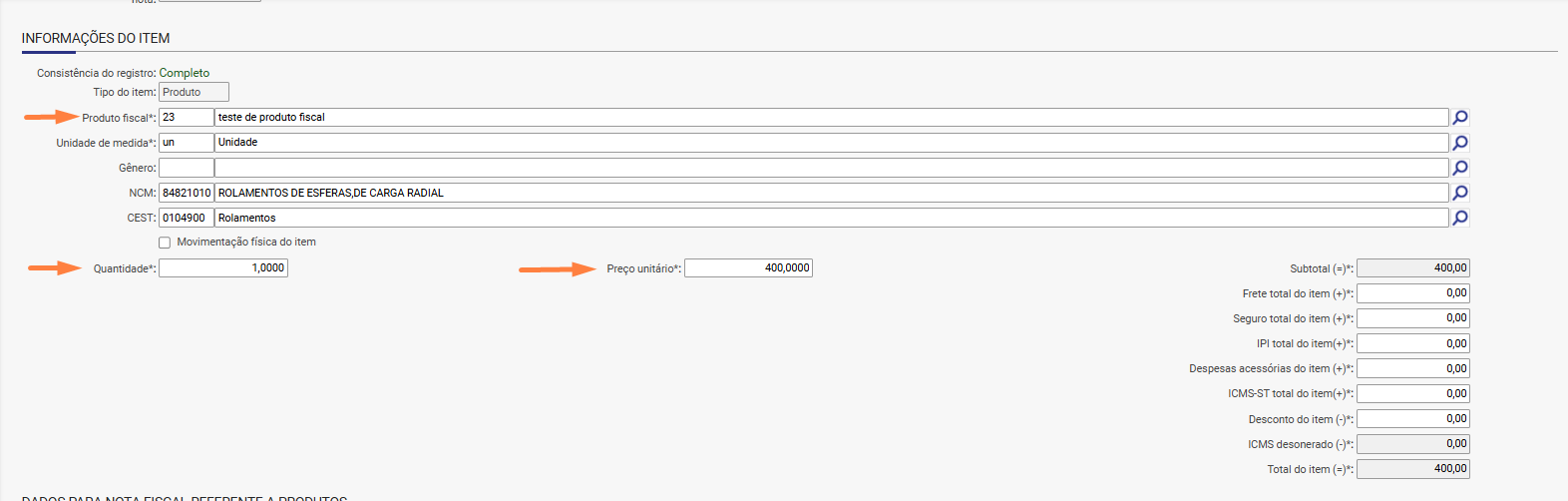
Passo 7- Preencha os demais campos do item, como os tributos conforme os dados do item na nota e salve. 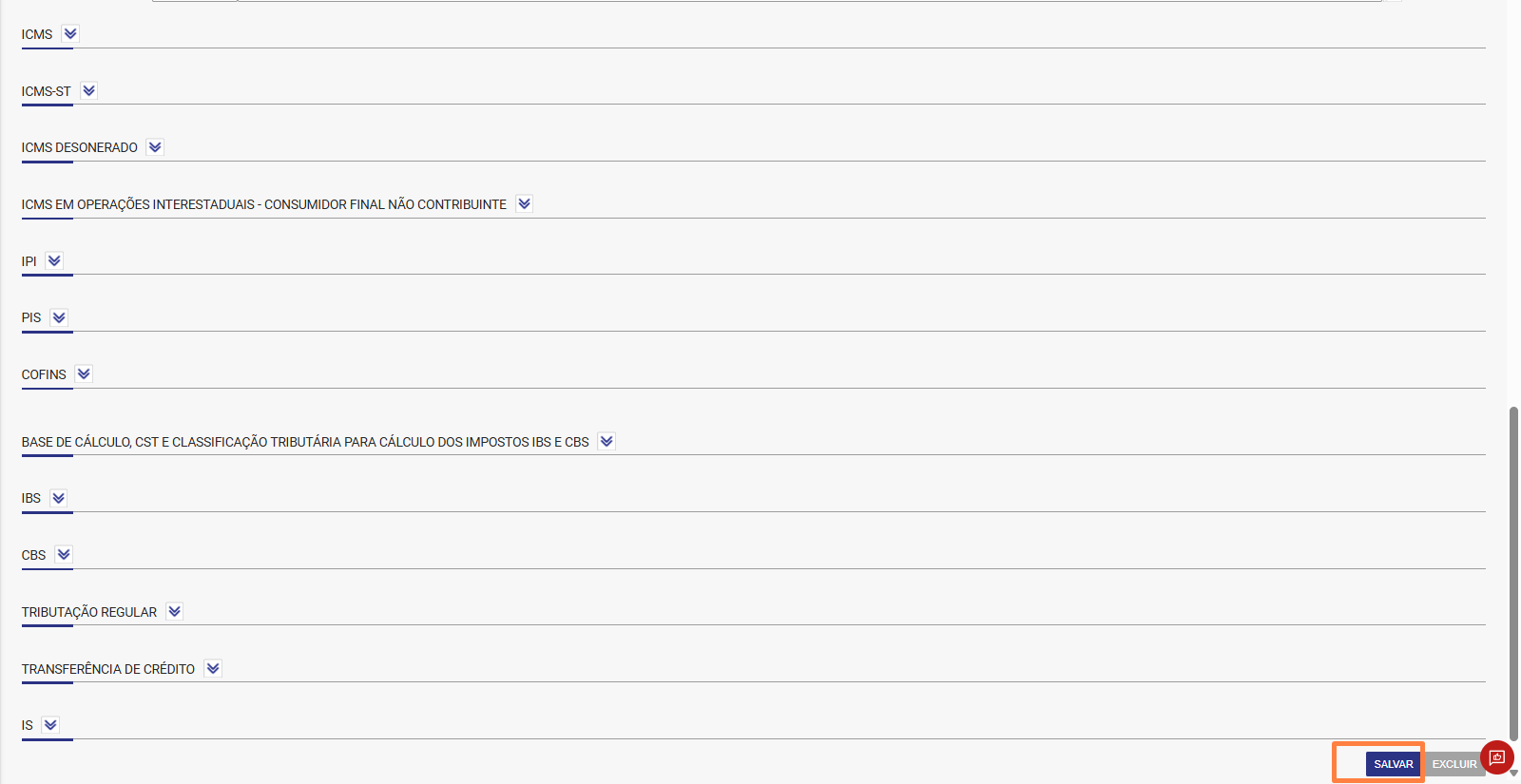
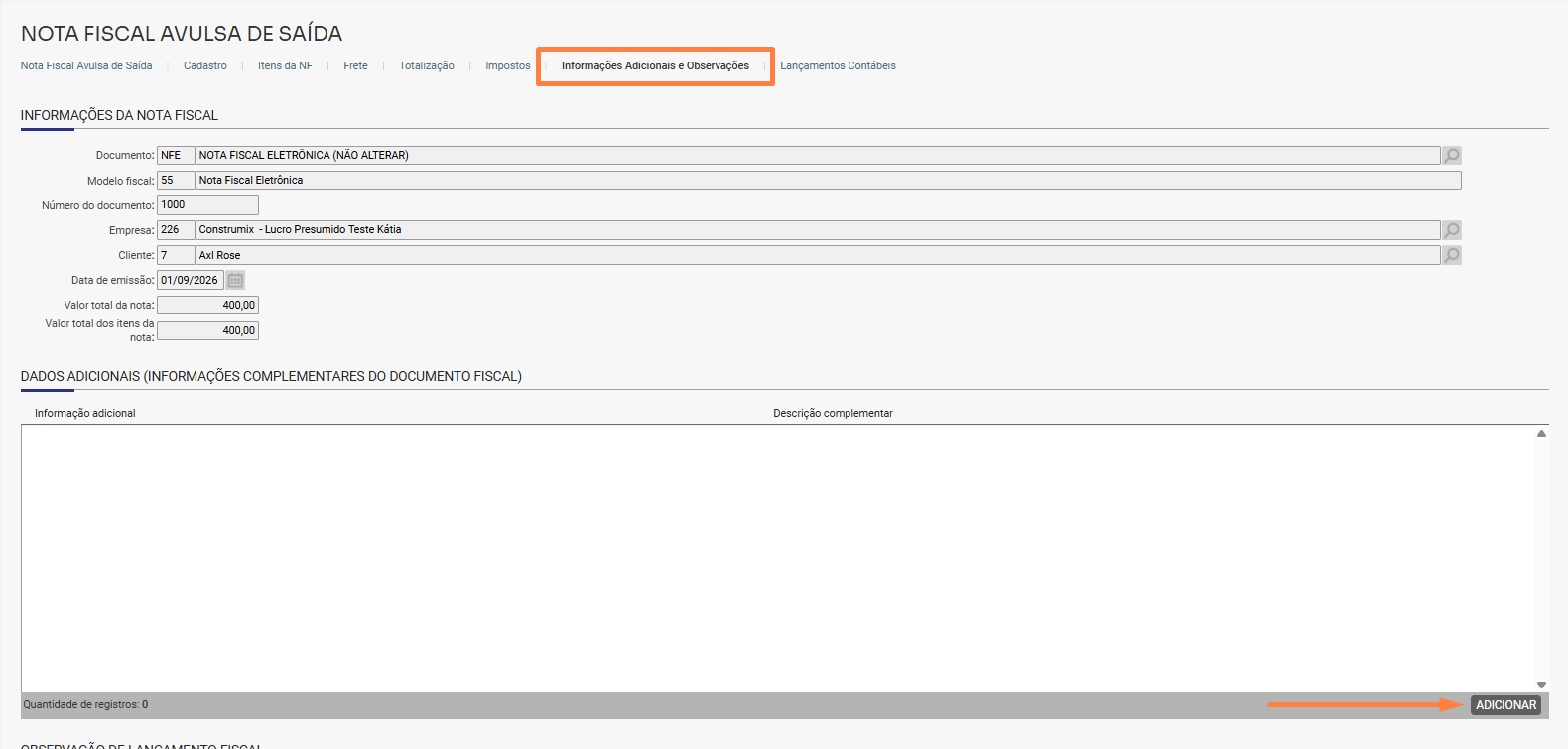
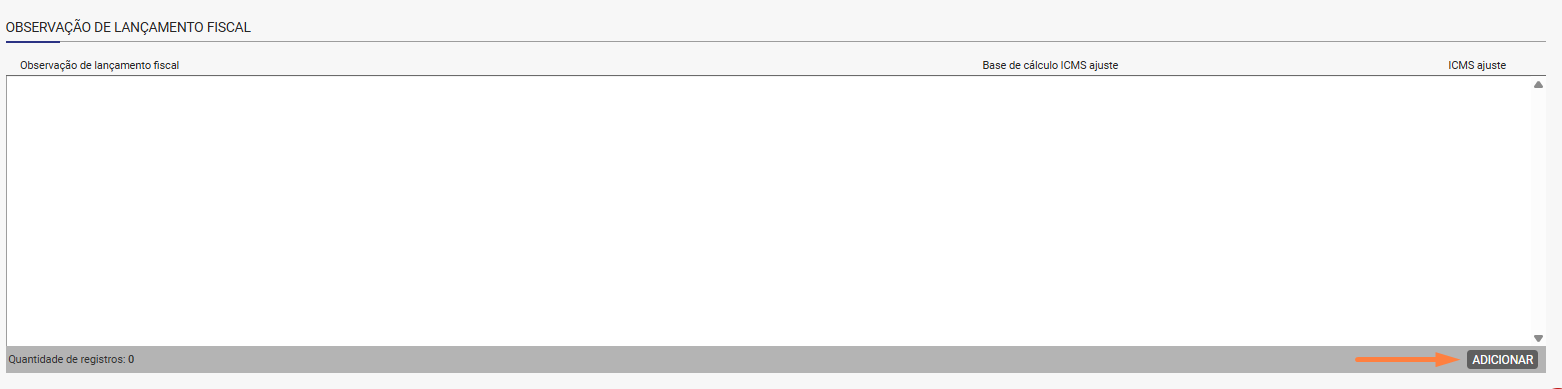
Passo 8 – Caso a nota fiscal possua Observações de Lançamento Fiscal ou Informações Complementares, essas informações poderão ser incluídas na aba Informações Adicionais e Observações.
Acesse a aba indicada e clique em Adicionar, de acordo com o tipo de informação que deseja inserir. Em seguida, preencha os campos necessários e clique em Salvar.
Passo 9 – Caso o parâmetro 1131, localizado em Segurança > Administração > Parâmetros, esteja configurado como Sim, será necessário informar, na aba Lançamentos Contábeis, os dados necessários para que a nota seja contabilizada por meio da Integração Contábil:
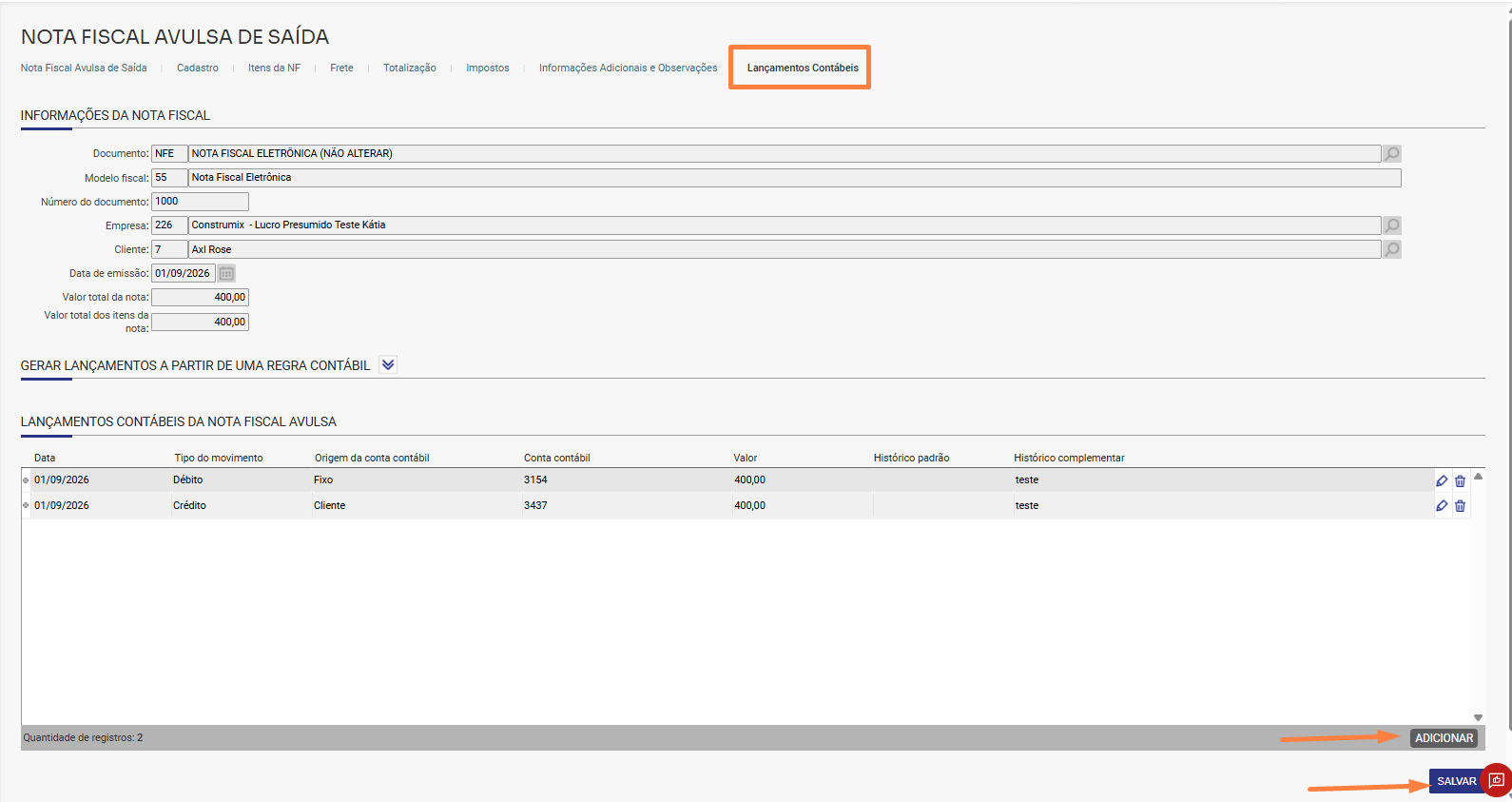
O preenchimento dos lançamentos contábeis pode ser realizado manualmente ou automatizado por meio da Regra Contábil. Para auxiliar nesse processo, disponibilizamos o artigo Como criar regras contábeis para Notas Fiscais Avulsa? ”, que apresenta o passo a passo para realizar o cadastro.
Caso o parâmetro 1131 esteja configurado como “Não”, o preenchimento dos dados contábeis da Nota Fiscal Avulsa não será obrigatório.
Após seguir o passo a passo, o documento fiscal estará devidamente cadastrado em Nota Fiscal Avulsa de Saída.
Esperamos que este artigo tenha ajudado!