Introdução
Este artigo orienta o sobre a configuração do layout de remessa do Banco Sicoob (240 posições), detalhando como identificar e ajustar a versão do layout (40 ou 45) conforme a parametrização da conta e do arquivo gerado. O objetivo é garantir que a informação correta seja enviada ao banco, evitando rejeições e inconsistências no processamento das remessas.
Pré-requisito
- Acesso ao módulo Financeiro > Contas a Receber > Cobrança Escritural > Configuração > Configuração de Layout.
- Cadastro do banco Sicoob em Apoio > Contas Correntes > Bancos.
- Permissão para editar configurações de contas correntes e layouts de cobrança escritural.
- Conhecimento básico sobre arquivos de remessa CNAB 240.
Passo a passo
- Verificar Cadastro do Banco
- Acesse Apoio > Contas Correntes > Bancos.
- Confirme se o banco Sicoob está cadastrado corretamente, com código e tamanho de dígito conforme padrão.
- Configurar Layout de Cobrança Escritural
- Acesse Financeiro > Contas a Receber > Cobrança Escritural > Configuração > Configuração de Layout.
- Certifique-se de que o layout de 240 posições está disponível para edição.
- Caso não apareça, revise o cadastro do banco conforme o pré-requisito. [ajuda.sienge.com.br]
- Definir Tipo de Dado para Versão do Layout
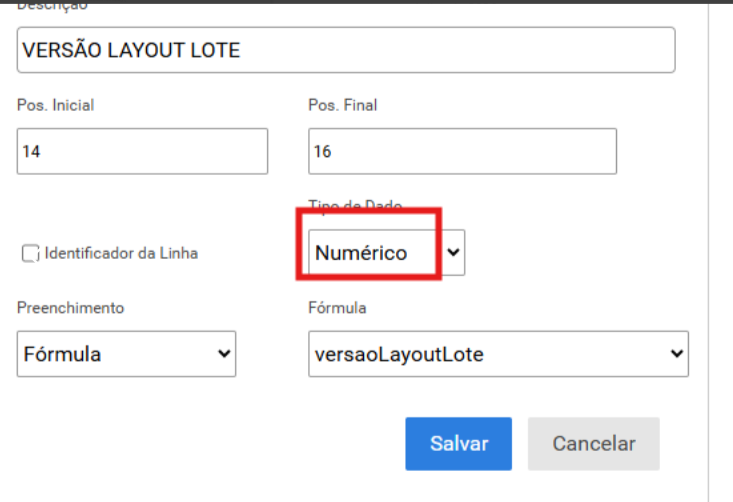
- No layout, na aba "Header do Lote" localize o campo referente à versão do layout (posições 14 a 16 do arquivo de remessa).
- Configure o tipo de dado como numérico.
- Parametrizar Versão do Layout na Conta
- Acesse Apoio > Contas Correntes > Cadastro.
- Edite a conta corrente desejada.
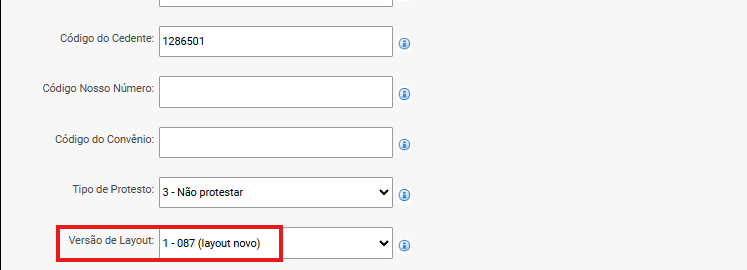
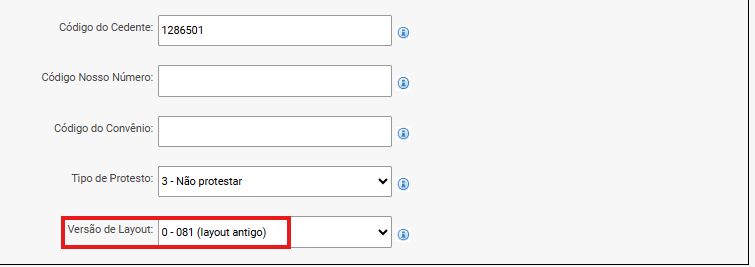
- Na aba de apoio, localize a seção "Versão do Layout".
- Selecione a versão conforme o cenário:
- Versão 081 (layout antigo): O sistema irá gerar o valor 40 na posição 14 a 16 do arquivo de remessa.
- Versão 087 (layout novo): O sistema irá gerar o valor 45 na posição 14 a 16 do arquivo de remessa.
- Salve as alterações.
- Gerar Arquivo de Remessa
- Realize a geração do arquivo de remessa normalmente.
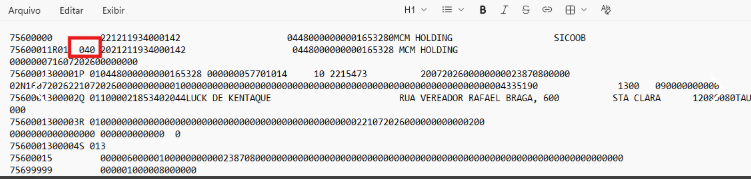
- Verifique no arquivo gerado (posições 14 a 16) se o valor corresponde à versão configurada.
Exemplos
- Exemplo 1: Conta configurada com versão 081. O arquivo de remessa apresentará o valor "040" nas posições 14 a 16.
- Exemplo 2: Conta configurada com versão 087. O arquivo de remessa apresentará o valor "045" nas posições 14 a 16.