
Ao encaminhar uma NFS-e recebida pelo Ambiente Nacional para o Contas a Pagar, o Sienge pode preencher automaticamente o item de serviço na aba Informações Fiscais do título.
Para isso, o sistema identifica o Produto/Serviço Fiscal correspondente ao serviço informado na NFS-e e preenche o item com os valores dos impostos apurados na nota.
Dessa forma, não é necessário incluir manualmente o produto/serviço e os respectivos impostos no título.
Como o Sienge identifica o produto/serviço?
Para relacionar o serviço da NFS-e ao cadastro de Produtos/Serviços Fiscais, o sistema compara três informações do XML da nota:
NBS: Nomenclatura Brasileira de Serviços.
Indicador da Operação: informação utilizada no cálculo do IBS e da CBS, os novos tributos previstos pela Reforma Tributária, que substituem gradualmente tributos atuais, como ISS, ICMS, PIS e COFINS.
CFPS - LC116: código de serviço da Lei Complementar nº 116.
O sistema relaciona somente um Produto/Serviço Fiscal ativo que tenha a mesma combinação dos três códigos informados na NFS-e.
Por isso, antes de encaminhar a nota para o Contas a Pagar, confira se o cadastro do Produto/Serviço Fiscal está ativo e com os três códigos preenchidos corretamente.
Atenção! O cadastro precisa ter a mesma combinação de NBS, Indicador da Operação e CFPS - LC116 informada no XML da NFS-e para que o relacionamento seja realizado automaticamente.
Veja na sequência como isso é feito no Sienge!
Passo a passo
Como configurar o Produto/Serviço Fiscal e gerar o item no título
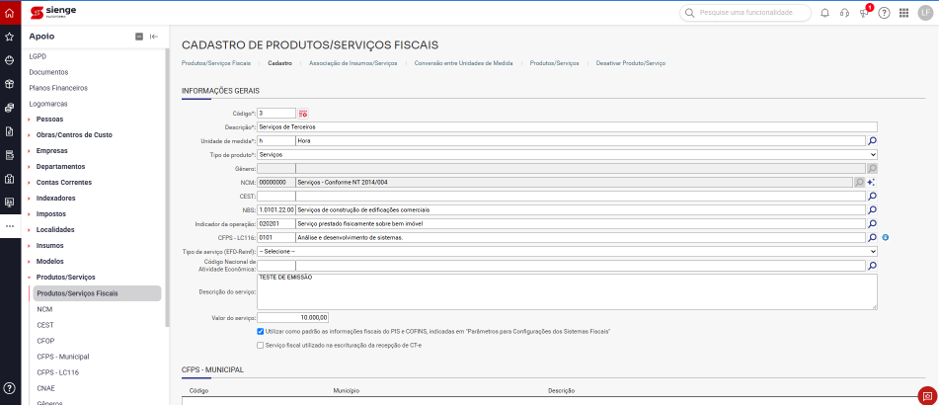
Acesse Apoio > Produtos/Serviços > Produtos/Serviços Fiscais e localize o produto/serviço correspondente ao serviço prestado pelo fornecedor.
Confira se o cadastro está ativo e se os campos NBS, Indicador da Operação e CFPS - LC116 estão preenchidos com os mesmos códigos informados na NFS-e.
Se precisar alterar alguma informação, faça o ajuste e clique em Salvar.
Acesse Notas Fiscais > Recepção de NFS-e > Notas Fiscais Recebidas.
Informe os filtros necessários e localize a NFS-e desejada.
Clique em Encaminhar e selecione Módulo Contas a Pagar.
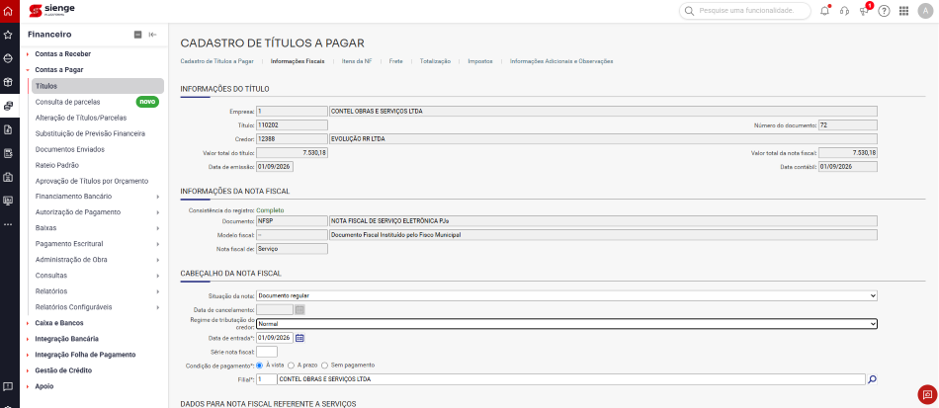
Confira os dados do título preenchidos a partir da nota e acesse a aba Informações Fiscais.
Clique em Salvar.
Nesse momento, o Sienge inclui automaticamente um item do tipo serviço, relacionando o Produto/Serviço Fiscal correspondente e os valores dos impostos apurados na NFS-e.
Quais informações são utilizadas no item?
O preenchimento do item considera informações do Produto/Serviço Fiscal e da NFS-e.
Quando houver alguma diferença entre as informações da nota e as do cadastro, as informações tributárias do item, como classificação tributária e CFOP, seguem o cadastro do Produto/Serviço Fiscal.
Já o valor e a descrição do serviço são obtidos da NFS-e.
O que acontece se o produto/serviço não for identificado?
Se nenhum Produto/Serviço Fiscal ativo tiver a mesma combinação de NBS, Indicador da Operação e CFPS - LC116 da NFS-e, o Sienge exibe uma mensagem de aviso.
Mesmo assim, o título é gerado normalmente.
Nesse caso, você pode:
incluir o item manualmente na aba Informações Fiscais; ou
ajustar o cadastro do Produto/Serviço Fiscal para que as próximas NFS-e com a mesma combinação de códigos sejam relacionadas automaticamente.
Quando o item é gerado automaticamente?
O item é gerado quando as Informações Fiscais do título são incluídas e salvas.
Se a aba Informações Fiscais já tiver algum item, o Sienge não gera um novo item automaticamente.
Da mesma forma, se a aba for editada posteriormente, o sistema não cria outro item, evitando a duplicidade de informações.
Nota! Para que o preenchimento automático ocorra, o Produto/Serviço Fiscal precisa estar ativo e ter a mesma combinação de NBS, Indicador da Operação e CFPS - LC116 da NFS-e.
Esperamos que este artigo tenha ajudado!