
Atenção! A funcionalidade Automação de Cobrança está em fase piloto e, neste momento, está disponível apenas para clientes participantes do piloto. A disponibilização para os demais clientes ocorrerá posteriormente.
A Automação de Cobrança foi desenvolvida para automatizar a geração de cobranças via boleto. Atualmente, gerar cobranças é um processo manual: alguém acessa o sistema, confere as parcelas e gera os boletos mensalmente. Com a automação, essa tarefa passa a ser executada pelo Sienge, seguindo regras configuradas previamente.
Essa funcionalidade muda a forma como interagimos com o Sienge: em vez de gerar as cobranças manualmente, passamos a atuar como revisores das cobranças geradas pelas automações, ganhando eficiência operacional.
Atenção! A automação só gera cobranças para parcelas que já estejam lançadas no sistema.
Pré-requisito
Utilizar a cobrança escritural.
Ter acesso ao menu Financeiro / Contas a Receber / Cobrança Escritural / Automação de Cobrança.
Passo a passo
1. Acessar a Automação de Cobrança
No menu, acesse: Financeiro / Contas a Receber / Cobrança Escritural / Automação de Cobrança
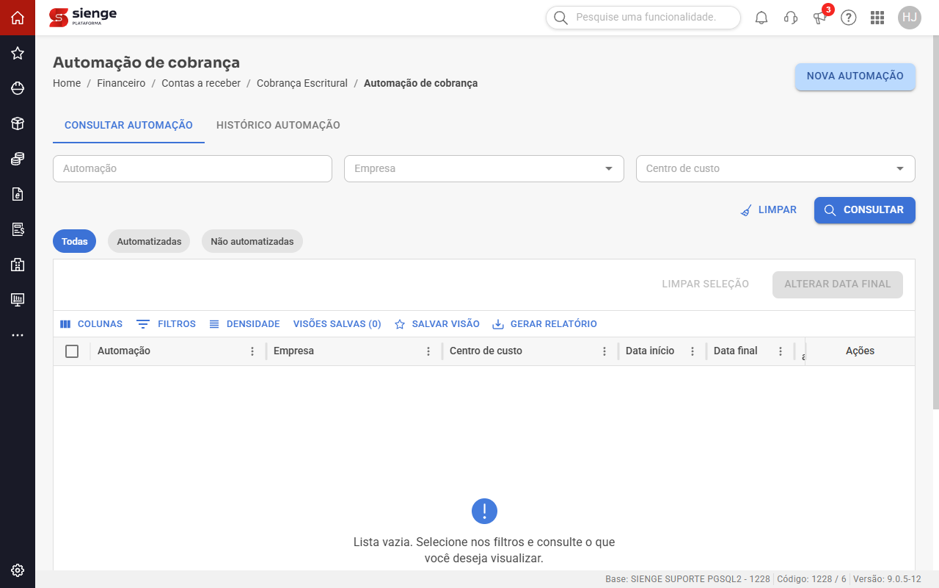
A tela é dividida em duas abas:
Consultar Automação: permite criar, consultar, editar e excluir automações.
Histórico Automação: permite acompanhar cada tentativa de geração de cobrança, com indicação de sucesso ou falha.
2. Consultar automações
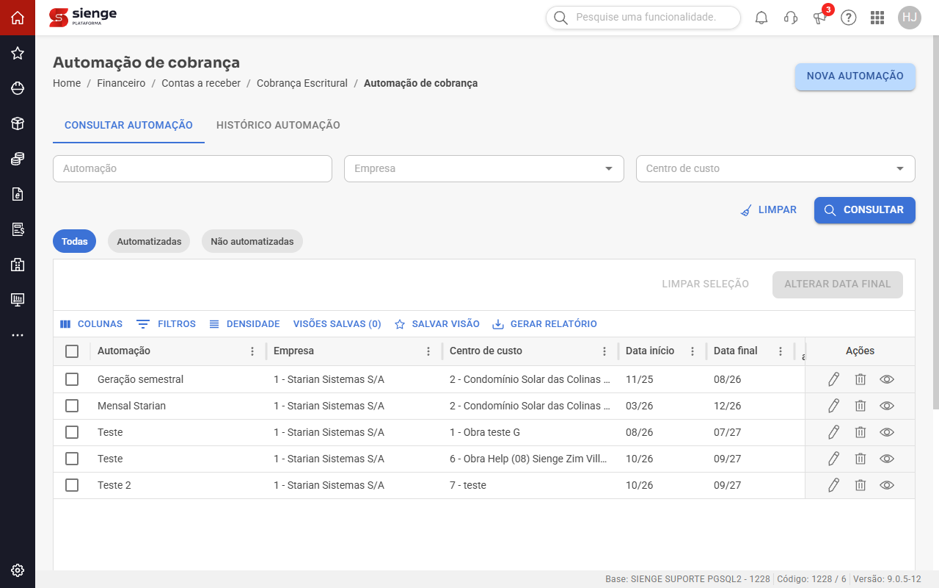
Na aba "Consultar Automação", preencha os filtros desejados (Automação, Empresa e Centro de custo) e clique em "Consultar".

A tabela de resultados exibe as seguintes informações:
- Automação: apresenta o nome da automação
- Empresa: apresenta a empresa vinculada à automação
- Centro de custo: apresenta o centro de custo vinculado à automação
- Data início e Data final: apresentam o período de vigência da automação
- Status da automação: indica se a automação está ativa ou inativa
- Clientes com automação: apresenta a quantidade de clientes incluídos na automação
- Clientes sem automação: apresenta a quantidade de clientes removidos da automação
- Ações: permite visualizar, editar e excluir a automação
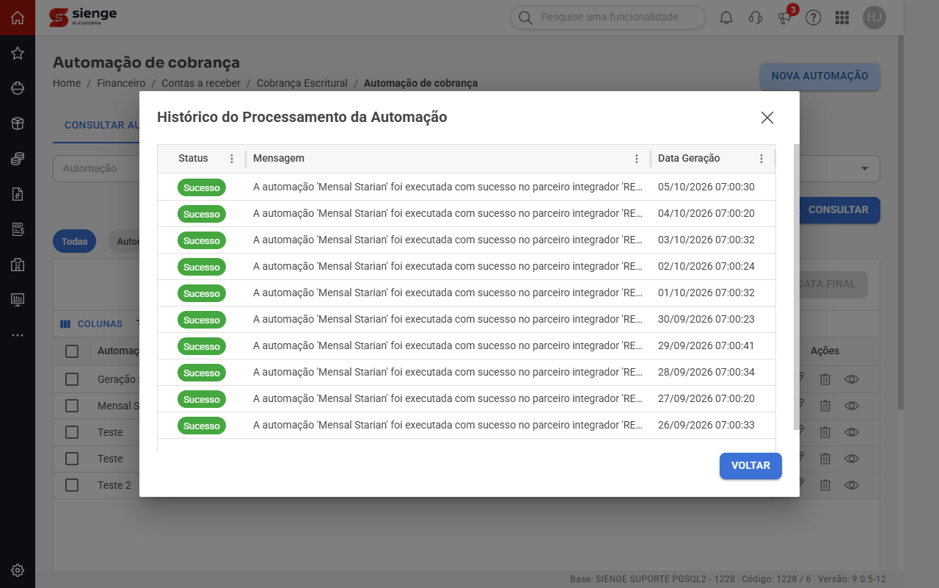
Para ver o histórico de execuções de uma automação, clique no botão "Visualizar". Será exibida uma janela com uma tabela em que cada linha representa uma execução, diária ou mensal, conforme a frequência configurada. A tabela mostra o status, uma mensagem descritiva da execução, a data e o horário da execução.
3. Criar uma nova automação
Na aba "Consultar Automação", clique no botão "Nova Automação".
O cadastro é dividido em duas etapas:
- Etapa 1 – Dados da automação: reúne as regras da cobrança, divididas em quatro seções: empresa e centro de custo, frequência da automação, título e condições de pagamento, e conta corrente e boleto.
- Etapa 2 – Clientes: define quais clientes ficarão vinculados à automação.
Etapa 1 – Dados da automação
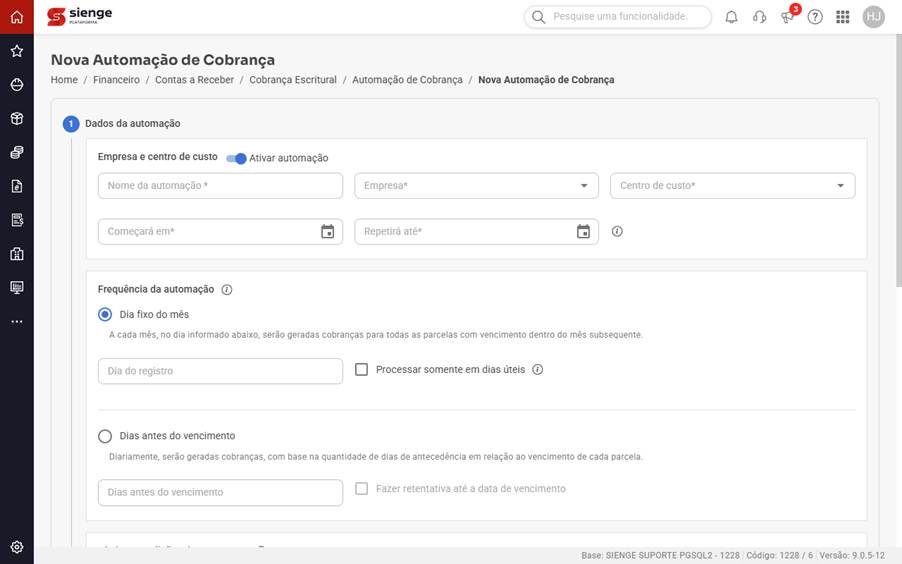
Na seção Empresa e centro de custo, informe o nome da automação, selecione a empresa e o centro de custo e defina o mês e o ano de início e de fim das execuções.
Dica! O toggle "Ativar Automação" liga e desliga a automação sem apagar nenhuma configuração. Essa opção é útil caso você queira pausar a automação temporariamente.
Observação: é possível criar mais de uma automação para a mesma combinação de empresa e centro de custo, desde que a conta corrente selecionada e as condições de pagamento sejam diferentes.

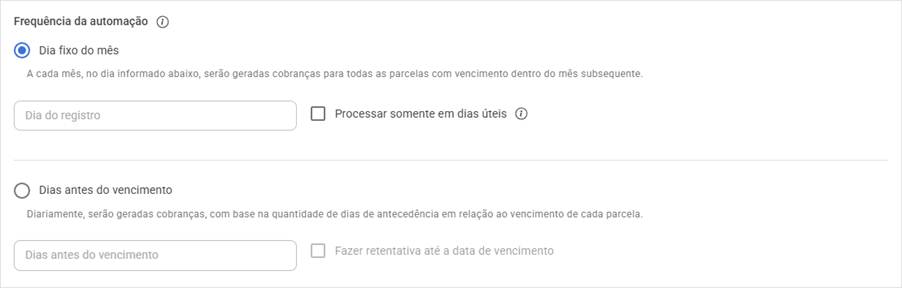
Na seção Frequência da automação, defina quando a automação será executada e gerará as cobranças. Essa é uma das configurações mais importantes. Existem duas opções:
Dia fixo do mês
- A automação é executada uma vez por mês, no dia informado no campo “Dia do registro”. É possível informar um dia até o dia 25.
- Além do dia informado, a automação também é executada no último dia do mês. Assim, títulos incluídos após a execução inicial também entram no ciclo de cobrança.
- Nessa modalidade, são geradas as cobranças das parcelas com vencimento entre o primeiro e o último dia do mês seguinte.
- A opção “Processar somente em dias úteis” faz com que a automação não seja executada em sábados, domingos e feriados. Nesses casos, ela é executada no primeiro dia útil após a data informada.
Atenção! Se o mês de início da automação for o mês corrente e o dia informado para execução já tiver passado, a automação só será executada no mês seguinte. Nessa modalidade, caso o valor do indexador não esteja cadastrado até o dia da execução, a geração das cobranças falhará. Esse comportamento é um mecanismo de prevenção contra a defasagem de valores.
Dias antes do vencimento
- A automação é executada todos os dias. A cada execução, o sistema verifica quais parcelas atingiram a antecedência configurada em relação ao vencimento e gera as cobranças.
- Como é executada continuamente, cobre automaticamente contratos que entram em qualquer momento do mês.
- A opção “Fazer retentativa até a data de vencimento” faz com que, em caso de falha na geração da cobrança, a automação tente gerá-la novamente todos os dias até a data de vencimento. Se ainda assim não for possível, a cobrança é registrada com o status de falha na aba “Histórico Automação”.
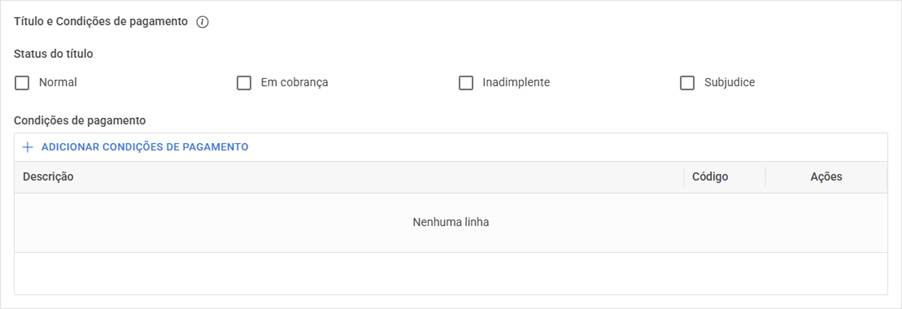
Na seção Título e condições de pagamento, selecione o status do título (Normal, Em cobrança, Inadimplente e/ou Subjudice) e clique em "Adicionar condições de pagamento" para incluir as condições que farão parte da automação.
Atenção! A data de correção utilizada pela automação é sempre a data de vencimento do boleto.
Na seção Conta corrente e boleto, selecione a conta corrente responsável pela geração da cobrança, o boleto e a mensagem para o boleto. Marque a opção "Enviar cobranças por e-mail" caso deseje que o boleto seja enviado automaticamente ao cliente.
Dica! Se os campos "Boleto" e "Mensagem para boleto" não forem preenchidos, o sistema utiliza a configuração padrão parametrizada na conta corrente escolhida.

Clique em "Continuar" para seguir para a Etapa 2.
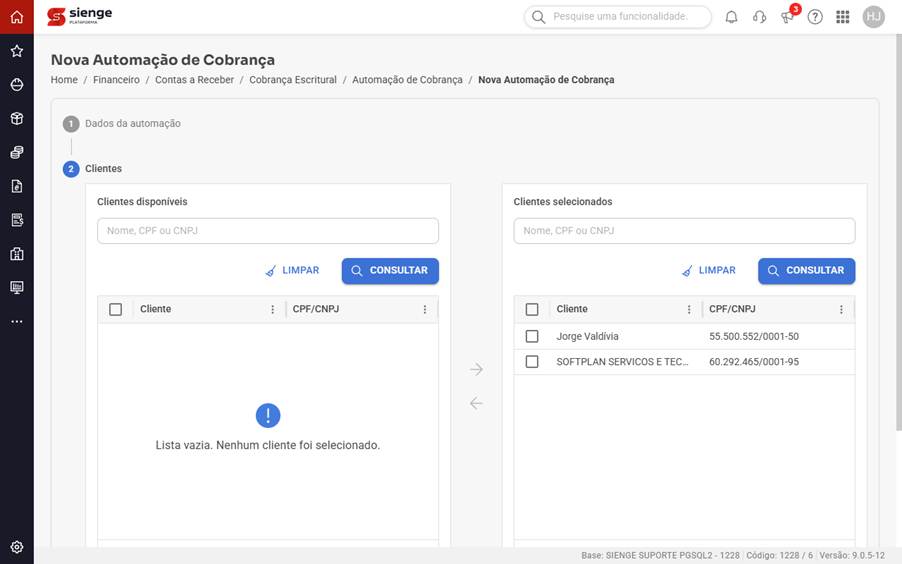
Etapa 2 – Clientes
Por padrão, todos os clientes do centro de custo já estão incluídos na automação. Nesta etapa, você só precisa agir se quiser remover algum cliente.
- A tabela da direita exibe os clientes incluídos na automação.
- A tabela da esquerda exibe os clientes removidos da automação.
Para remover um cliente, selecione-o na tabela da direita e clique na seta que aponta para a esquerda. Para incluí-lo novamente, selecione-o na tabela da esquerda e clique na seta que aponta para a direita.
Dica! Clientes novos vinculados ao centro de custo são adicionados automaticamente à automação, sem necessidade de inclusão manual. Se desejar, é possível removê-los depois.
Clique em "Salvar" para concluir o cadastro da automação.
4. Editar uma automação
- Na aba “Consultar Automação”, consulte a automação desejada e clique no botão “Editar”, na coluna Ações.
- Altere os campos desejados e clique em “Salvar”. É possível alterar qualquer campo, inclusive a frequência da automação, sem precisar recriá-la.
Atenção! Se o centro de custo for alterado durante a edição, as regras de remoção de clientes definidas anteriormente serão redefinidas, e será necessário configurá-las novamente.
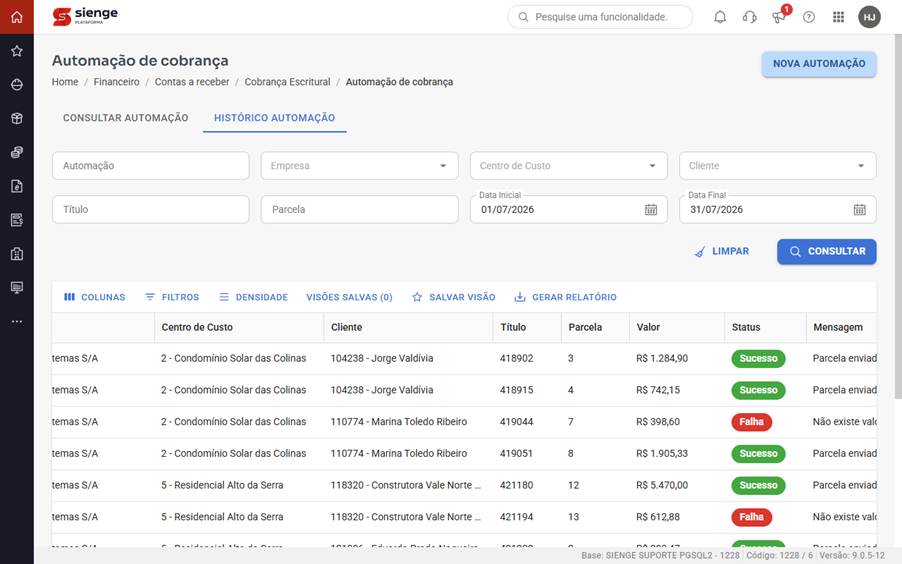
5. Histórico Automação
É na aba "Histórico Automação" que você confirma se a automação realmente funcionou. A consulta exibe cada tentativa de geração de cobrança por parcela, com uma mensagem de sucesso ou o motivo da falha.
Na aba "Histórico Automação", preencha os filtros desejados (Automação, Empresa, Centro de custo, Cliente, Título, Parcela, Data inicial e Data final) e clique em "Consultar".
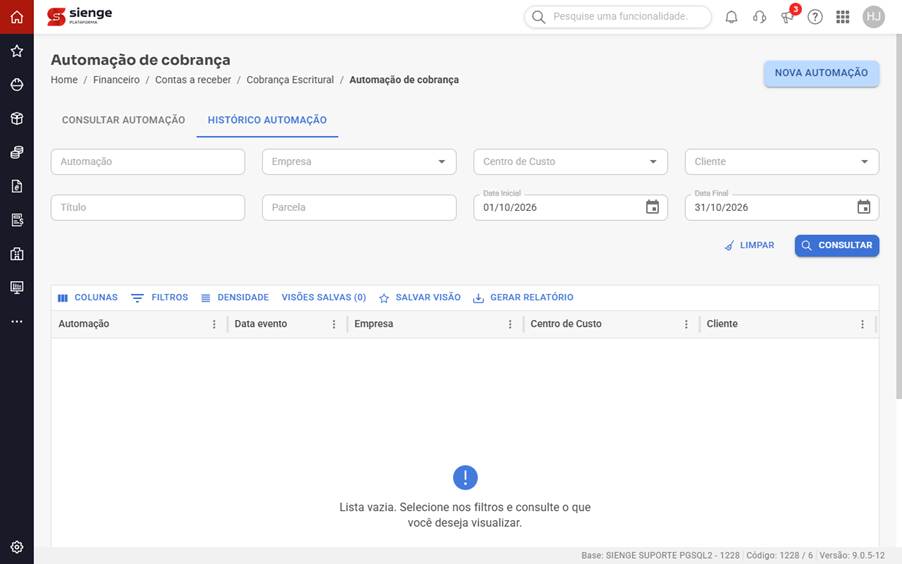
A tabela de resultados exibe as seguintes informações:
- Automação: apresenta o nome da automação
- Data evento: apresenta a data e o horário da tentativa de geração
- Empresa: apresenta a empresa da parcela
- Centro de custo: apresenta o centro de custo da parcela
- Cliente: apresenta o cliente da parcela
- Título: apresenta o número do título
- Parcela: apresenta o número da parcela
- Valor: apresenta o valor da parcela
- Status: indica se a geração da cobrança teve sucesso ou falha
- Mensagem: apresenta a descrição do resultado ou o motivo da falha
Dica! Atenção quanto aos indexadores:
- A automação não atualiza o indexador por você. A tabela precisa estar atualizada antes do dia da geração.
- Uma falha comum é acompanhada da mensagem "Não existe valor de indexador para a data informada". Na maioria dos casos, não se trata de um problema da automação, e sim da tabela de indexador desatualizada. Atualize o valor do indexador e a próxima tentativa de geração deve funcionar.
Esperamos que este artigo tenha ajudado!