
Atenção! Esta funcionalidade ainda não está disponível para todos os clientes e será disponibilizada gradualmente. Acompanhe as próximas atualizações para saber quando ela estará disponível em seu ambiente.
O Dashboard de Orçamentos reúne, em uma única tela, os principais indicadores de execução do Orçamento Empresarial.
Por meio dos filtros, você pode definir o recorte que deseja analisar por período, plano orçamentário, área organizacional, orçamento, empresa, departamento, centro de custo e tipo de negócio.
A tela apresenta:
Resumo Financeiro: mostra os valores realizados de Entradas, Saídas e Saldo do período, comparados com os valores orçados nas versões Vigente e Meta.
Gráfico mensal: permite acompanhar, mês a mês, os valores de Vigente, Meta, Comprometido e Realizado para Receita, Despesa ou Saldo.
Com essas informações, você pode acompanhar a execução do orçamento e identificar rapidamente diferenças entre os valores planejados e realizados, sem precisar consultar a grade analítica ou outros relatórios.
Pré-requisitos
Ter permissão de acesso à tela Dashboard de Orçamentos, configurada na segurança do Sienge.
Ter permissão de visualização em pelo menos uma Área Organizacional.
Possuir orçamentos cadastrados nas Áreas Organizacionais às quais você tem acesso.
Para comparar os valores orçados, é necessário que exista uma versão Vigente e/ou Meta no escopo da consulta.
Nota! Se você não tiver permissão de visualização em nenhuma Área Organizacional, a tela será exibida sem dados e apresentará uma mensagem orientando a solicitar o acesso.
Passo a passo
Como consultar o Dashboard de Orçamentos?
Acesse Suporte à Decisão > Orçamento Empresarial > Dashboard.
Na seção Filtros da consulta, informe o Período inicial e o Período final.
Esses campos são obrigatórios e, por padrão, são preenchidos com o período de janeiro a dezembro do exercício corrente.
Atenção! o Período final não pode ser anterior ao Período inicial. Se isso ocorrer, o sistema impede a consulta e exibe uma mensagem.
Se necessário, refine a consulta utilizando os demais filtros:
Plano orçamentário;
Área organizacional;
Código do orçamento;
Empresa;
Departamento;
Centro de custo;
Tipo de negócio.
Nota! as versões Vigente e Meta não são filtros da tela. O sistema identifica automaticamente essas versões para cada Área Organizacional alcançada pela consulta.
4. Clique em Consultar.
O sistema aplica os filtros informados e atualiza as seções do dashboard, considerando apenas os orçamentos das Áreas Organizacionais às quais você tem permissão de visualização.
Nota! Se nenhum orçamento for localizado para os filtros aplicados, as seções do dashboard serão exibidas vazias, acompanhadas de uma mensagem informativa.Analisar o Resumo Financeiro
Na seção Resumo Financeiro, confira o período de referência e os valores realizados apresentados nos cards:
Entradas: total realizado no plano financeiro de receitas.
Saídas: total realizado no plano financeiro de despesas.
Saldo do Período: diferença entre as Entradas e as Saídas.
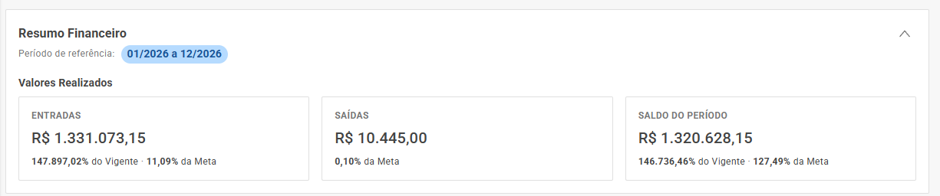
Abaixo de cada valor realizado, consulte os percentuais de Vigente e Meta. Esses percentuais indicam quanto do valor orçado em cada versão já foi realizado.
O cálculo considera:
Entradas
% do Vigente = (Entradas realizadas ÷ Receita orçada na versão Vigente) × 100
% da Meta = (Entradas realizadas ÷ Receita orçada na versão Meta) × 100% do Vigente = (Saídas realizadas ÷ Despesa orçada na versão Vigente) × 100
% da Meta = (Saídas realizadas ÷ Despesa orçada na versão Meta) × 100
Saldo do Período
O saldo realizado é calculado pela diferença entre Entradas e Saídas:
Saldo realizado = Entradas realizadas − Saídas realizadas
O saldo orçado de cada versão é calculado pela diferença entre a Receita e a Despesa orçadas:
Saldo orçado = Receita orçada − Despesa orçada
Com isso:
% do Vigente = (Saldo realizado ÷ Saldo orçado na versão Vigente) × 100
% da Meta = (Saldo realizado ÷ Saldo orçado na versão Meta) × 100
Exemplo
Considere os seguintes valores:
Indicador | Realizado | Vigente | Meta |
|---|---|---|---|
Entradas/Receita | R$ 11.760.000,00 | R$ 28.000.000,00 | R$ 26.000.000,00 |
Saídas/Despesa | R$ 7.790.000,00 | R$ 19.000.000,00 | R$ 20.000.000,00 |
Nesse cenário:
Entradas
Vigente: (R$ 11.760.000,00 ÷ R$ 28.000.000,00) × 100 = 42,00%
Meta: (R$ 11.760.000,00 ÷ R$ 26.000.000,00) × 100 = 45,23%
Saídas
Vigente: (R$ 7.790.000,00 ÷ R$ 19.000.000,00) × 100 = 41,00%
Meta: (R$ 7.790.000,00 ÷ R$ 20.000.000,00) × 100 = 38,95%
Saldo do Período
O saldo realizado é: R$ 11.760.000,00 − R$ 7.790.000,00 = R$ 3.970.000,00
O saldo orçado é:
Vigente: R$ 28.000.000,00 − R$ 19.000.000,00 = R$ 9.000.000,00
Meta: R$ 26.000.000,00 − R$ 20.000.000,00 = R$ 6.000.000,00
Assim:
Vigente: (R$ 3.970.000,00 ÷ R$ 9.000.000,00) × 100 = 44,11%
Meta: (R$ 3.970.000,00 ÷ R$ 6.000.000,00) × 100 = 66,17%
Nota! O percentual só é exibido quando a versão correspondente existe no escopo da consulta e possui valor orçado diferente de zero. Por isso, um card pode apresentar apenas um percentual ou nenhum.
Analisar o Gráfico mensal
Na seção Gráfico mensal, selecione a grandeza que deseja analisar:
Receita;
Despesa;
Saldo.
Nota! as opções disponíveis dependem dos valores lançados no plano financeiro do orçamento. Se não houver valores de receita, a opção Receita ficará desabilitada. O mesmo ocorre com Despesa quando não houver valores de despesa. Por exemplo, se um orçamento possuir apenas despesas, Receita e Saldo ficarão desabilitados, e Despesa será selecionada automaticamente.
8. Selecione as séries que deseja visualizar no gráfico: Vigente; Meta; Comprometido; Realizado.
Atenção! Quando não houver uma versão Vigente para os filtros aplicados, a opção Vigente ficará desabilitada. Ao posicionar o cursor sobre a opção, o sistema exibirá a mensagem "Não há versão vigente para os filtros aplicados."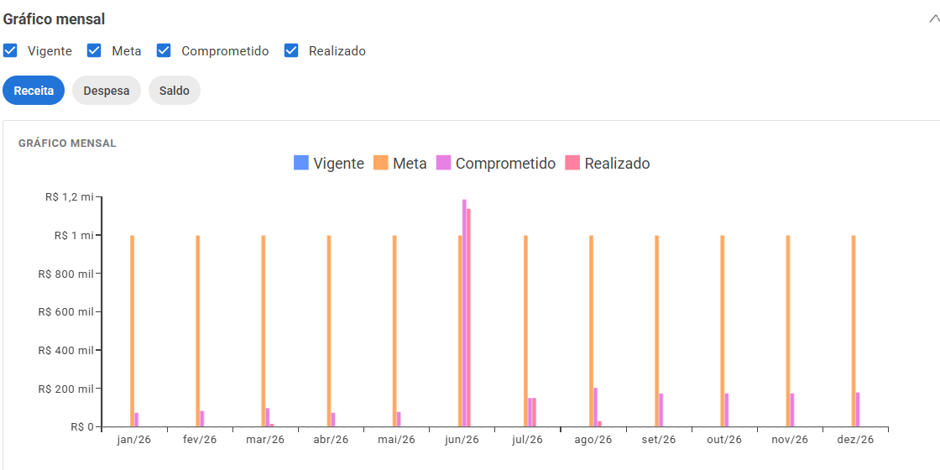
9. Analise as barras agrupadas por mês.
Valores positivos são apresentados acima da linha de base zero.
Valores negativos são apresentados abaixo da linha de base zero.
Meses sem valores lançados não apresentam barras.
Nota! Quando a consulta alcançar mais de uma Área Organizacional, cada área contribuirá com sua própria versão Vigente e Meta. Áreas sem uma versão definida não terão valores somados ao resultado. O gráfico será apresentado normalmente com os dados disponíveis.
Dica! Você pode recolher qualquer seção da tela utilizando a seta no canto superior direito. Isso facilita a visualização e a análise das informações de seu interesse.
Esperamos que este artigo tenha ajudado!