
Atenção! Esta funcionalidade ainda não está disponível para todos os clientes e será disponibilizada gradualmente. Acompanhe as próximas atualizações para saber quando ela estará disponível em seu ambiente.
O agendamento da ECD e da ECF permite programar a geração dos arquivos por empresa ou por grupo de empresas. Assim, você não precisa realizar a geração manualmente a cada período.
Na data agendada, o sistema gera os arquivos utilizando os filtros salvos para cada empresa, envia uma mensagem ao responsável pelo agendamento e disponibiliza os arquivos no repositório da tela de geração.
Com isso, você pode automatizar uma etapa do processo de entrega das obrigações ao SPED e reduzir o risco de perder prazos.
Pré-requisitos
Antes de cadastrar o agendamento, verifique se:
Você possui acesso ao cadastro da empresa, ao módulo Contabilidade/Fiscal (SPED) e à Agenda de Obrigações.
Para a ECD, a numeração do livro está informada no cadastro da empresa, na aba Contabilidade e Fiscal.
Você realizou pelo menos uma geração manual da ECD ou da ECF e salvou os filtros para o agendamento.
Para agendamento por grupo:
ECD e ECF: o Grupo de Empresas Contábeis está cadastrado.
ECF: o Grupo de Empresas Fiscais também pode ser utilizado.
Passo a passo
Como preparar o agendamento?
O processo é realizado em quatro etapas:
Informar a numeração do livro da ECD.
Gerar manualmente a ECD ou a ECF e salvar os filtros.
Cadastrar o agendamento.
Acompanhar o resultado da geração na data programada.
ETAPA 1. Informar a numeração do livro da ECD
Para que o sistema controle automaticamente a numeração dos livros da ECD, informe a última numeração utilizada pela empresa.
Acesse Cadastro da empresa > Contabilidade e Fiscal > Dados Gerais.
No campo Numeração do livro atual - ECD, informe a última numeração de livro utilizada pela empresa.
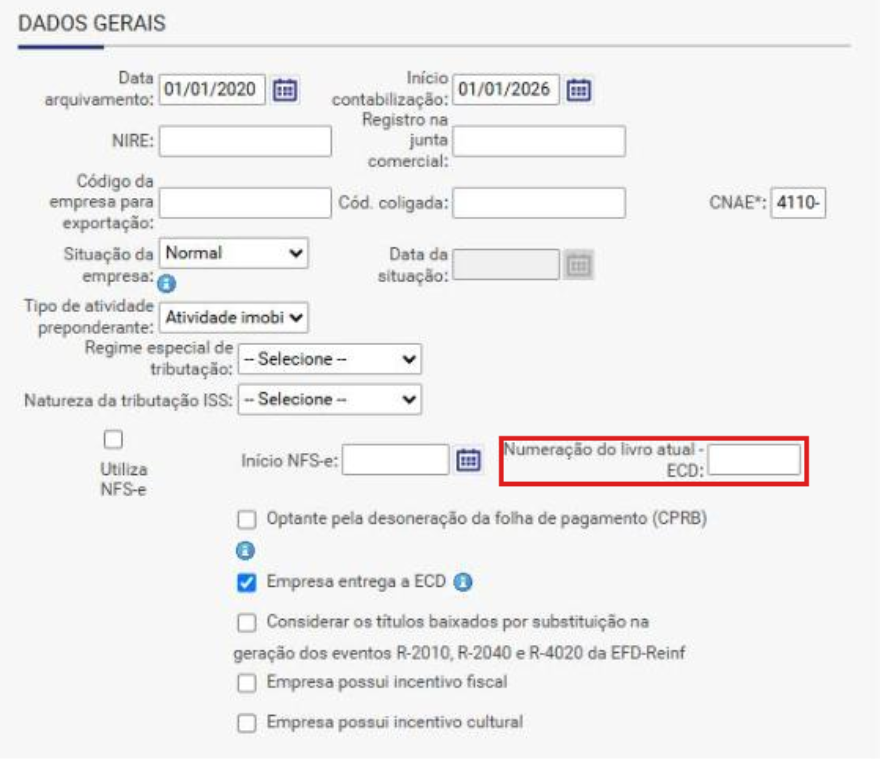
3. Salve o cadastro.
Nota! esse campo é utilizado exclusivamente pelo agendamento da ECD e possui uma indicação visual na tela. Na geração manual, a numeração do livro continua sendo informada livremente. O campo não é utilizado na ECF.
Na geração agendada da ECD, o sistema soma 1 à numeração cadastrada e, após a geração, atualiza o campo com o novo valor.
A numeração é sequencial e não é reiniciada a cada exercício. Essa regra também se aplica à regeração decorrente de uma correção.
Quando o agendamento for realizado por grupo, o sistema utiliza a numeração da empresa principal do grupo.
ETAPA 2. Gerar o arquivo e salvar os filtros
Antes de cadastrar o agendamento, é necessário realizar uma geração manual e salvar os filtros que serão utilizados posteriormente.
Acesse:
Contabilidade/Fiscal > Contabilidade > SPED > ECD - Escrituração Contábil Digital, ou
Contabilidade/Fiscal > Contabilidade > SPED > ECF - Escrituração Contábil Fiscal.
Selecione a empresa ou o grupo de empresas, quando aplicável.
Preencha os filtros que deseja utilizar na geração automática.
Gere o arquivo.
Faça o download do arquivo.
Após o download, clique em Salvar filtro para agendamento.
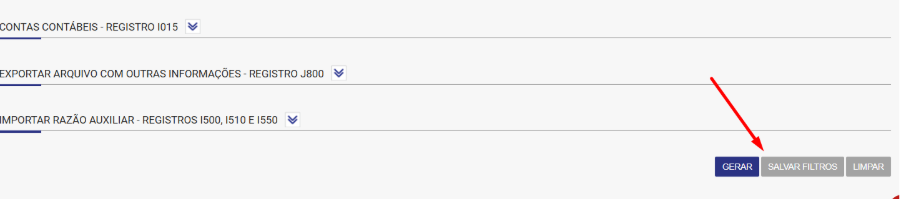
Atenção! o filtro é salvo individualmente para cada empresa. Cada empresa pode ter uma configuração diferente. Quando um novo filtro é salvo, ele substitui a configuração anterior. O sistema mantém apenas uma configuração ativa por empresa.
Se uma empresa não tiver um filtro salvo, o sistema informará essa situação durante o cadastro do agendamento.
ETAPA 3. Cadastrar o agendamento
Depois de salvar os filtros, cadastre o agendamento na Agenda de Obrigações.
Acesse a Agenda de Obrigações.
Cadastre um novo agendamento.
No campo Obrigação, selecione ECD ou ECF.
Selecione a Empresa ou o Grupo de Empresas.
Para a ECD, utilize o Grupo de Empresas Contábeis.
Para a ECF, é possível utilizar o Grupo de Empresas Contábeis ou o Grupo de Empresas Fiscais.
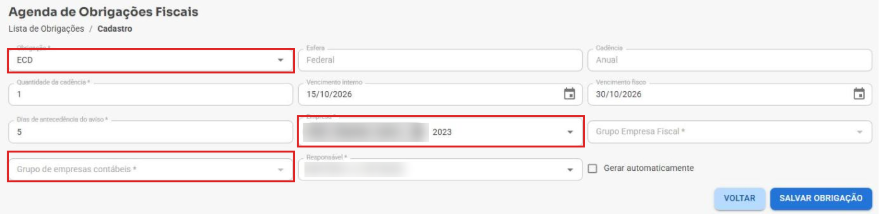
Para a ECD, confira a mensagem exibida pelo sistema sobre a numeração do livro. O sistema utilizará a numeração informada no cadastro da empresa. Se o campo estiver sem preenchimento, será considerada a numeração 0 + 1.
Marque Gerar automaticamente.
Informe a data de geração.
Selecione o responsável que deverá ser avisado quando o arquivo for gerado.
Salve o agendamento.
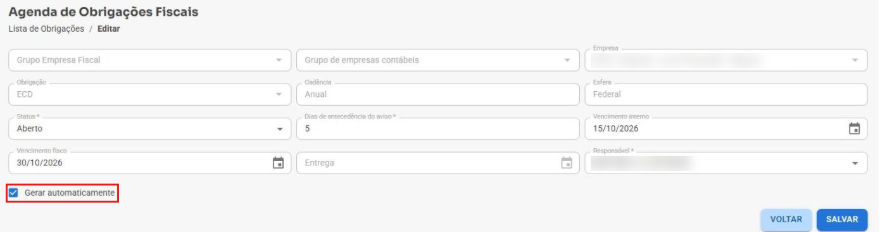
Atenção! A opção Gerar automaticamente precisa estar marcada para que o agendamento seja efetivamente criado. Sem essa opção, o cadastro funciona apenas como registro da obrigação e nenhum arquivo será gerado automaticamente.
Nota! Em um agendamento por grupo, a visão do grupo é preenchida com o valor padrão zero. Na ECD, o sistema utiliza o código e a numeração da empresa principal do grupo.
ETAPA 4. Acompanhar a geração na data agendada
Na data programada, o sistema:
Gera a ECD ou a ECF das empresas incluídas no agendamento.
Utiliza os filtros salvos individualmente para cada empresa.
Na ECD, utiliza a numeração do livro cadastrada para a empresa, somada a 1.
Na ECF por empresa, utiliza a seleção da empresa e considera, no registro 0020, as informações da última ECF gerada.
Envia uma mensagem ao responsável selecionado no agendamento, informando que o arquivo foi gerado.
Disponibiliza o arquivo no repositório da tela de geração da ECD ou da ECF.
Atenção! O arquivo não é enviado na mensagem ao responsável. A mensagem apenas informa que a geração foi concluída. Para consultar ou baixar o arquivo, acesse o repositório da respectiva tela de geração.
Dica! Se a geração não for concluída
Se ocorrer uma inconsistência que impeça a geração na data agendada, o arquivo não será gerado e o sistema informará a ocorrência.
Nesse caso, realize a geração manual da ECD ou da ECF para consultar o detalhamento da inconsistência, corrigir o problema e gerar o arquivo.
Esperamos que este artigo tenha ajudado!