
Atenção! Esta funcionalidade será liberada em breve para todos os clientes que utilizam o cadastro de Obras/Centros de Custo.
O cadastro de Obras/Centros de Custo está sendo reorganizado. Os campos das abas Cadastro, Obra e Centro de Custo foram redistribuídos para concentrar a classificação geral do registro na aba Cadastro e deixar mais claras as regras de simulação, identificação do imóvel, CNO e Categoria.
Essa reorganização prepara a estrutura para a futura hierarquia de Centros de Custo do Sienge. A partir dela, será possível salvar a classificação do registro na aba Cadastro, sem precisar concluir o cadastro do Centro de Custo nesse momento.
Passo a passo
Como acessar
Acesse Apoio > Obras/Centros de Custo e inclua um novo registro ou abra um registro existente.
As alterações estão distribuídas nas abas Cadastro, Obra e Centro de Custo.
Aba Cadastro
A aba Cadastro passa a ser organizada nas seções Identificação, Informações Gerais e Vínculo, seguidas das seções já existentes de endereço, contato e controle.
A antiga seção Informações Complementares deixa de existir. Seus campos foram redistribuídos entre as novas seções, sem duplicação.
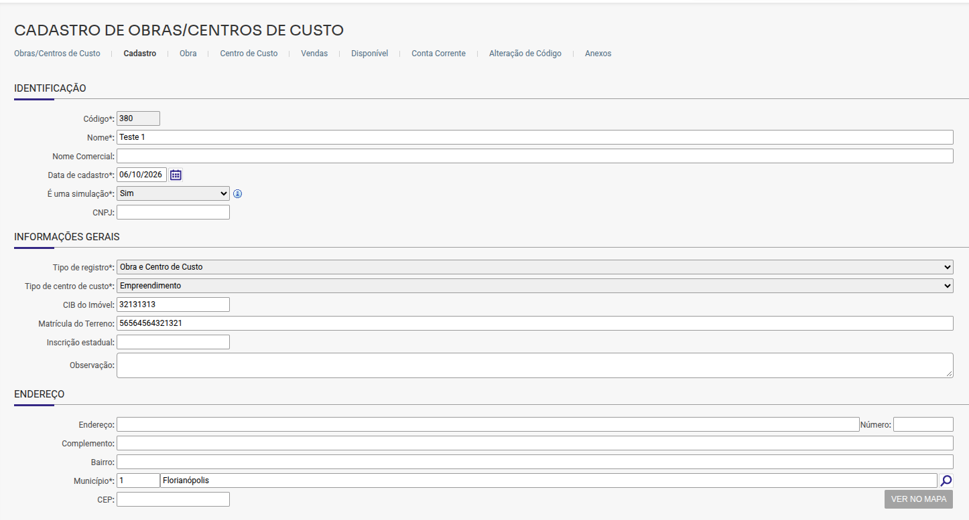
Identificação
Os campos passam a ser apresentados nesta ordem:
Código
Nome
Nome Comercial
Data de cadastro
É uma simulação
CNPJ
O campo É uma simulação passa a ser apresentado logo abaixo da Data de cadastro e é de preenchimento obrigatório, com as opções Sim ou Não.
Em novos cadastros, é necessário selecionar uma opção.
Em registros existentes sem essa informação, o sistema apresenta Não.
Busca de informações pela Receita
Em um novo cadastro, ao informar um CNPJ completo, com 14 dígitos, e sair do campo, o sistema consulta a Receita e preenche automaticamente os campos vazios de endereço e município.
Se o CNPJ não for localizado, o sistema orienta o preenchimento manual. Eventuais falhas de conexão também são informadas na tela.
Informações Gerais
Os campos desta seção passam a ser apresentados na seguinte ordem:
Campo | Como funciona |
|---|---|
Tipo de registro | Mantém as opções existentes: Obra e Centro de Custo, Somente Obra, Somente Centro de Custo e Centro de Custo associado à Obra. |
Tipo de centro de custo | Opções: Empreendimento, Terreno, Obra, Centro de Custo Administrativo, Não se Aplica e Outros. É obrigatório nos registros que incluem Centro de Custo. Para Somente Obra, é preenchido automaticamente como Não se Aplica e fica desabilitado. A opção Obra respeita as restrições do Tipo de registro. |
CIB do Imóvel | Campo de texto livre, com até 20 caracteres. É obrigatório quando É uma simulação = Sim e opcional quando Não. |
Matrícula do Terreno | Campo de texto livre, opcional, com até 80 caracteres. Passa a ser editado somente nesta aba. |
Inscrição estadual | Sem alteração de comportamento. |
Observação | Sem alteração de comportamento. |
Atenção! O CIB do Imóvel, informado na aba Cadastro, é diferente do CIB fiscal, informado na aba Obra. Os campos são independentes e um não é copiado para o outro. Futuramente, uma alteração fiscal fará com que o CIB do cadastro seja utilizado.
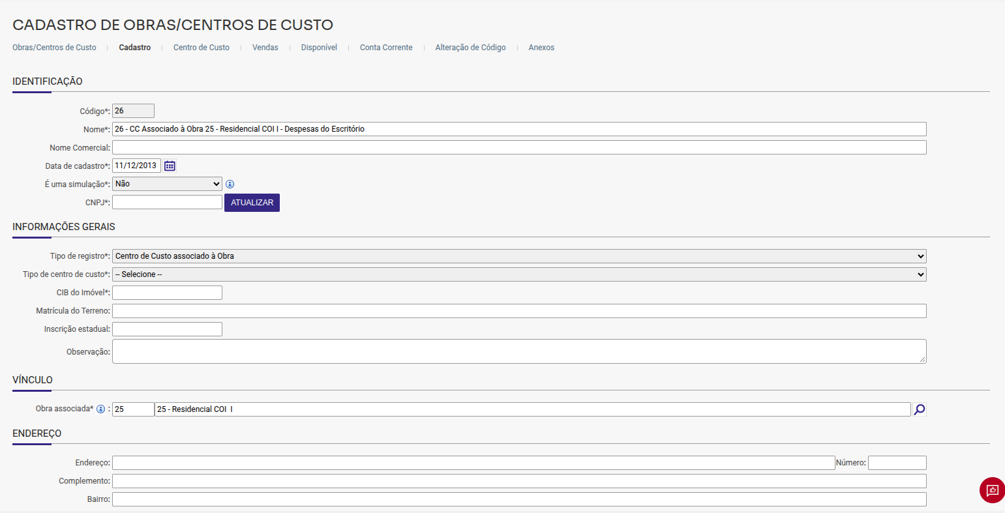
Vínculo
O campo Obra associada passa a ser apresentado na seção Vínculo.
Ele continua obrigatório quando exigido pelo Tipo de registro. Quando não se aplica ao tipo selecionado, a seção Vínculo não é exibida.
O que acontece ao salvar a aba Cadastro
Para os tipos de registro que incluem Centro de Custo, o sistema grava a classificação (Tipo de centro de custo) mesmo que a aba Centro de Custo ainda não tenha sido preenchida.
Esse salvamento:
não cria o Centro de Custo;
não exige o preenchimento de Empresa, Área de negócio, Categoria ou Tipo Financiamento.
Para Somente Obra, nenhuma classificação de Centro de Custo é gravada.
Atenção! Salvar a aba Cadastro não significa que o Centro de Custo foi criado, preenchido ou está disponível para uso. Para concluir o cadastro, é necessário preencher e salvar a aba Centro de Custo.
Aba Centro de Custo
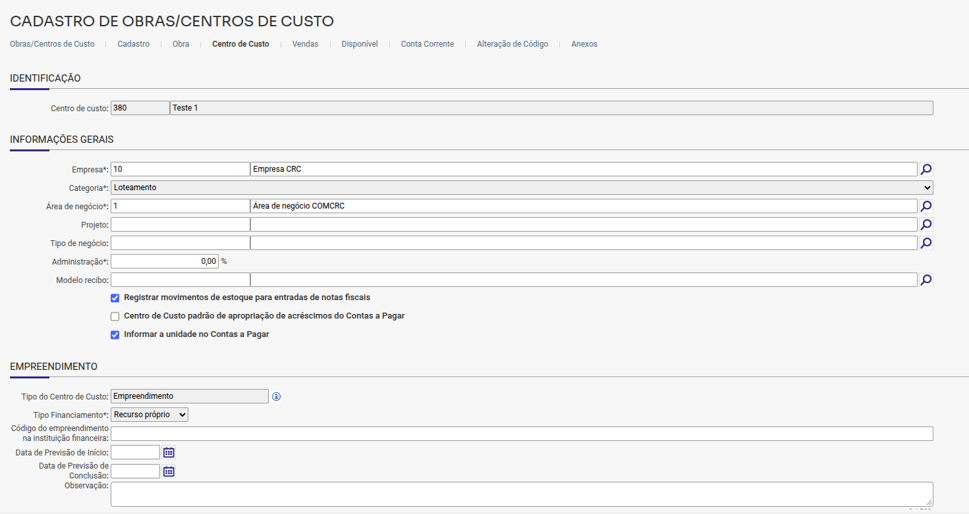
Categoria
O campo Categoria deixa de ser apresentado como opções de seleção e passa a ser uma lista obrigatória, exibida logo abaixo de Empresa.
As opções são:
Incorporação
Empreitada
Condomínio
Loteamento
Outras
Tipo do Centro de Custo
O Tipo do Centro de Custo passa a ser apenas informativo nesta aba.
Para alterar essa classificação, utilize a aba Cadastro.
Os campos específicos da seção Empreendimento são exibidos somente quando a classificação salva for Empreendimento.
Para salvar a aba Centro de Custo, continuam obrigatórios os dados próprios do Centro de Custo, como:
Empresa
Área de negócio
Categoria
Quando a classificação for Empreendimento, o Tipo Financiamento também é obrigatório.
É o salvamento da aba Centro de Custo que cria ou atualiza o Centro de Custo e conclui o preenchimento dos seus dados.
Atenção! Categoria e Tipo de centro de custo são classificações diferentes. O preenchimento de uma não preenche nem altera a outra.
Em breve, será incluído o campo Data de conclusão do contrato na seção Instituição Financeira, dentro de Empreendimento.
Aba Obra
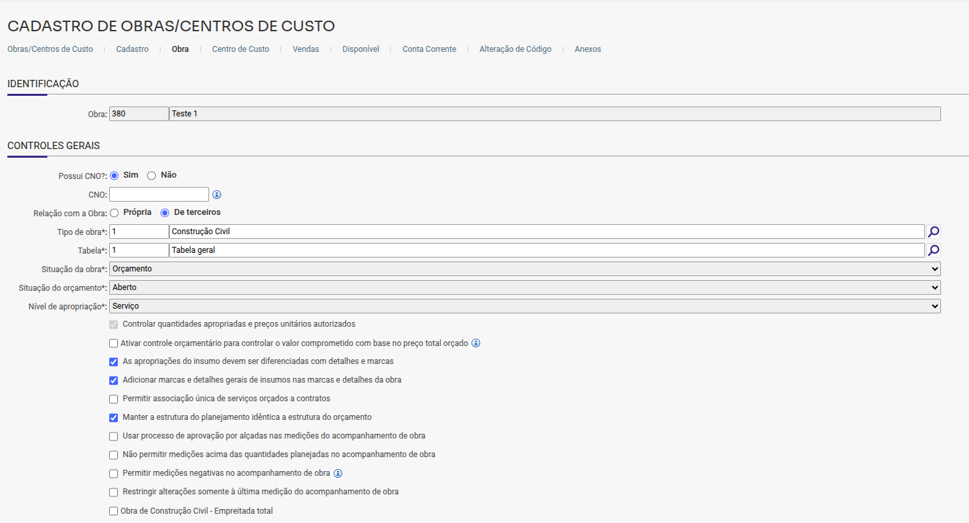 Na seção Controles Gerais, os campos passam a ser apresentados nesta ordem:
Possui CNO?
CNO
Relação com a Obra
Possui CNO?
O campo Possui CNO? substitui o antigo checkbox Sem CNO e passa a ser uma escolha obrigatória entre Sim e Não, independentemente de o registro ser uma simulação.
Sim: o campo CNO fica habilitado e passa a ser obrigatório, no formato 99.999.99999/99.
Não: o campo CNO fica desabilitado.
Se já houver um CNO salvo, o sistema solicita confirmação antes de removê-lo. A remoção ocorre somente após o salvamento ser concluído.
Se a operação for cancelada ou o salvamento falhar, o CNO já cadastrado é mantido.
Relação com a Obra
O campo é opcional e apresenta as opções:
Própria
De terceiros
Nenhuma opção é selecionada automaticamente, tanto para novos registros quanto para registros existentes sem essa informação.
Outras alterações
A Matrícula do Terreno deixa de ser editada na aba Obra e passa a ser mantida na aba Cadastro.
O CIB fiscal, informado na aba Obra, continua independente do CIB do Imóvel, informado na aba Cadastro.
Alteração do Tipo de centro de custo de Empreendimento para outro tipo
Ao alterar a classificação de Empreendimento para outro tipo, o sistema exibe um aviso.
Apenas alterar a opção na tela não exclui nenhum dado.
Se houver informações de empreendimento já salvas que deixarão de ser aplicáveis, o sistema solicita confirmação no momento do salvamento.
Ao confirmar, somente os campos abaixo são limpos:
Tipo Financiamento
Banco
Valor financiado
Código do empreendimento na instituição financeira
Data de Previsão de Início
Data de Previsão de Conclusão
Observação da seção Empreendimento, na aba Centro de Custo
Os demais dados são preservados, incluindo:
Categoria
Observação da aba Cadastro
CIB do Imóvel
Matrícula do Terreno
A confirmação de limpeza não é exibida:
quando não há mudança efetiva;
quando a classificação retorna ao tipo original;
quando não existem dados de empreendimento salvos.
Registros já existentes
Para registros cadastrados antes da alteração:
É uma simulação: registros sem essa informação são apresentados como Não.
Categoria: registros sem categoria não recebem uma opção automática. A Categoria deverá ser informada no próximo salvamento da aba Centro de Custo.
Relação com a Obra: registros sem essa informação permanecem sem opção selecionada. O campo continua opcional.
Matrícula do Terreno: informações já cadastradas passam a ser exibidas e mantidas na aba Cadastro.
CIB: o CIB fiscal da aba Obra não é copiado para o CIB do Imóvel da aba Cadastro.
Atenção! Essas alterações preparam a estrutura do cadastro para a futura hierarquia de Centros de Custo e para atender às necessidades relacionadas à Reforma Tributária. Novas funcionalidades relacionadas serão comunicadas em artigos específicos.