
Atenção! Esta funcionalidade ainda não está disponível para todos os clientes e será disponibilizada gradualmente. Acompanhe as próximas atualizações para saber quando ela estará disponível em seu ambiente.
Ao gerar pedidos automaticamente por meio de um Acordo de Preços, o Sienge pode copiar as observações registradas na Solicitação de Compra (SC) de origem. É possível copiar a observação geral da solicitação e a observação de cada insumo.
A cópia é configurada no Acordo de Preços por meio de duas opções independentes, que vêm desmarcadas por padrão.
Pré-requisito
Ter permissão para editar e aprovar Acordos de Preços.
Utilizar um Acordo de Preços do tipo Pedido. As opções não estão disponíveis para acordos do tipo Contrato.
Ter uma Solicitação de Compra com insumos cobertos por um acordo ativo, para gerar o pedido automaticamente durante a autorização.
Passo a passo
Como funciona
Cada opção copia uma observação da SC para um campo específico do pedido.
Opção no Acordo de Preços | Informação copiada | Destino no pedido |
|---|---|---|
Copiar observação geral de cada solicitação | Observação da aba Cadastro da SC | Observação do pedido, em uma nova linha, após o texto já existente. |
Copiar observação de cada insumo da solicitação | Observação de cada insumo da SC | Observação do item correspondente no pedido. |
As opções são independentes. Você pode ativar uma, ambas ou nenhuma.
1. Configurar as opções no Acordo de Preços
Acesse Suprimentos > Apoio > Fornecedores > Acordo de Preços.
Crie um novo acordo do tipo Pedido ou abra um acordo existente para edição.
Avance até a etapa Observações.
Marque uma ou ambas as opções:
Copiar observação geral de cada solicitação;
Copiar observação de cada insumo da solicitação.
Clique em Salvar rascunho e envie o acordo para aprovação.
Aprove o acordo para que os pedidos gerados posteriormente sigam as opções configuradas.
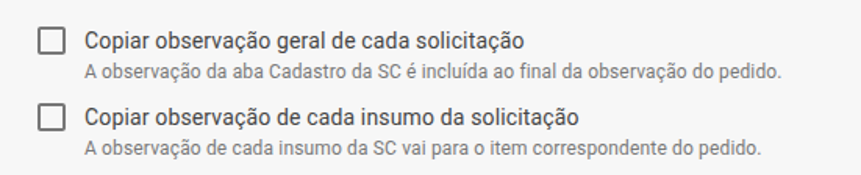
Atenção! Se você alterar as opções de um acordo ativo, será necessário salvar o rascunho e aprovar o acordo novamente. Ao salvar a alteração, o acordo fica desautorizado até uma nova aprovação.
Ao visualizar ou aprovar o acordo, as opções são exibidas com os valores gravados e ficam disponíveis somente para leitura.
2. Gerar o pedido a partir da Solicitação de Compra
Cadastre a Solicitação de Compra normalmente e preencha as observações necessárias:
Observação geral: na aba Cadastro, informe o motivo ou o contexto da compra.
Observação do insumo: informe os detalhes necessários para cada item, como tamanho, local de entrega ou especificação.
Ao autorizar a SC, o Sienge gera o pedido por meio do acordo e aplica as opções de cópia configuradas. O processo funciona tanto para autorizações realizadas pela tela quanto por integração via API.
Resultado da geração
Observação geral ativada: a observação do pedido mantém o texto que já recebia — observação do acordo, observação padrão de pedidos e observação da obra — e acrescenta, em uma nova linha, a observação da aba Cadastro da SC.
Observação por insumo ativada: cada item do pedido recebe a observação do insumo correspondente na SC.
Observação interna do pedido: o texto "Pedido realizado através do Acordo de Preço [...] com base na Solicitação [...]" é mantido, preservando as referências ao acordo e à SC de origem.
Regras importantes
Cópia no momento da geração: o pedido mantém as observações copiadas no momento em que é gerado. Alterações posteriores na SC ou nas opções do acordo não atualizam pedidos existentes. Para ajustar as informações, edite o pedido.
SC ou insumo sem observação: o pedido é gerado normalmente, sem linha vazia ou erro decorrente da ausência de texto para copiar.
Limite de caracteres: os campos de observação dos itens da Solicitação de Compra e dos itens do pedido comportam até 4.000 caracteres. Se o conteúdo ultrapassar esse limite durante a cópia, o texto excedente será cortado, e o final será substituído por "...". O pedido será gerado normalmente.
SC com insumos vinculados a acordos diferentes: cada pedido segue as opções configuradas no respectivo acordo.
Acordos existentes: os acordos criados antes da funcionalidade permanecem com as duas opções desmarcadas e continuam gerando pedidos como antes.
Pedidos cadastrados manualmente: o cadastro manual de pedidos vinculados à SC não é alterado por essa funcionalidade. Ele continua utilizando as opções de cópia de observações disponíveis na própria tela do pedido.
Perguntas frequentes
Marquei a opção, mas o pedido foi gerado sem a observação da SC. O que verificar?
Confirme se o acordo foi aprovado após a alteração. A configuração só passa a valer após a aprovação.
Verifique se o pedido foi gerado após a aprovação do acordo. Pedidos existentes não são atualizados.
Confirme se a SC ou o insumo tinha uma observação preenchida no momento da geração.
A observação da SC substitui o texto que o pedido já recebia?
Não. Quando a opção de cópia da observação geral está ativada, o texto da SC é acrescentado em uma nova linha, após o conteúdo já existente. A observação interna com as referências ao acordo e à SC também é mantida.
Preciso aprovar o acordo novamente para ativar uma opção?
Sim, se o acordo já estiver ativo. Ao salvar o rascunho com a alteração, o acordo fica desautorizado e precisa ser aprovado novamente.
(fonte ARIAL + negrito, tam 30) - Resposta/instrução da dúvida/problema abordado no artigo
- Texto texto texto (fonte ARIAL, tam 16)
- Texto Texto Texto
- Texto Texto Texto
Exemplos (Opcional – onde se aplicar)
Exemplo:
Texto texto texto
Cálculos |
Padronização:
Ao descrever a solução é possível utilizar algum recursos:
Dica! Texto Texto Texto
Atenção! Texto Texto Texto
Nota! Texto Texto Texto
É essencial o uso de imagens para demonstrar etapas do processo.
Use a Ferramenta de Captura do Windows ( ) para capturar imagens.
Nosso padrão para destaque de informações em imagens:
Cor: Laranja padrão
Espessura da linha: 3px
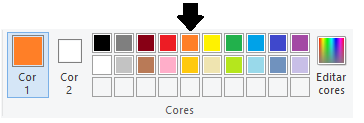 | 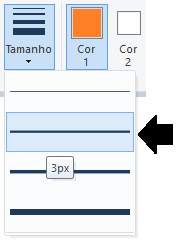 |
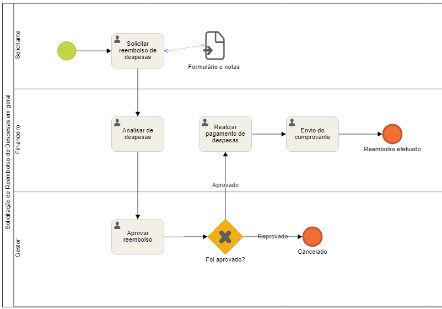
Mídia - vídeo/ diagrama/ infográfico (OPCIONAL)


Esperamos que este artigo tenha ajudado!