
Atenção! Esta funcionalidade ainda não está disponível. Acompanhe as próximas atualizações para saber quando ela estará disponível em seu ambiente.
A tela Apoio > Obras e Centros de Custo permite consultar as obras e os centros de custo cadastrados na empresa em uma única grade. Também permite visualizar a estrutura de vínculos entre os registros, organizar as informações em uma hierarquia e acessar os cadastros para edição.
Nesta tela, é possível:
Consultar, filtrar e exportar obras e centros de custo.
Alternar entre as visualizações Padrão (lista) e Hierarquia (árvore).
Visualizar os vínculos entre os registros.
Acessar os cadastros para edição diretamente pela grade.
Os vínculos são configurados no cadastro de Obras/Centros de Custo, na seção Vínculo, e são apresentados automaticamente na visualização Hierarquia.
Passo a passo
Como acessar a consulta
Acesse Apoio > Obras e Centros de Custo.
Ao abrir a tela, a consulta é executada automaticamente, sem aplicação de filtros, e apresenta 25 registros por página.
Elemento | Descrição |
|---|---|
Consultar | Executa a consulta considerando os filtros preenchidos. |
Limpar | Restaura os filtros para os valores padrão e apaga os filtros salvos. |
Nova obra/centro de custo | Abre o cadastro para inclusão de um novo registro. Disponível somente para usuários com permissão de cadastro. |
Lápis (coluna Ações) | Abre o cadastro do registro para edição. O ícone fica desabilitado para usuários sem permissão. Ao posicionar o cursor sobre ele, é exibida uma mensagem com o motivo. |
Salvar filtro em cache | Quando habilitada, mantém os últimos filtros utilizados no navegador e os preenche automaticamente na próxima abertura da tela. |
Dica! A consulta apresenta somente os registros das empresas e obras às quais o usuário tem acesso no módulo Apoio. Consulte a seção Regras da consulta - Quem pode visualizar cada registro para entender os critérios de acesso e visualização dos registros.
Filtros de consulta
A tela disponibiliza seis filtros, que podem ser utilizados em conjunto. Quando mais de um filtro é preenchido, a consulta considera os registros que atendem a todos os critérios informados.
Campos em branco ou com a opção Todos não restringem os resultados.
Após preencher os filtros, clique em Consultar.
Filtro | Descrição | Regras e observações |
|---|---|---|
Empresa | Apresenta as empresas ativas às quais o usuário tem acesso. | Ao selecionar outra empresa, o campo Empreendimento é limpo. Quando uma empresa é selecionada, os registros do tipo Somente Obra não são apresentados, pois não estão vinculados a uma empresa. |
Empreendimento | Apresenta as obras e os centros de custo da empresa selecionada. | A consulta considera somente o registro selecionado e respeita as permissões de acesso do usuário no módulo Apoio. |
Nome do Empreendimento | Permite pesquisar um registro pelo nome. | Os espaços em branco no início e no final do texto são desconsiderados. |
Tipo de Registro | Permite filtrar por Todos, Obra e Centro de Custo, Somente Obra, Somente Centro de Custo ou Centro de Custo associado à Obra. | Ao selecionar Somente Obra, os filtros Empresa e Empreendimento são limpos e desabilitados. |
Registro Consistente | Permite filtrar por Todos, Em inclusão ou Consistente. | A opção Em inclusão identifica cadastros que ainda não foram concluídos. |
Situação da Obra | Permite filtrar por Todos, Orçamento, Em andamento, Encerrada com pendências ou Encerrada sem pendências. | Para centros de custo associados a uma obra, é considerada a situação da obra vinculada. Registros sem obra associada não possuem situação e não são apresentados quando esse filtro é aplicado. |
Dica! Os filtros da barra de ferramentas da grade e a busca rápida consideram somente os registros carregados na página atual. Para pesquisar em todos os registros, utilize os filtros disponíveis no topo da tela.
Visualizações Padrão e Hierarquia
A tela disponibiliza duas formas de apresentar os resultados. Os filtros aplicados no topo são mantidos nas duas visualizações.
Padrão
Apresenta os registros em formato de lista, com um registro por linha e as colunas disponíveis para consulta, como empresa, CIB, CNO e simulação.
Hierarquia
Apresenta os registros em formato de árvore, organizados conforme os vínculos cadastrados.
Cada registro é exibido abaixo do registro ao qual está vinculado. Para visualizar os níveis inferiores, clique na seta ao lado do nome do registro. Para fechar todos os níveis expandidos, utilize a opção Recolher tudo, disponível na barra de ferramentas.
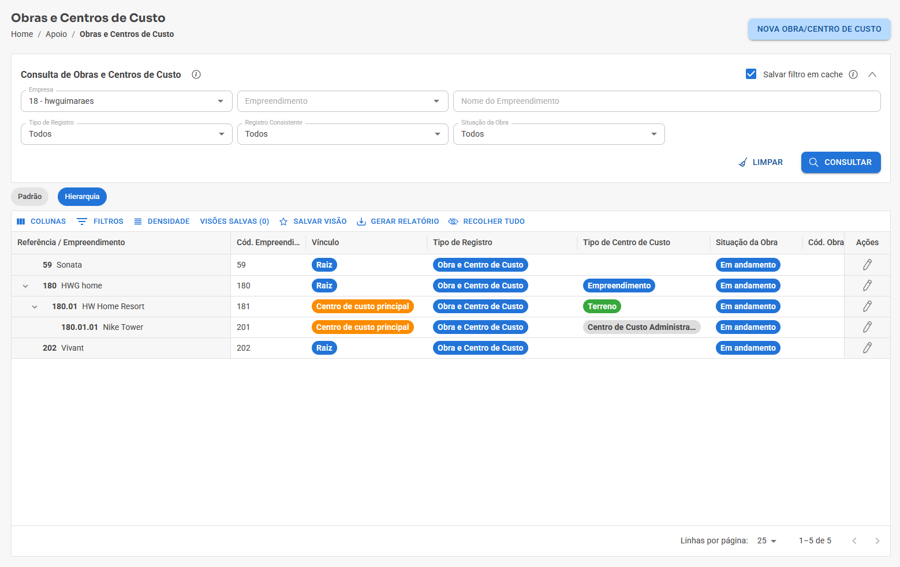
Colunas das visualizações
As colunas disponíveis apresentam as seguintes informações:
Coluna | Descrição |
|---|---|
Referência / Empreendimento | Apresenta a referência hierárquica, como 180.01.01, seguida do nome do registro. Na visualização Hierarquia, o recuo indica o nível do registro na árvore. |
Cód. Empreendimento | Código do registro, conforme apresentado no cadastro. |
Vínculo | Identifica se o registro é uma Raiz ou apresenta o tipo de vínculo com o registro superior, como Centro de custo principal. |
Tipo de Registro | Identifica o tipo do registro: Obra e Centro de Custo, Somente Obra, Somente Centro de Custo ou Centro de Custo associado à Obra. |
Tipo de Centro de Custo | Apresenta o tipo do centro de custo: Empreendimento, Terreno, Obra, Centro de Custo Administrativo, Não se Aplica ou Outros. |
Situação da Obra | Apresenta a situação da própria obra ou, para centros de custo associados, a situação da obra vinculada. |
Cód. Obra Associada | Código da obra vinculada ao registro, quando houver. |
Obra associada | Nome da obra vinculada ao registro. |
Cód. Empresa | Código da empresa associada ao registro, quando houver. |
Empresa | Nome da empresa associada ao registro. |
Categoria do Centro de Custo | Categoria cadastrada para o registro. |
Situação do orçamento | Situação do orçamento da obra. |
Cód. Tabela | Código da tabela de orçamento. |
Tabela | Nome da tabela de orçamento. |
VGV | Valor do VGV cadastrado na aba Vendas do centro de custo. |
Entrega de chaves | Data de entrega de chaves cadastrada na aba Vendas do centro de custo. |
CNPJ | CNPJ cadastrado na aba principal do registro. |
CIB | CIB cadastrado na aba principal do registro. |
CNO | CNO cadastrado na aba Obra do registro. |
Simulação | Indica se o registro é real ou uma simulação. |
Registro Consistente | Indica a situação de consistência do registro. |
Cód. Interno | Código interno do registro. Essa coluna está disponível somente na visualização Padrão e vem oculta por padrão. |
Ações | Disponibiliza o botão para acessar o cadastro do registro. |
Barra de ferramentas da grade
A barra de ferramentas permite configurar a apresentação e exportar os dados da consulta.
Opção | Descrição |
|---|---|
Colunas | Permite exibir ou ocultar colunas da grade. A coluna Cód. Interno vem oculta por padrão. |
Filtros | Permite filtrar os registros carregados na página atual. |
Densidade | Altera o espaçamento entre as linhas, deixando a grade mais compacta ou espaçada. |
Salvar visão / Visões salvas | Permite salvar e reutilizar configurações da grade, como colunas, ordenação e agrupamento. |
Gerar relatório | Exporta os dados apresentados na grade nos formatos CSV ou Excel. |
Recolher tudo | Fecha todos os níveis expandidos da árvore. Disponível somente na visualização Hierarquia. |
Hierarquia de vínculos
A hierarquia organiza as obras e os centros de custo conforme os vínculos definidos nos respectivos cadastros.
Cada registro pode estar vinculado a outro, formando uma estrutura em árvore. Nessa estrutura:
Pai: registro ao qual outro registro está vinculado.
Filho: registro vinculado a outro registro.
Raiz: registro que não possui vínculo com outro e ocupa o nível inicial da árvore.
Os vínculos são configurados no cadastro, na seção Vínculo.
Conceitos da hierarquia
Termo | Descrição |
|---|---|
Raiz | Registro localizado no início da árvore, sem vínculo com outro registro. Sua referência corresponde ao próprio código. Exemplo: 180. |
Centro Custo Principal | Campo do cadastro utilizado para informar o registro pai de uma Obra e Centro de Custo, Somente Obra ou Somente Centro de Custo. |
Obra associada | Campo do cadastro utilizado para informar a obra à qual pertence um Centro de Custo associado à Obra. |
Referência (segmento) | Número de dois dígitos que identifica o registro dentro do registro pai. Exemplo: 01 ou 02. |
Referência hierárquica | Código formado automaticamente pela referência do registro pai, seguida de um ponto e do segmento informado. Exemplo: o registro pai 180, com segmento 01, gera a referência 180.01. |
Regras de vinculação entre registros
Os tipos de registro possuem regras específicas para definição dos vínculos.
Tipo de registro | Campo utilizado | Pode ser vinculado a | Pode ter filhos? |
|---|---|---|---|
Obra e Centro de Custo | Centro Custo Principal | Obra e Centro de Custo, Somente Obra ou Somente Centro de Custo. | Sim. |
Somente Obra | Centro Custo Principal | Obra e Centro de Custo, Somente Obra ou Somente Centro de Custo. | Sim. |
Somente Centro de Custo | Centro Custo Principal | Obra e Centro de Custo, Somente Obra ou Somente Centro de Custo. | Sim. |
Centro de Custo associado à Obra | Obra associada (obrigatório) | Somente registros que possuem obra: Obra e Centro de Custo ou Somente Obra. | Não. É sempre o último nível da árvore. |
Atenção!
Para os tipos Obra e Centro de Custo, Somente Obra e Somente Centro de Custo, o vínculo é opcional. Quando o campo Centro Custo Principal não é preenchido, o registro permanece como Raiz.
O Centro de Custo associado à Obra exige o preenchimento do campo Obra associada.
Um Centro de Custo associado à Obra não pode ter outros registros vinculados a ele.
Como vincular um registro a um Centro de Custo Principal
Este procedimento se aplica aos registros dos tipos Obra e Centro de Custo, Somente Obra e Somente Centro de Custo.
Na tela Obras e Centros de Custo, clique no ícone de lápis do registro que será vinculado. Para cadastrar um novo registro, clique em Nova obra/centro de custo.
Na aba Cadastro, localize a seção Informações gerais e confira o Tipo de registro.
Localize a seção Vínculo.
No campo Centro Custo Principal, informe o código do registro pai ou clique na lupa para pesquisá-lo. Após selecionar o registro, o nome correspondente será apresentado ao lado do código.
No campo Referência (segmento), informe o número que identificará o registro dentro do registro pai. Exemplo: 01.
Salve o cadastro. A mensagem Os dados foram atualizados com sucesso confirma a gravação.
Retorne à tela de consulta, clique em Consultar e selecione a visualização Hierarquia para verificar o vínculo.
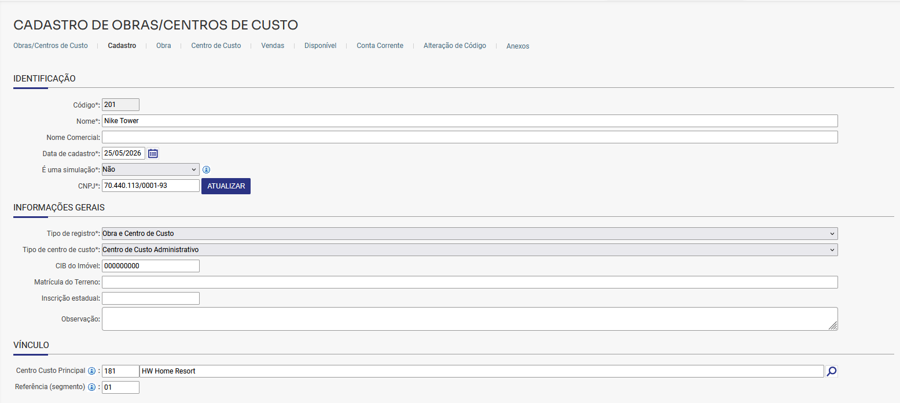 O registro será apresentado abaixo do registro pai, identificado pelo vínculo Centro de custo principal.
Como vincular um Centro de Custo associado à Obra
O Centro de Custo associado à Obra deve ser vinculado a um registro que possua obra, dos tipos Obra e Centro de Custo ou Somente Obra.
Esse tipo de registro ocupa sempre o último nível da árvore e não permite a inclusão de registros abaixo dele.
Para realizar o vínculo:
Na tela Obras e Centros de Custo, clique no ícone de lápis do centro de custo que será vinculado. Para incluir um novo registro, clique em Nova obra/centro de custo.
Na seção Informações gerais, confira se o Tipo de registro está definido como Centro de Custo associado à Obra.
Na seção Vínculo, preencha o campo obrigatório Obra associada com o código da obra ou utilize a lupa para pesquisá-la. Somente registros que possuem obra são aceitos.
No campo Referência (segmento), informe o número que identificará o registro dentro da obra. Exemplo: 01.
Salve o cadastro e verifique a mensagem Os dados foram atualizados com sucesso.
Retorne à tela de consulta, clique em Consultar e selecione a visualização Hierarquia.
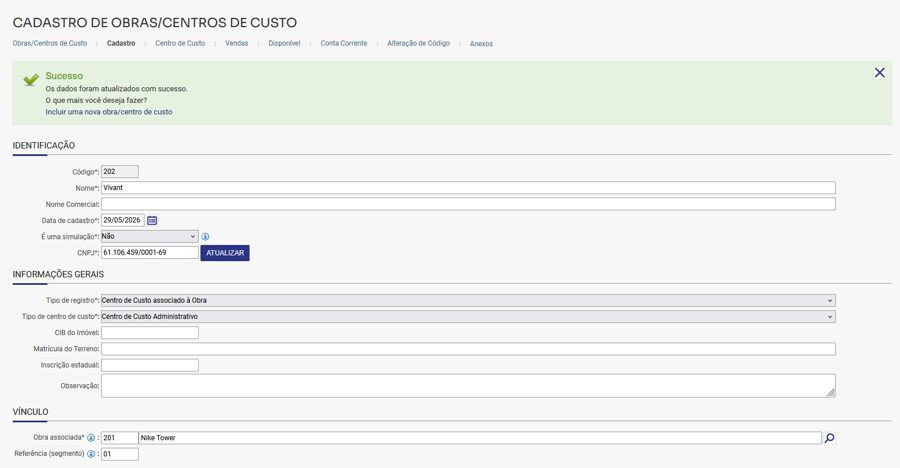 O centro de custo será apresentado abaixo da obra associada. Como esse tipo de registro não pode ter filhos, não será exibida uma seta para expansão.
Atenção! Para esse tipo de registro, as informações de Situação da Obra e CNO apresentadas na grade são provenientes da obra associada.
Exemplo de hierarquia
Considere a seguinte estrutura:
HWG home: empreendimento definido como raiz.
HW Home Resort: terreno vinculado ao empreendimento pelo campo Centro Custo Principal.
Nike Tower: torre vinculada ao empreendimento pelo campo Centro Custo Principal.
Vivant: centro de custo administrativo associado à obra Nike Tower.
Nesse exemplo, a estrutura possui quatro níveis de referência:
180 → 180.01 → 180.01.01 → 180.01.01.01
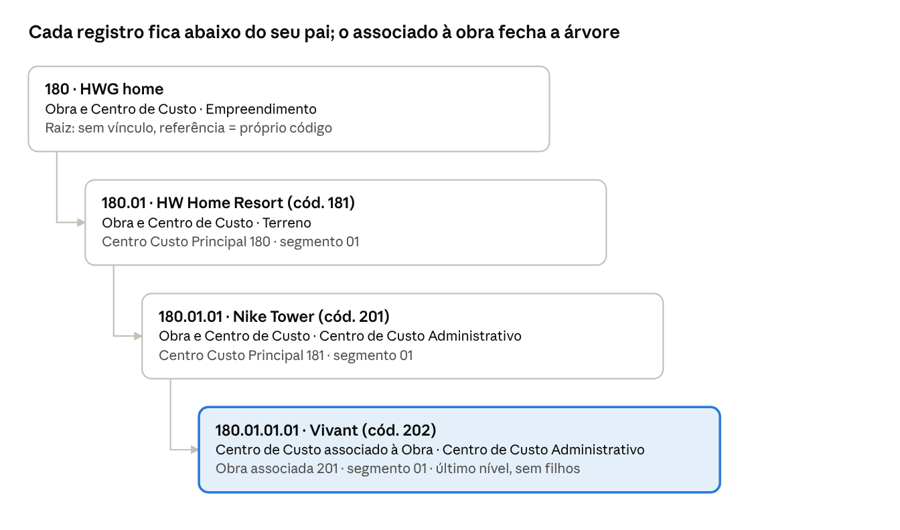
Cada nível é formado pela referência do registro pai, acrescida do segmento informado no cadastro.
Como Vivant é um Centro de Custo associado à Obra, não é possível vincular outros registros abaixo dele.
Regras da consulta
Quem pode visualizar cada registro?
Os administradores têm acesso a todos os registros.
Para os demais usuários, a visualização considera duas regras de acesso configuradas no módulo Apoio:
1. Acesso à empresa
Registros vinculados a uma empresa são apresentados somente quando o usuário possui acesso à respectiva empresa.
Os registros do tipo Somente Obra não estão vinculados a uma empresa e, por isso, não dependem dessa regra.
2. Acesso à obra
Os registros com situação Em inclusão são apresentados para todos os usuários que atendem à regra de acesso à empresa.
Para os registros Consistentes, são consideradas as seguintes permissões:
Tipo de registro | Acesso necessário |
|---|---|
Obra e Centro de Custo | Acesso ao próprio empreendimento. |
Somente Obra | Acesso ao próprio empreendimento. |
Centro de Custo associado à Obra | Acesso à obra associada. |
Somente Centro de Custo | Não exige acesso a uma obra. |
Ordenação, paginação e agrupamento
Ordenação
Quando nenhuma ordenação é definida, os registros são apresentados em ordem crescente pelo código do empreendimento.
Para alterar a ordenação, clique no título da coluna desejada. Quando houver registros com o mesmo valor na coluna selecionada, o código do empreendimento será utilizado como critério de desempate.
A ordenação considera todos os registros retornados pelos filtros, e não somente os apresentados na página atual.
Paginação
A quantidade de registros por página pode ser configurada para:
25 registros (padrão).
50 registros.
500 registros.
Todas as linhas.
Ao alterar um filtro, a ordenação ou a quantidade de registros por página, a consulta retorna à primeira página.
Limite de registros
A consulta permite apresentar até 10.000 registros.
Quando esse limite é ultrapassado, a seguinte mensagem é exibida:
"O limite máximo de linhas foi ultrapassado, por favor adicione mais filtros na sua consulta ou reduza o período de tempo."
Nesse caso, refine os filtros para reduzir a quantidade de registros retornados.
Agrupamento
É possível agrupar os registros pelas seguintes colunas:
Empresa.
Tipo de Registro.
Registro Consistente.
Tipo de Centro de Custo.
Situação da Obra.
Mensagens de erro
Mensagem ou situação | Significado e orientação |
|---|---|
Mensagem de erro no topo da tela e grade vazia | A consulta não foi concluída. Tente executá-la novamente. |
Falha ao carregar permissões | Não foi possível verificar as permissões do usuário para acessar a tela. |
Perguntas frequentes
1) Cadastrei uma obra, mas ela não aparece na consulta. O que verificar?
Confira os seguintes pontos:
O filtro Registro Consistente está configurado para apresentar a situação correta (Em inclusão ou Consistente)?
Existe alguma empresa selecionada? Quando esse filtro é aplicado, os registros do tipo Somente Obra não são apresentados.
Você possui acesso à empresa e à obra no módulo Apoio?
2) Por que o filtro Empresa ficou desabilitado?
Isso ocorre quando o filtro Tipo de Registro está configurado como Somente Obra. Como esse tipo de registro não pertence a uma empresa, os filtros Empresa e Empreendimento são limpos e desabilitados.
Para habilitá-los novamente, altere o Tipo de Registro.
3) Selecionei uma empresa e os registros do tipo Somente Obra desapareceram. Isso está correto?
Sim. Os registros do tipo Somente Obra não estão vinculados a uma empresa. Por isso, não são apresentados quando o filtro Empresa está preenchido.
Para consultá-los, limpe o filtro Empresa ou selecione Somente Obra no filtro Tipo de Registro.
4) Por que não consigo vincular um centro de custo a outro centro de custo?
Se o registro for do tipo Centro de Custo associado à Obra, ele somente pode ser vinculado a registros que possuem obra, dos tipos Obra e Centro de Custo ou Somente Obra.
5) Por que não consigo vincular outro registro abaixo de um Centro de Custo associado à Obra?
Esse tipo de registro ocupa sempre o último nível da hierarquia e não permite a inclusão de registros vinculados a ele.
Para organizar a estrutura, vincule o registro à obra correspondente, acima do centro de custo associado.
6) Realizei o vínculo, mas o registro não aparece na hierarquia. O que fazer?
Após salvar o cadastro:
Retorne à tela Obras e Centros de Custo.
Clique em Consultar.
Selecione a visualização Hierarquia.
Se o registro pai estiver recolhido, clique na seta ao lado do nome para expandir a estrutura.
7) Por que a coluna Situação da Obra está vazia?
Centros de custo que não possuem obra associada não apresentam situação.
Para os centros de custo associados à obra, a coluna apresenta a situação da obra vinculada.
8) Onde encontro a coluna Cód. Interno?
Essa coluna vem oculta por padrão e está disponível somente na visualização Padrão.
Para exibi-la, clique em Colunas, na barra de ferramentas da grade, e habilite Cód. Interno.
9) Utilizei a busca da grade, mas não encontrei um registro cadastrado. Por quê?
A busca da barra de ferramentas considera somente os registros carregados na página atual.
Para pesquisar em todos os registros, utilize os filtros do topo da tela ou altere a quantidade de linhas por página para Todas.
10) Por que o botão Nova obra/centro de custo ou o ícone de edição está desabilitado?
Isso ocorre quando o usuário não possui permissão para cadastrar ou editar registros.
No caso do ícone de edição, posicione o cursor sobre ele para consultar a mensagem que apresenta o motivo do bloqueio.
11) Por que os filtros aparecem preenchidos quando abro a tela novamente?
Isso ocorre quando a opção Salvar filtro em cache está habilitada.
Para evitar que os últimos filtros sejam recuperados automaticamente, desmarque essa opção. Também é possível utilizar Limpar para restaurar os filtros aos valores padrão.
Esperamos que este artigo tenha ajudado!